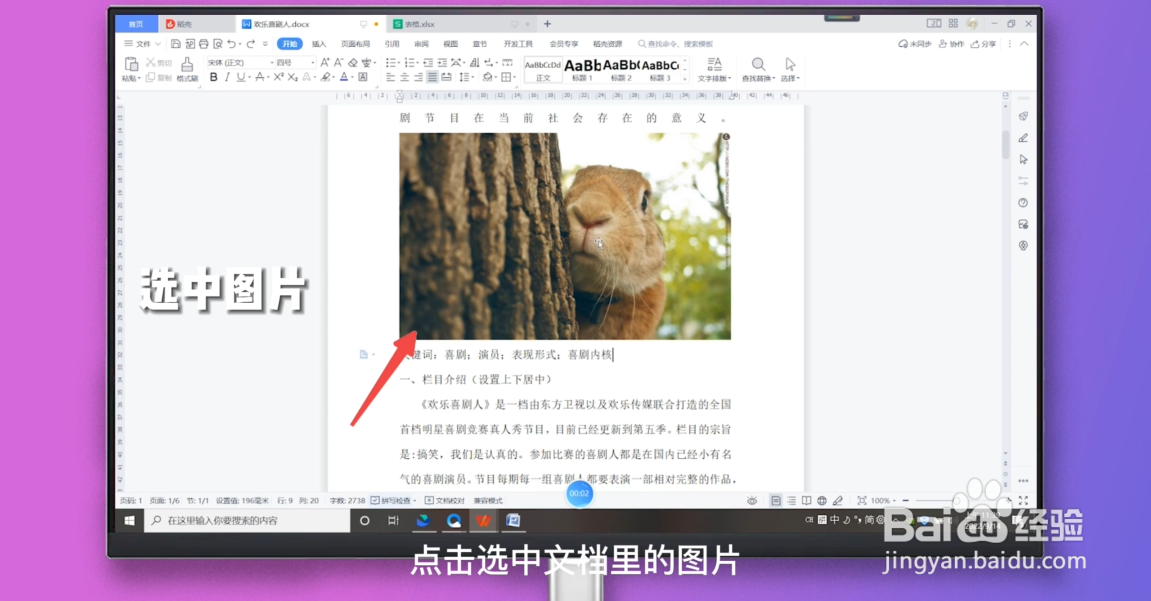
1、选中图片
打开word文档,点击选中文档里的图片。
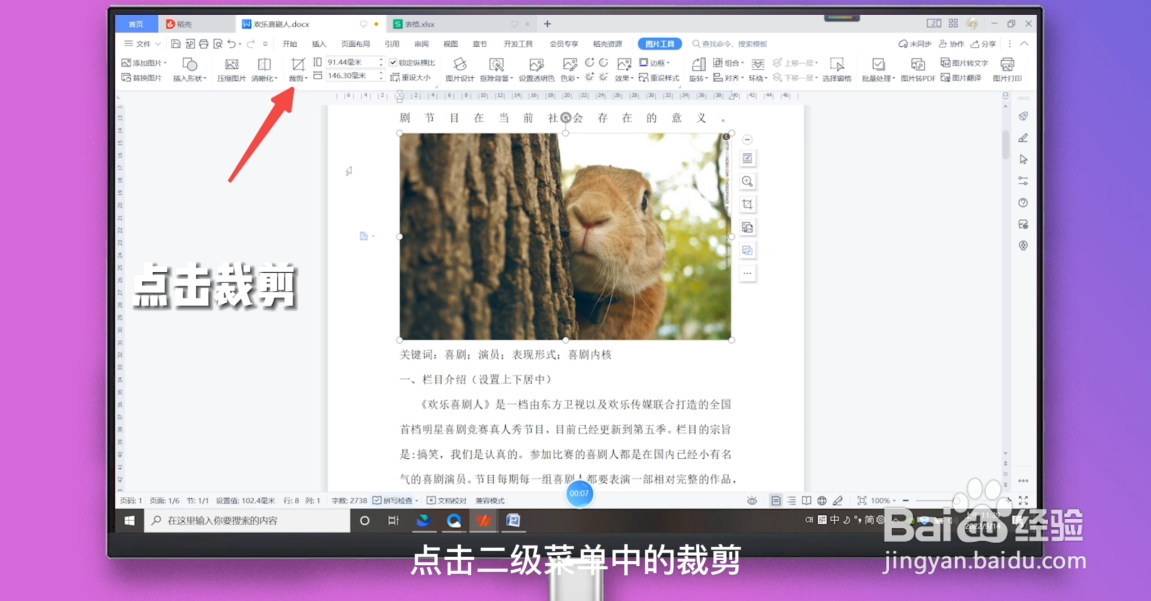
2、点击裁剪
进入图片工具页面,点击二级菜单中的裁剪。
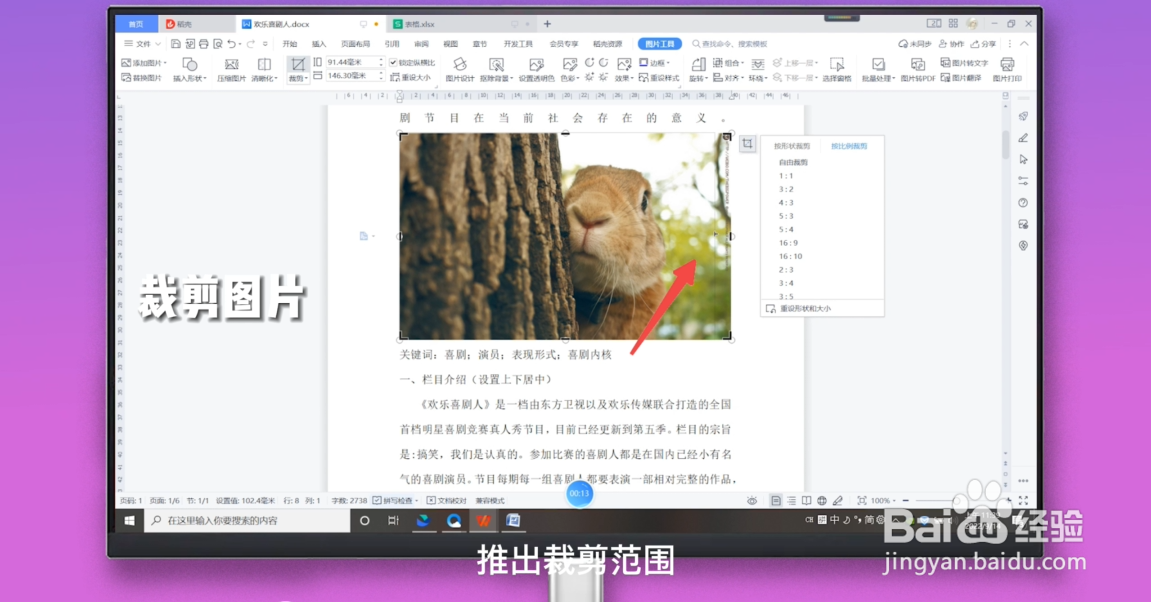
3、裁剪图片
按住鼠标推动图片上的裁剪点,推出裁剪范围。
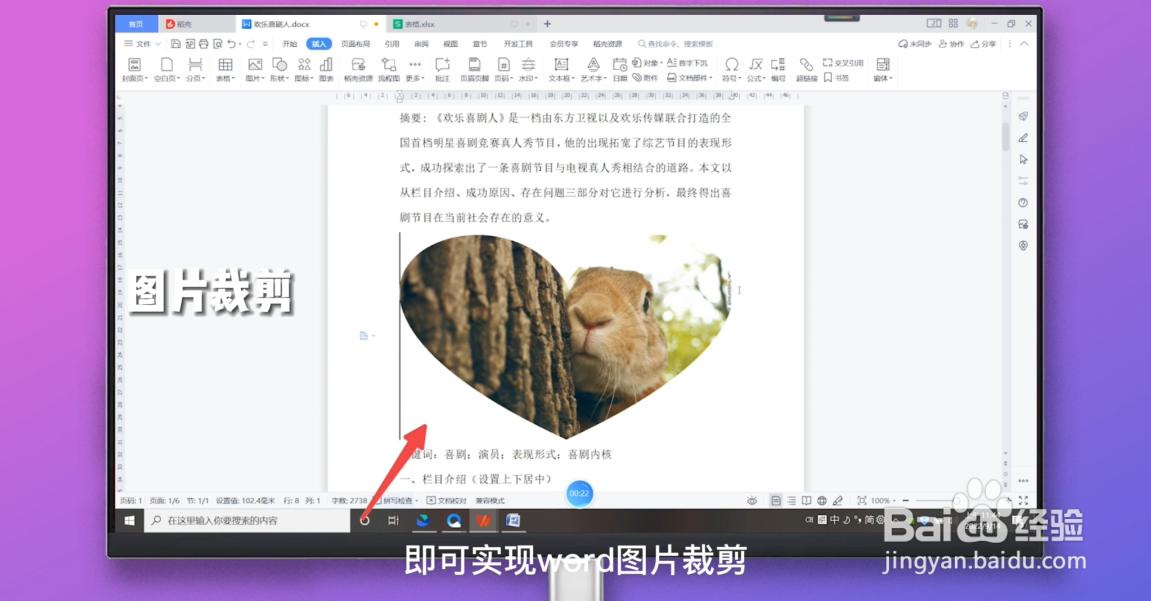
4、图片裁剪
点击键盘上的enter键,即可实现word图片裁剪。

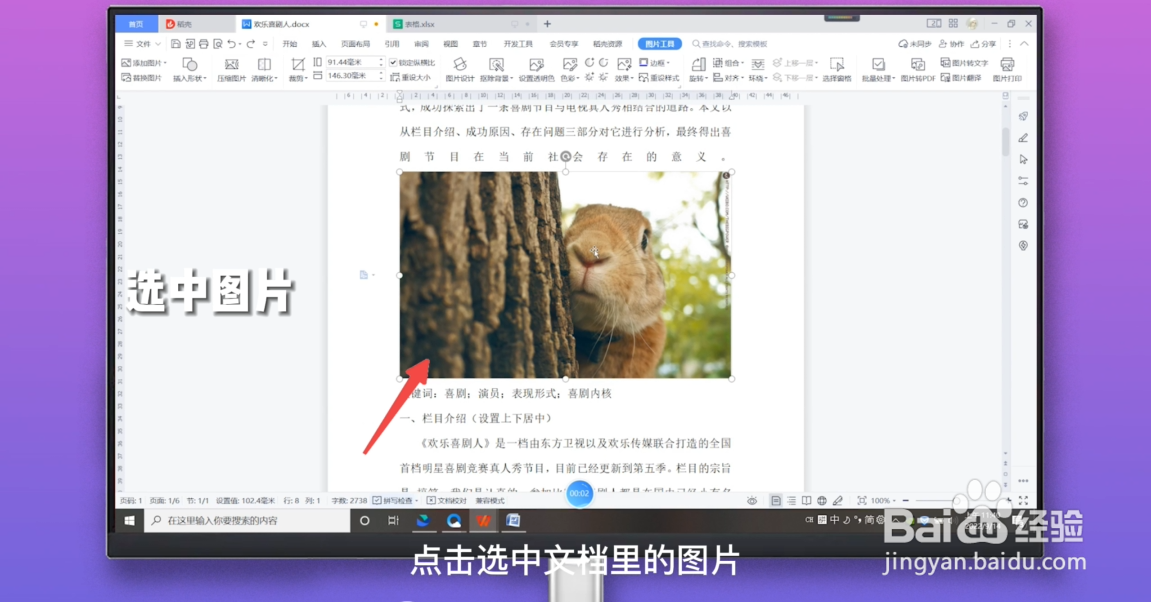
1、选中图片
打开word文档,点击选中文档里的图片。
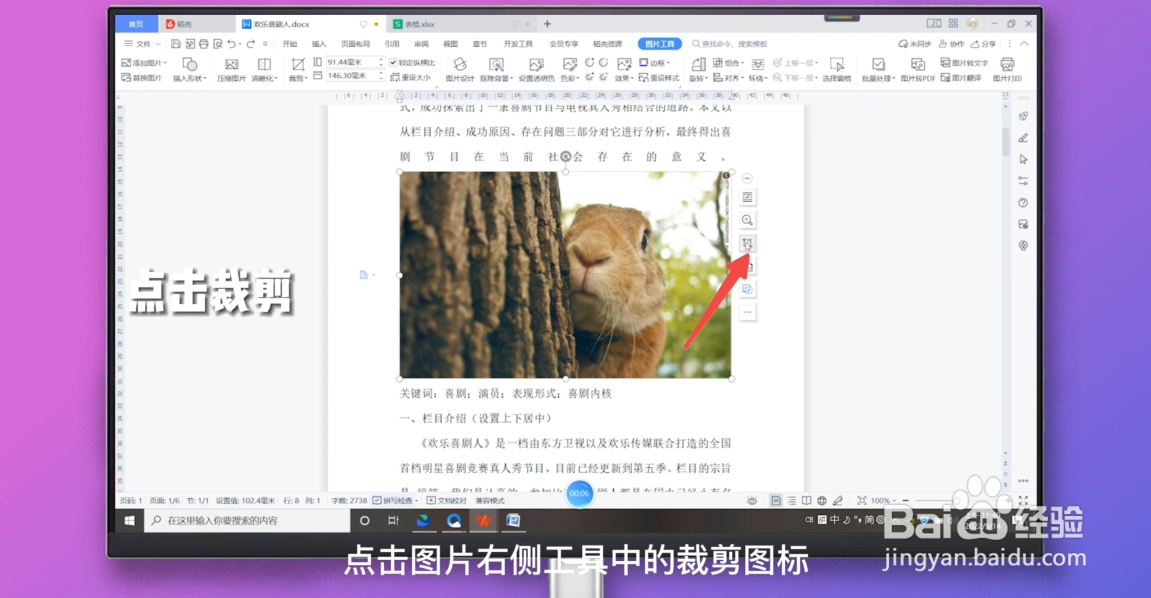
2、点击裁剪
点击图片右侧工具中的裁剪图标。
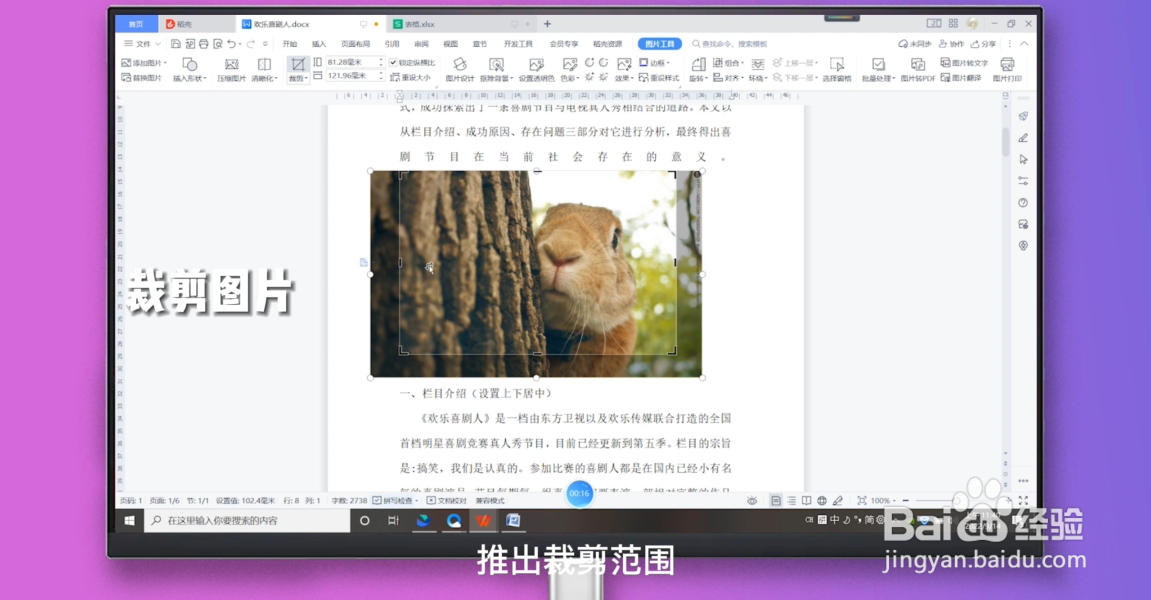
3、裁剪图片
按住鼠标推动图片上的裁剪点,推出裁剪范围。
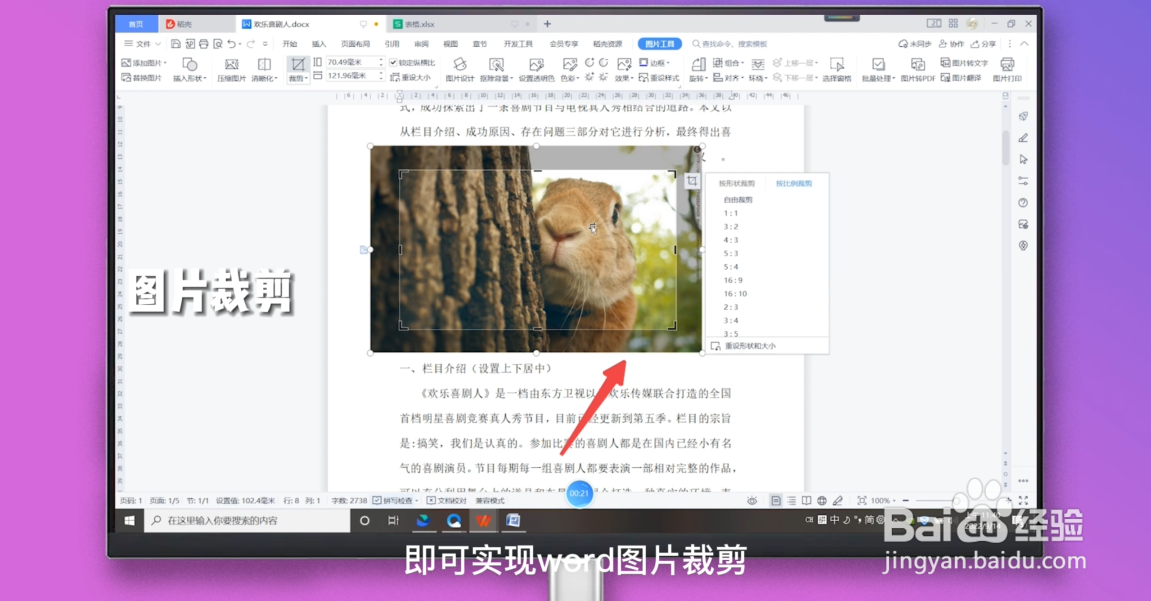
4、图片裁剪
点击键盘上的enter键,即可实现word图片裁剪。
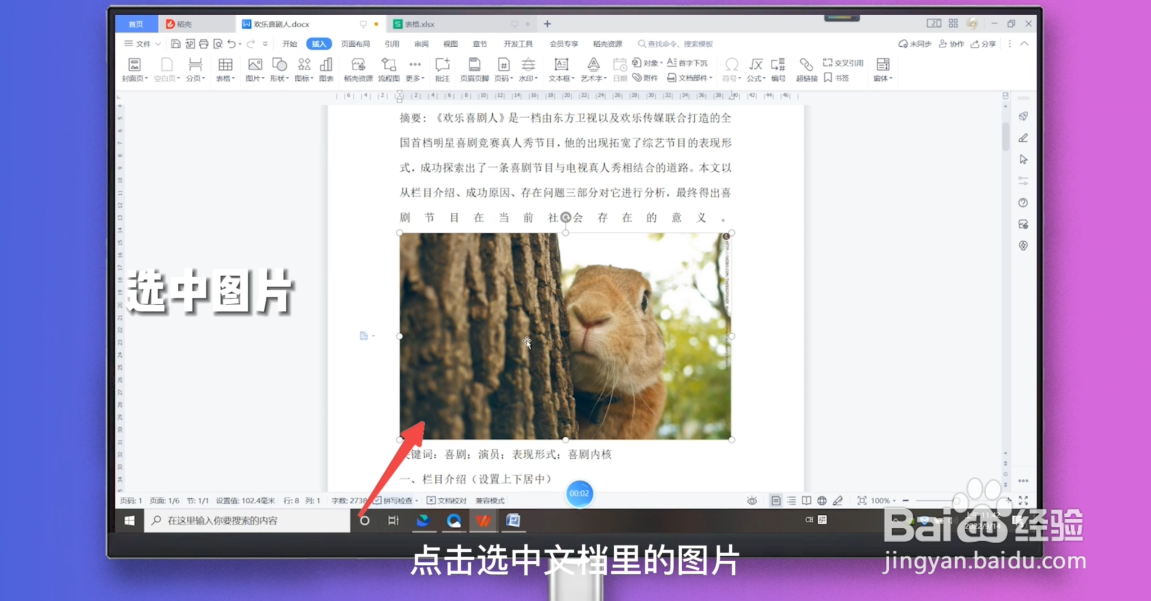
1、选中图片
打开word文档,点击选中文档里的图片。
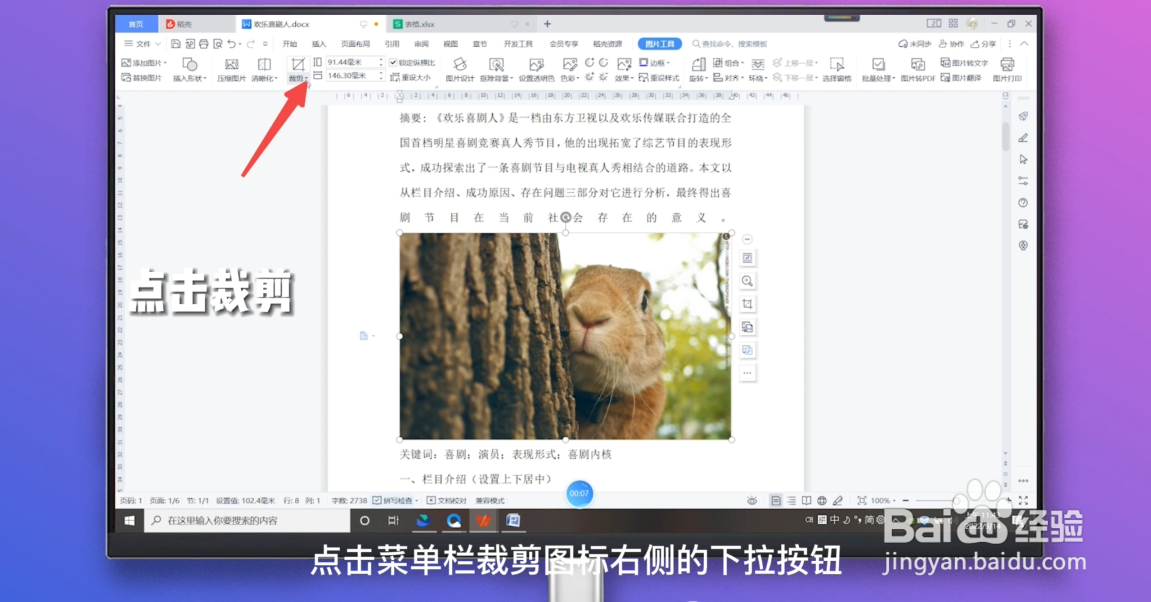
2、点击裁剪
进入图片工具页面,点击菜单栏裁剪图标右侧的下拉按钮。
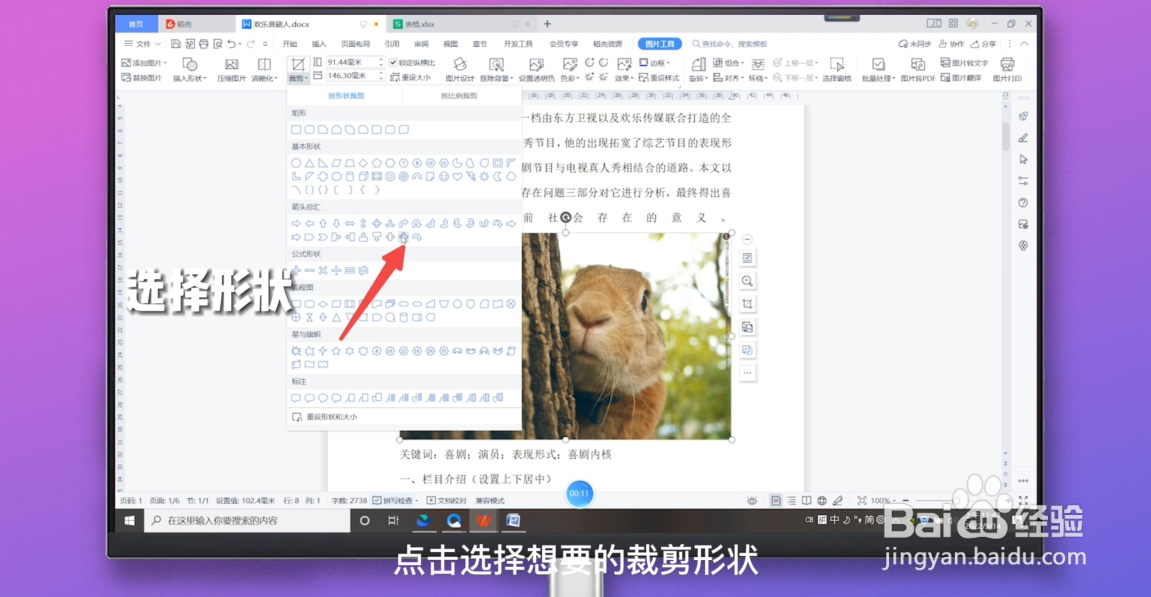
3、选择形状
点击选择想要的裁剪形状。
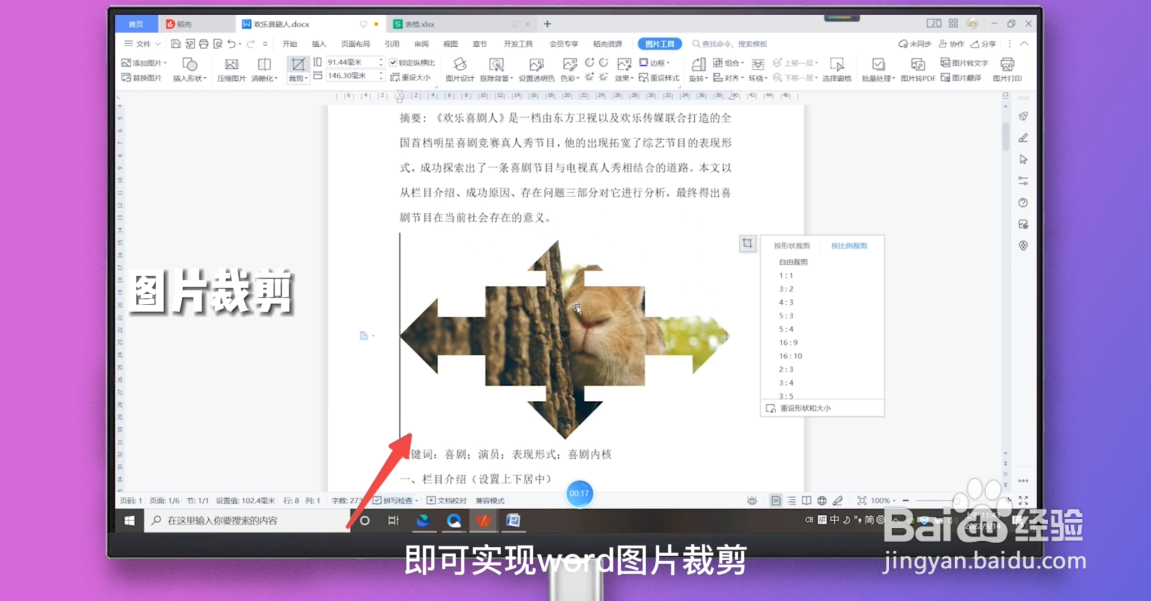
4、图片裁剪
点击键盘上的enter键,即可实现word图片裁剪。
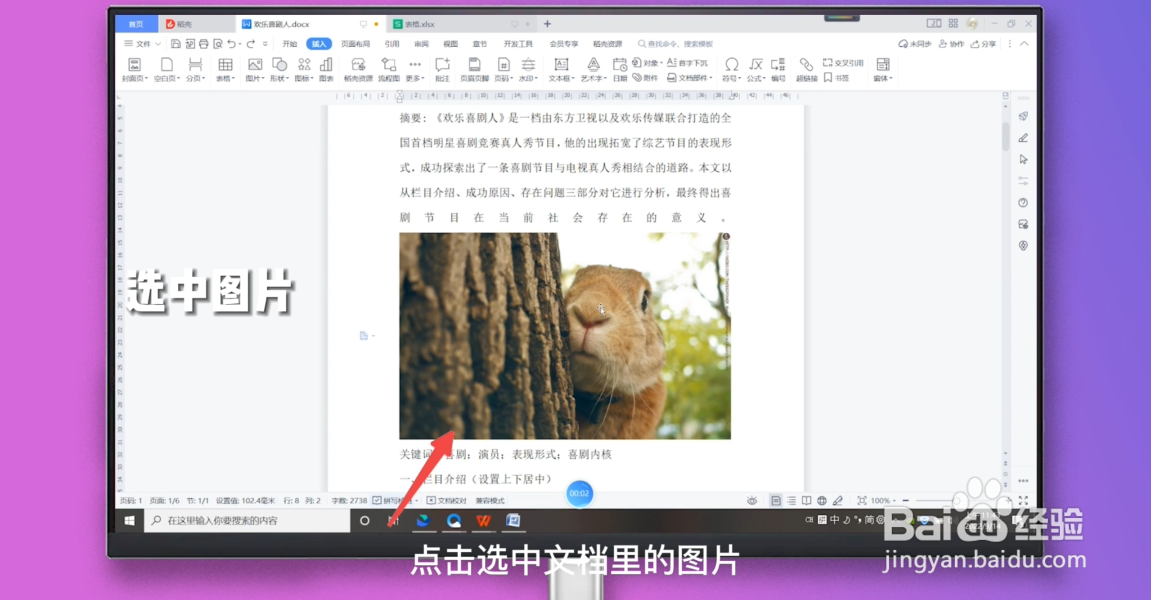
1、选中图片
打开word文档,点击选中文档里的图片。
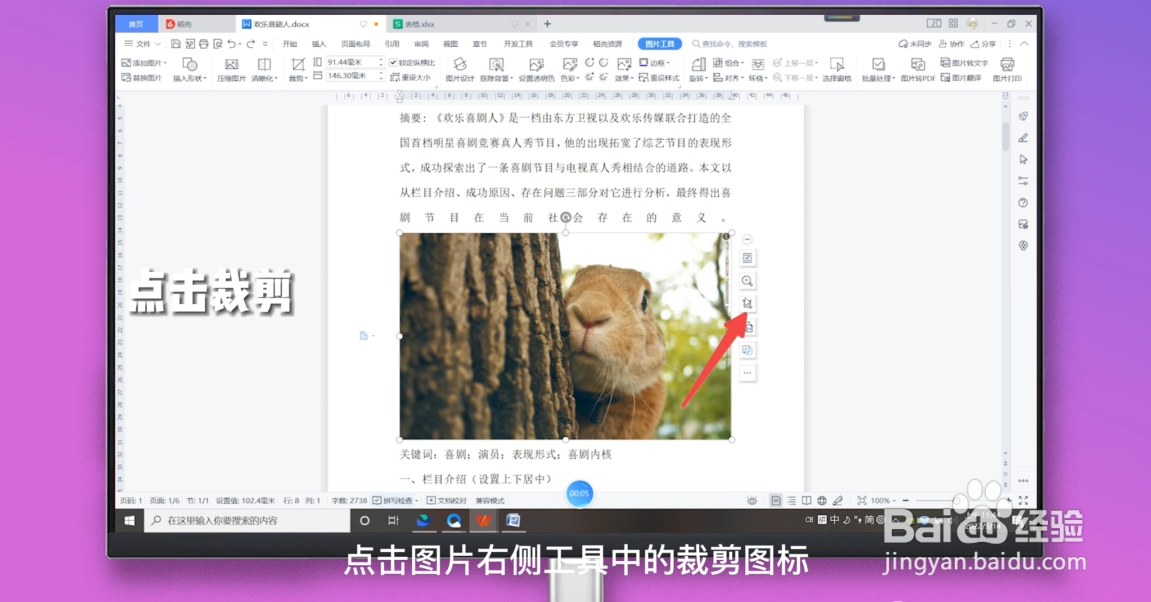
2、点击裁剪
点击图片右侧工具中的裁剪图标。
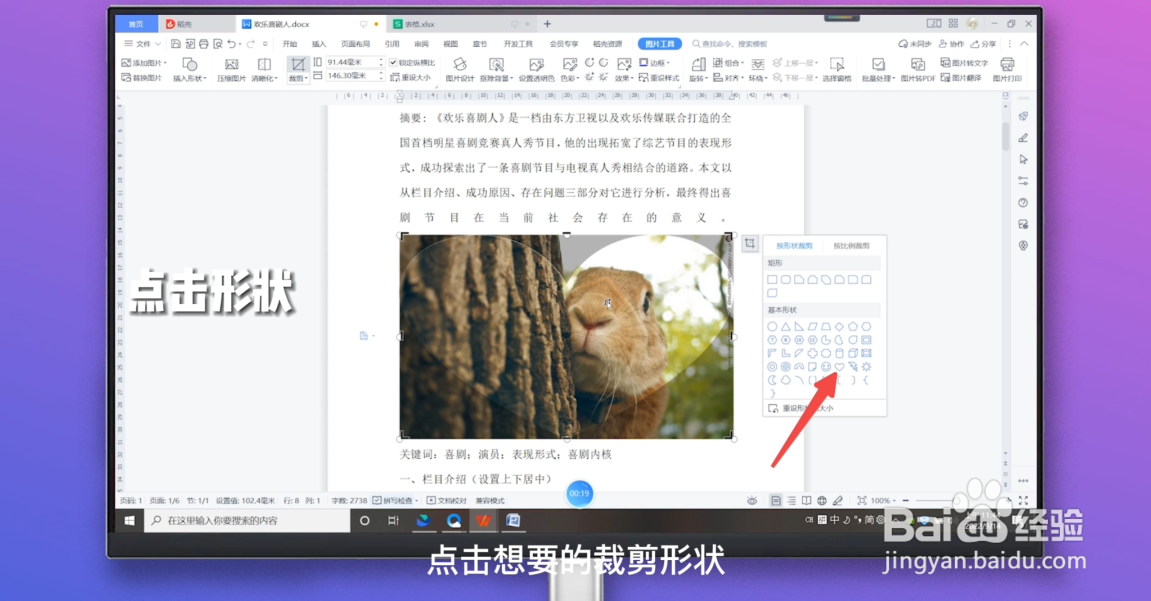
3、点击形状
在弹出的裁剪选择中,点击想要的裁剪形状。
4、图片裁剪
点击键盘上的enter键,即可实现word图片裁剪。