1、在任务栏(桌面最下方),右击鼠标出现如下对话框

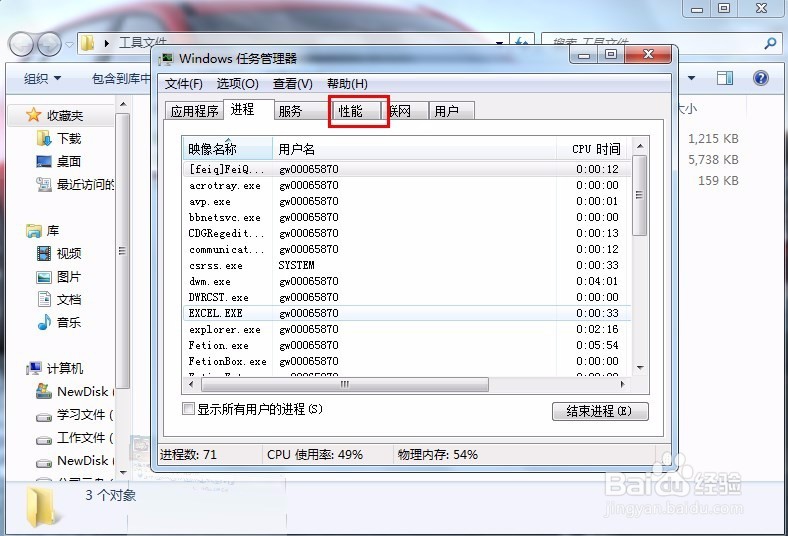
2、启动任务管理器,点击“性能”
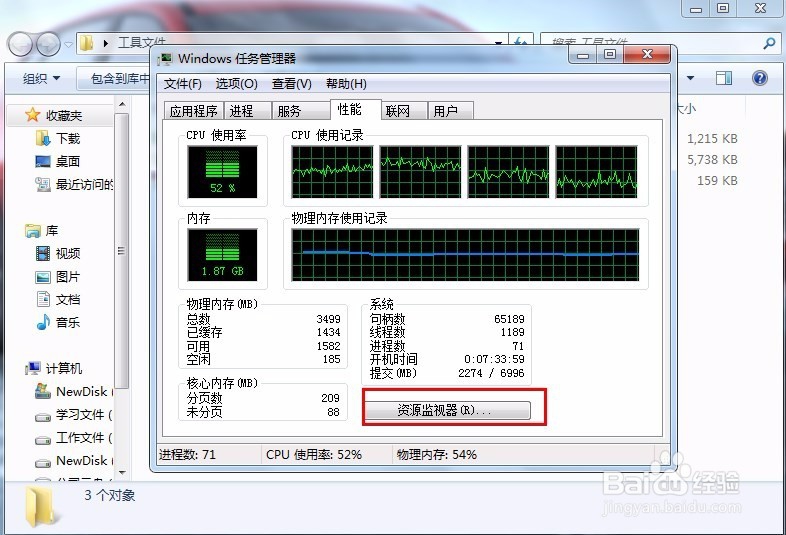
3、找到“资源监视器”
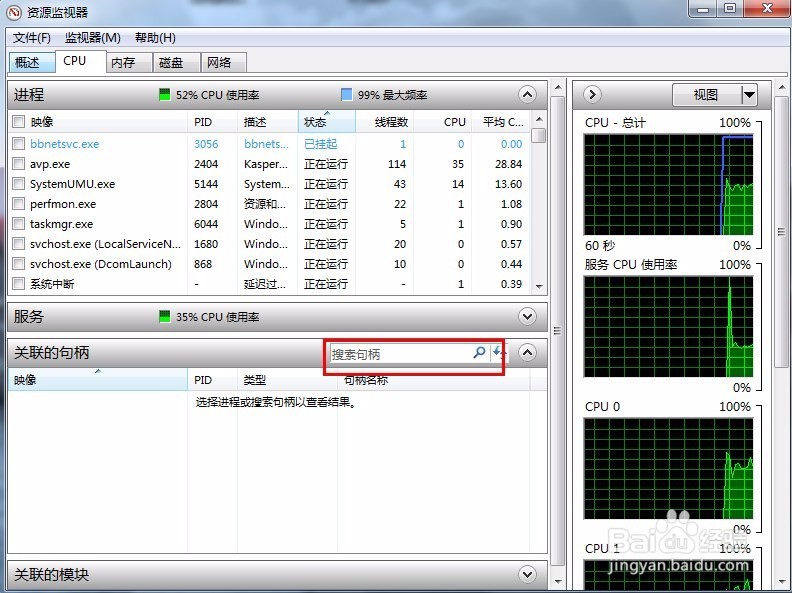
4、在“关联的句柄”中进行搜索删除的文件夹名字
5、搜索出以下的程序正在使用此文件

6、点击程序,出现结束进程
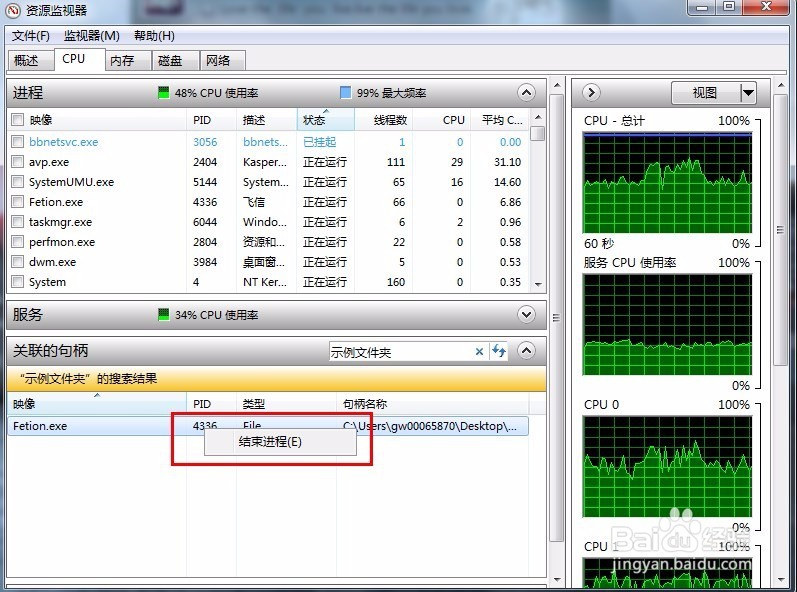
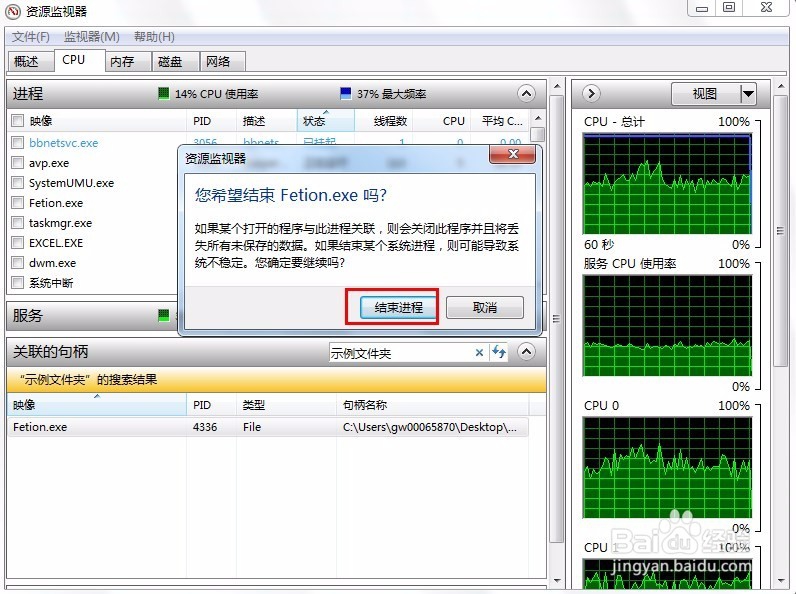
7、在弹出的对话框中点击结束进程,然后再删除文件即可。
时间:2026-04-23 09:14:47
1、在任务栏(桌面最下方),右击鼠标出现如下对话框
2、启动任务管理器,点击“性能”
3、找到“资源监视器”
4、在“关联的句柄”中进行搜索删除的文件夹名字
5、搜索出以下的程序正在使用此文件
6、点击程序,出现结束进程
7、在弹出的对话框中点击结束进程,然后再删除文件即可。
