1、打开visio应用,进入到新建窗口,如图
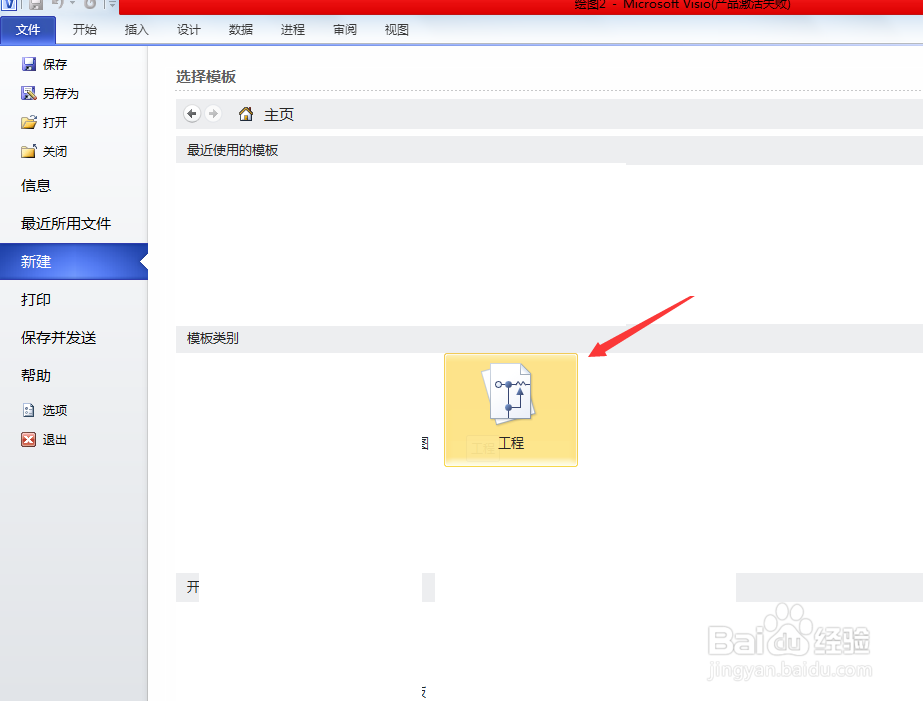
2、点击工程,进入到工程页面,如图
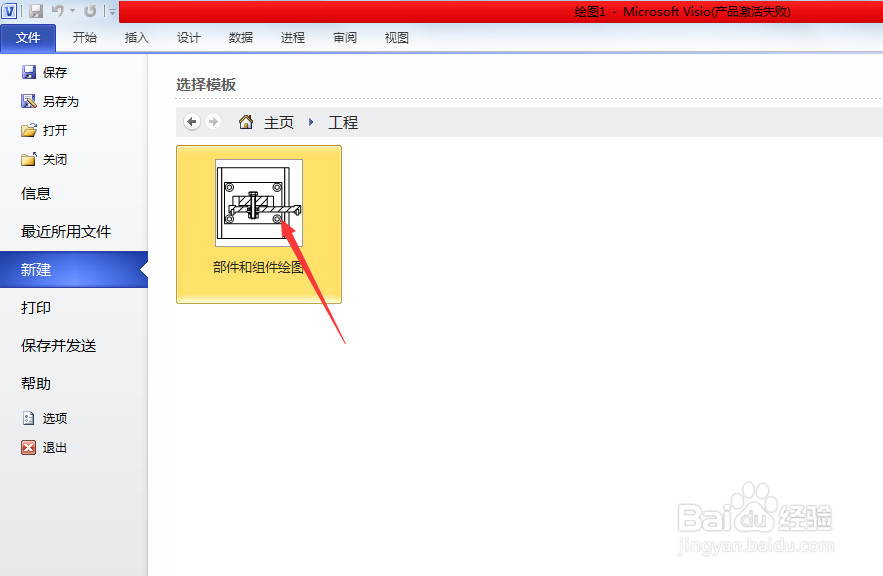
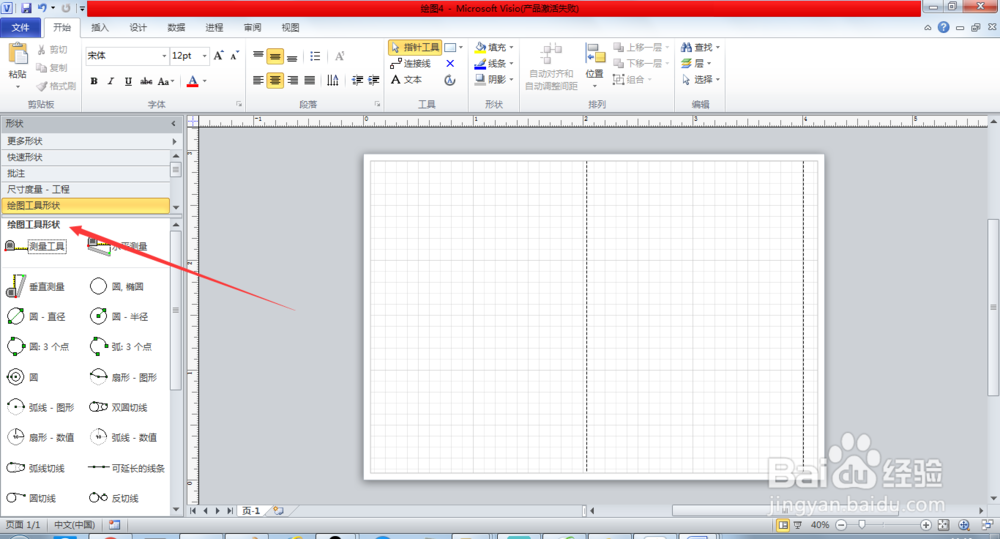
3、双击部件和组件绘图,进入绘图页面,默认显示的是绘图工具形状,如图
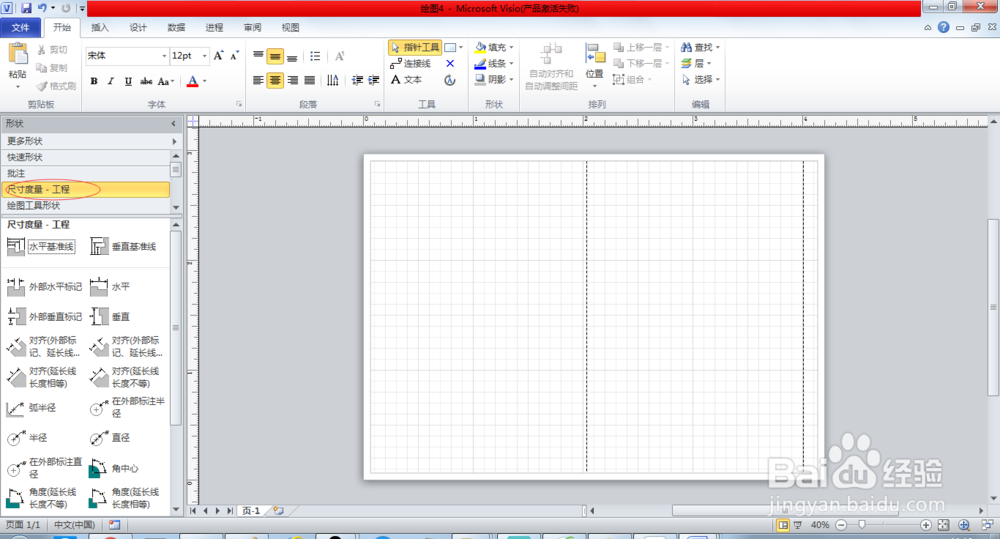
4、如果需要尺寸度量图标,就点击尺寸度量工程选项,就会展开对应的图标类型,如图
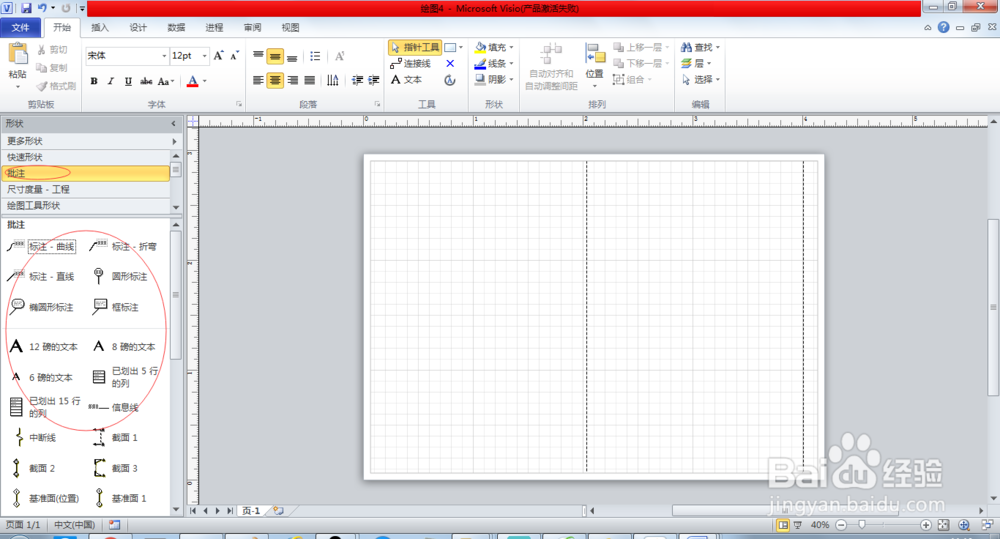
5、如果需要添加批注就选择批注选项,就会显示批注图标,如图
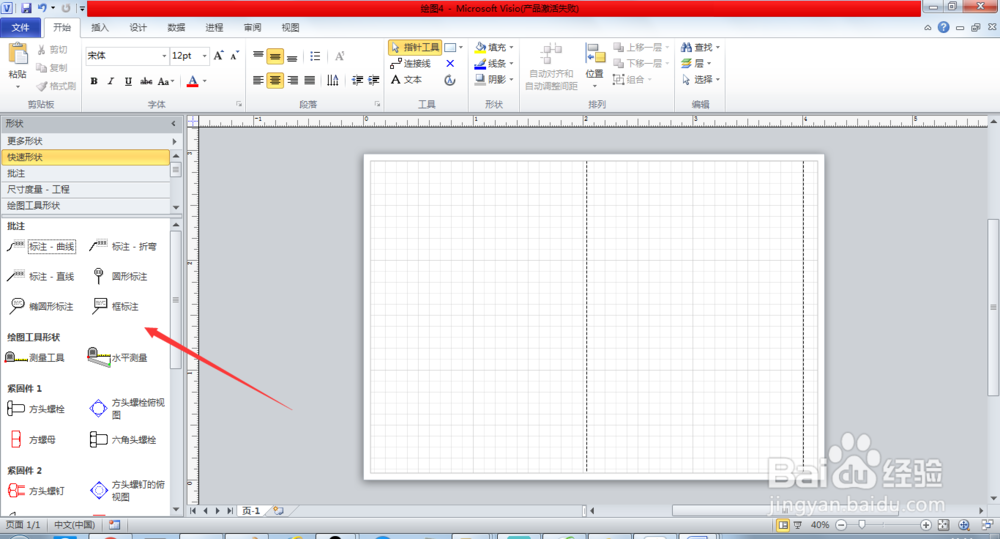
6、点击快速形状,就显示批注、尺寸度量、绘图工具的图标,如图
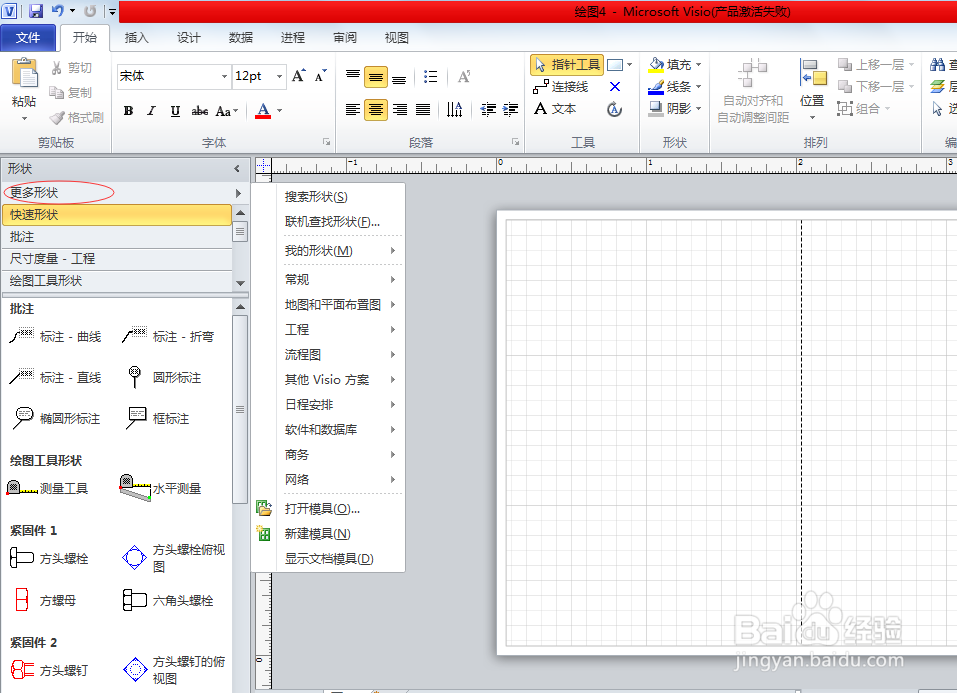
7、如果这个形状还不够就点击更多形状,弹出列表功能,选择需要的形状,如图
时间:2026-04-22 01:54:16
1、打开visio应用,进入到新建窗口,如图
2、点击工程,进入到工程页面,如图
3、双击部件和组件绘图,进入绘图页面,默认显示的是绘图工具形状,如图
4、如果需要尺寸度量图标,就点击尺寸度量工程选项,就会展开对应的图标类型,如图
5、如果需要添加批注就选择批注选项,就会显示批注图标,如图
6、点击快速形状,就显示批注、尺寸度量、绘图工具的图标,如图
7、如果这个形状还不够就点击更多形状,弹出列表功能,选择需要的形状,如图
