excel如何利用工具箱实现应用行高列宽到其他页

 时间:2026-02-14 19:42:33

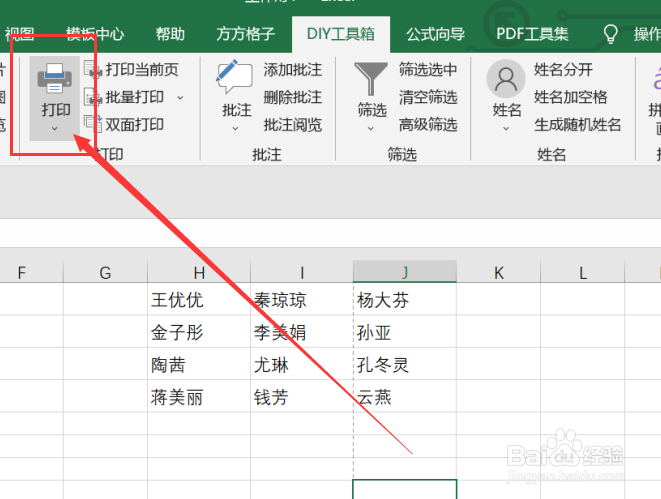
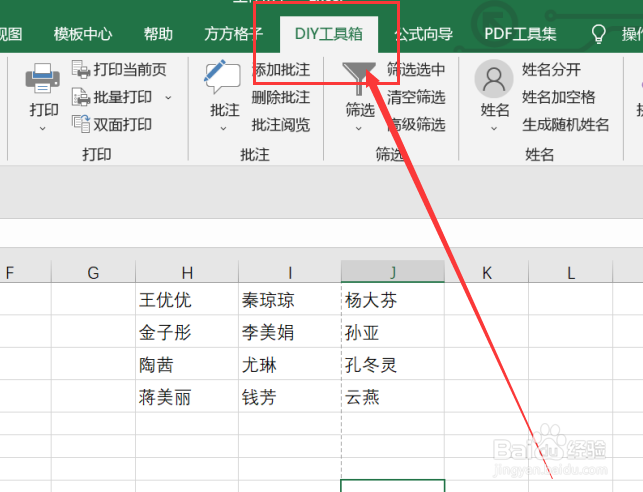
1、我们经常会遇到我们需要将表格内的单元格中的数据来实现应用行高列宽到其他页,首先我们应该先打开excel软件,点击软件内的“DIY工具箱”选项卡。
excel如何利用工具箱实现应用行高列宽到其他页

2、点击DIY工具箱选项卡后,我们要点击打印模块中的“打印”选项卡。

excel如何利用工具箱实现应用行高列宽到其他页

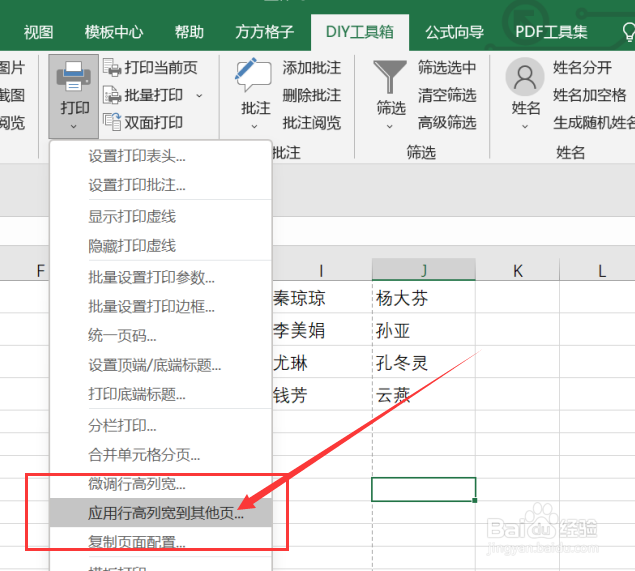
3、点击打印选项卡后,我们要点击下拉菜单中的“应用行高列宽到其他列”选项卡。
excel如何利用工具箱实现应用行高列宽到其他页

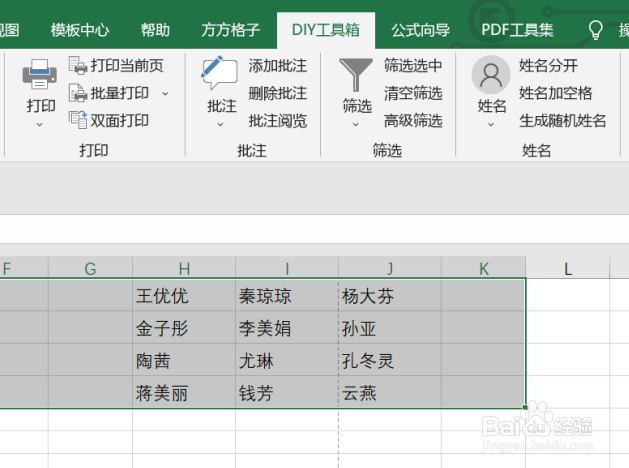
4、点击应用行高列宽到其他列选项卡后,就会出现一个对话框,我们要根据对话框内容来选择要进行操作的数据区域。
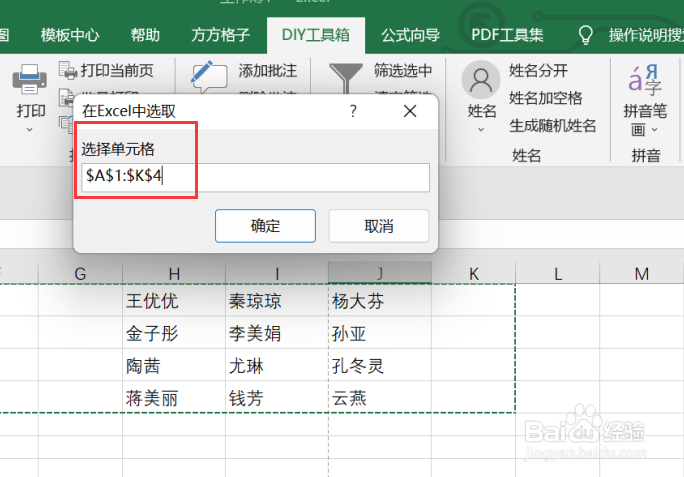
excel如何利用工具箱实现应用行高列宽到其他页

5、选中要进行处理的数据区域后,就会再次出现一个对话框,我们要根据对话框内容来选择要进行的操作。
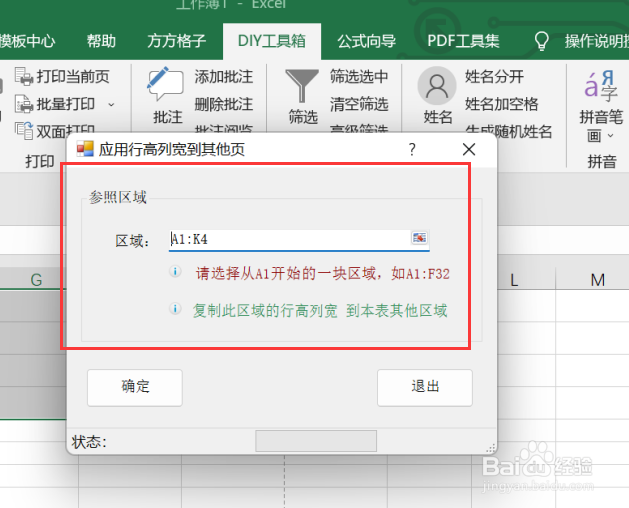
excel如何利用工具箱实现应用行高列宽到其他页

6、如图所示,点击确定后,就可以获得我们所需要的结果了。

excel如何利用工具箱实现应用行高列宽到其他页

  • 如何开启excel单元格的拖放功能?
  • 如何使用Excel视图中的拆分窗口功能呢?
  • Excel表格中怎样复制表格不改变样式和大小
  • excel2003制作表格方法
  • Excel怎样批量居中对齐单元格内容前面的方框
  • 热门搜索
    word怎么打钩 四路虎网址大全 t600众泰怎么样 九寨沟简介 怎么拌饺子馅好吃 生死狙击视频大全 韭菜的做法大全 牛年宝宝起名大全 宠物狗大全 小姐怎么找