使用Word文档表格快速绘制棋盘

 时间:2026-04-23 07:40:45

1、打开Word,建立空白文档。

使用Word文档表格快速绘制棋盘

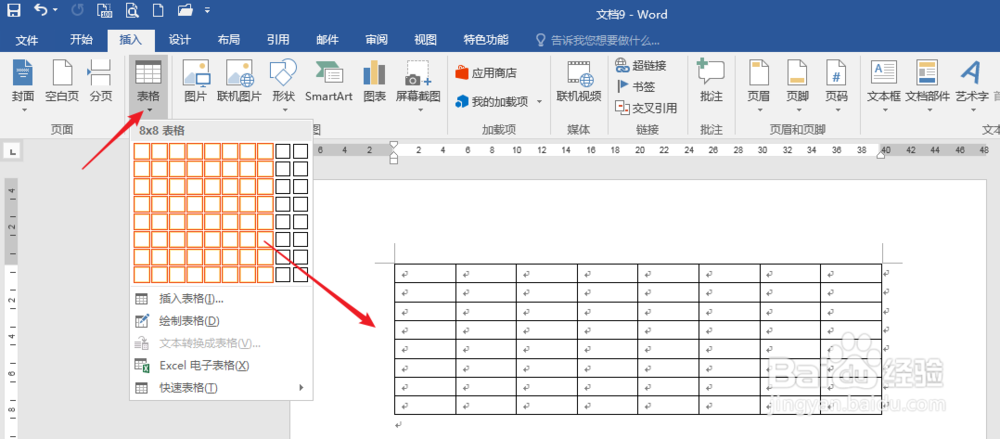
2、点击【插入】—【表格】,绘制一个表格,比如需要绘制8行×8列的棋盘,则插入一个8×8的表格。
使用Word文档表格快速绘制棋盘

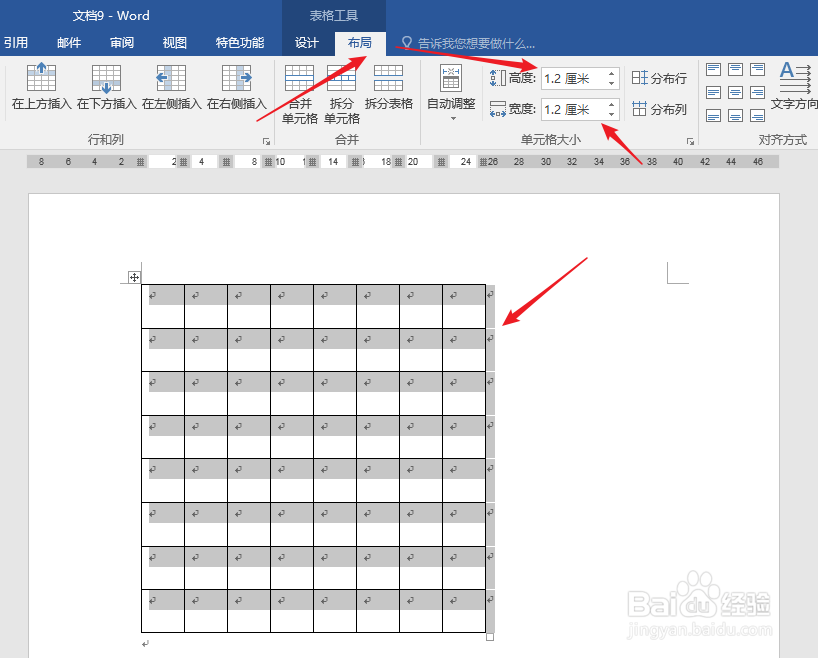
3、棋盘的格子都是正方形的,所以全选表格,在【布局】的【单元格大小】中把单元格高度和宽度输入相同的数值。
使用Word文档表格快速绘制棋盘

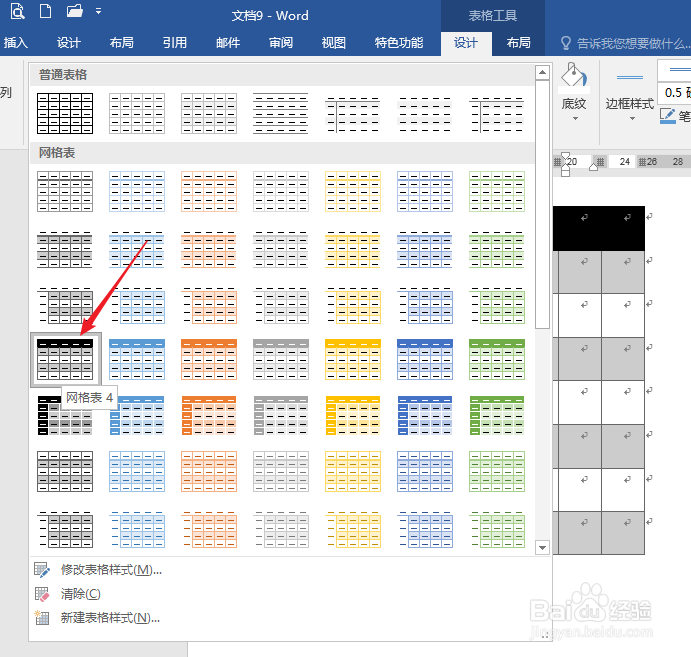
4、光标置于表格中,点击【设计】—【表格样式】中的【网格表4】内置表格样式。
使用Word文档表格快速绘制棋盘

5、则表格变成了内置样式。

使用Word文档表格快速绘制棋盘

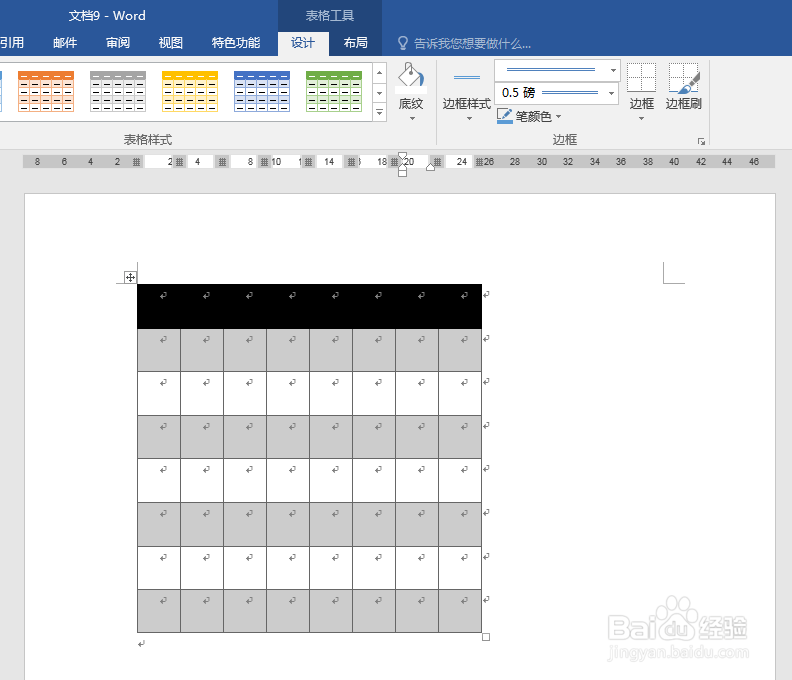
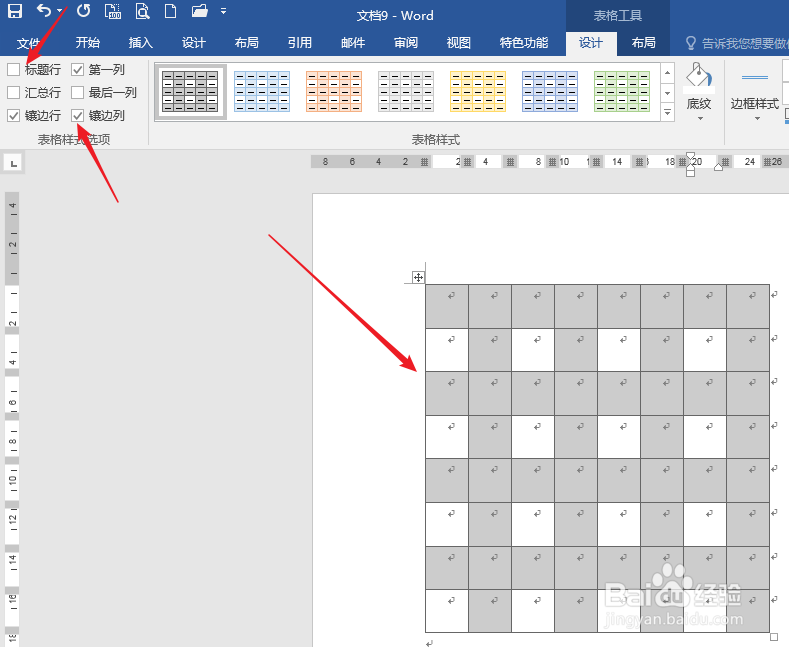
6、光标置于表格,点击【设计】,在【表格样式选项】中取消勾选【标题行】,并勾选【镶边列】,则表格已经具备了棋盘的雏形。
使用Word文档表格快速绘制棋盘

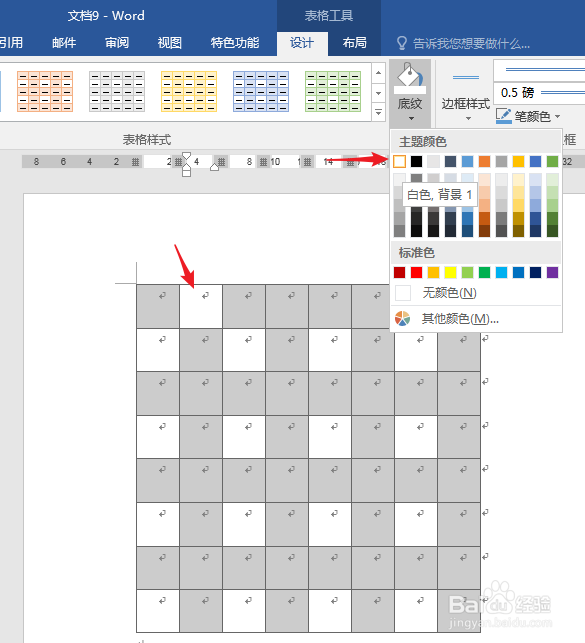
7、然后光标逐一置于表格单元格中,点击【底纹】白色。

使用Word文档表格快速绘制棋盘

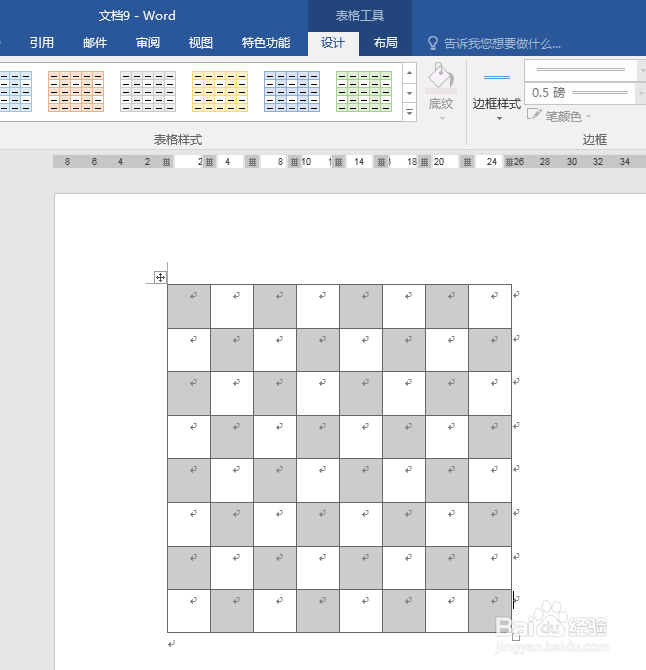
8、使得黑白单元格间错分布。这样,一个棋盘就快速绘制完成了。

使用Word文档表格快速绘制棋盘

  • 如何在word的不同页面设置不同水印?
  • 如何给圆角矩形标注更换成红色
  • 台式电脑怎么卸载apex游戏
  • 在word里如何利用SMARTART的堆叠列表?
  • Excel表中怎么插入立方体形状?
  • 热门搜索
    上环后多久可以性生活 亚热带季风气候特点 食人鱼可以吃吗 300英雄补丁怎么用 绝地求生怎么购买 小苏打可以发面蒸馒头吗 lol小丑怎么玩 匿名举报信怎么写 swf文件怎么打开 公司规模怎么写