win10系统开始菜单怎么显示最近添加的应用

 时间:2026-05-02 10:40:00

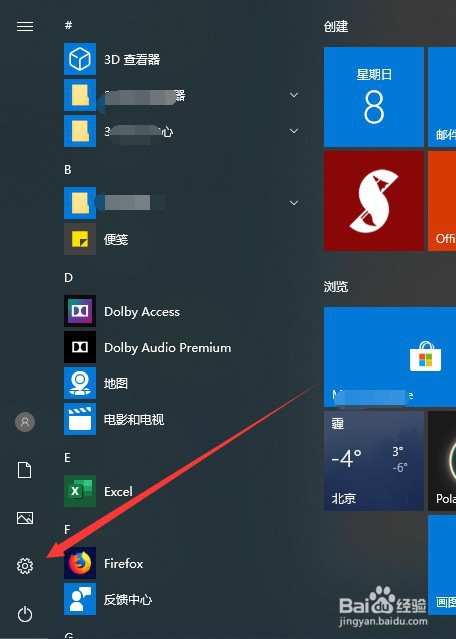
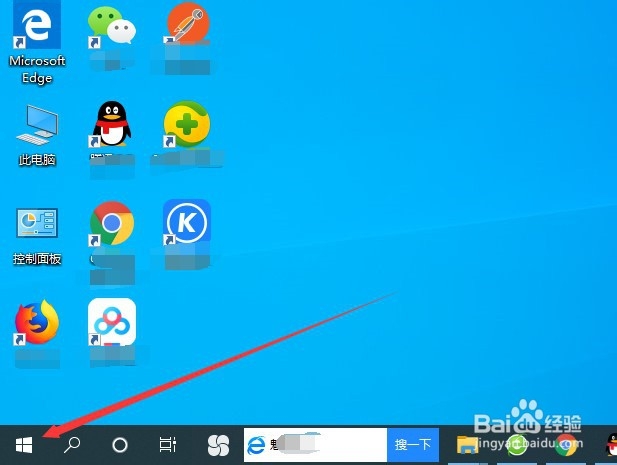
1、首先,点击左下角的“开始”,如图所示。
win10系统开始菜单怎么显示最近添加的应用

2、然后选择开始菜单中的“设置”,如图所示。迅掩

win10系统开始菜单怎么显示最近添加的应用

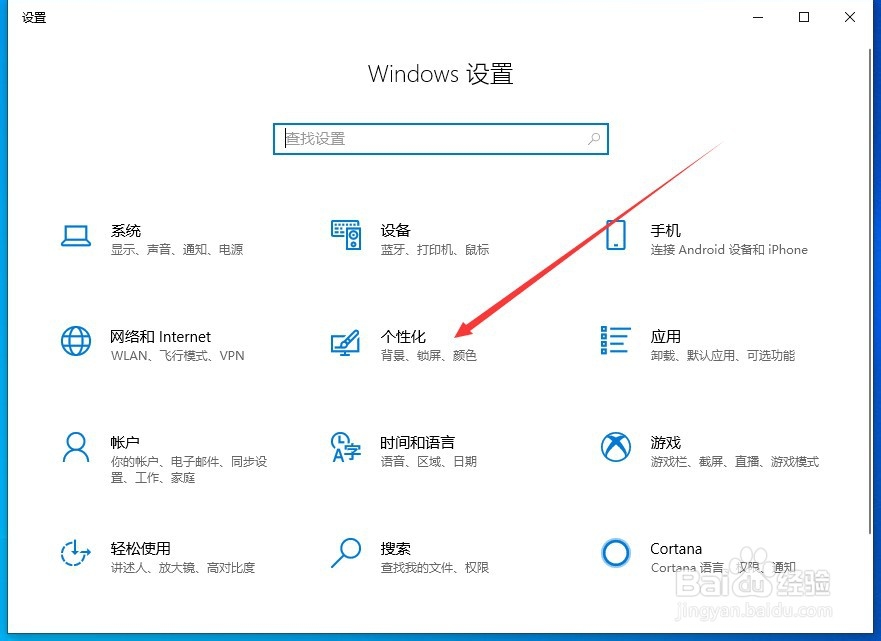
3、进入设置之后,选择其中的“个性化”,没脂劫如图所示。

win10系统开始菜单怎么显示最近添加的应用

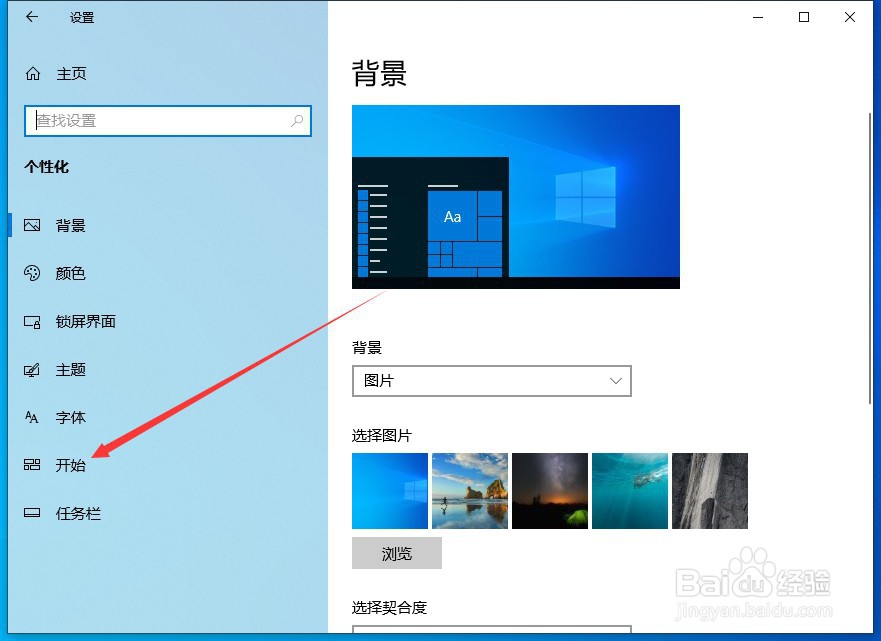
4、进入个性化设置后,选择左侧菜单中的“开始”,如图所示。

win10系统开始菜单怎么显示最近添加的应用

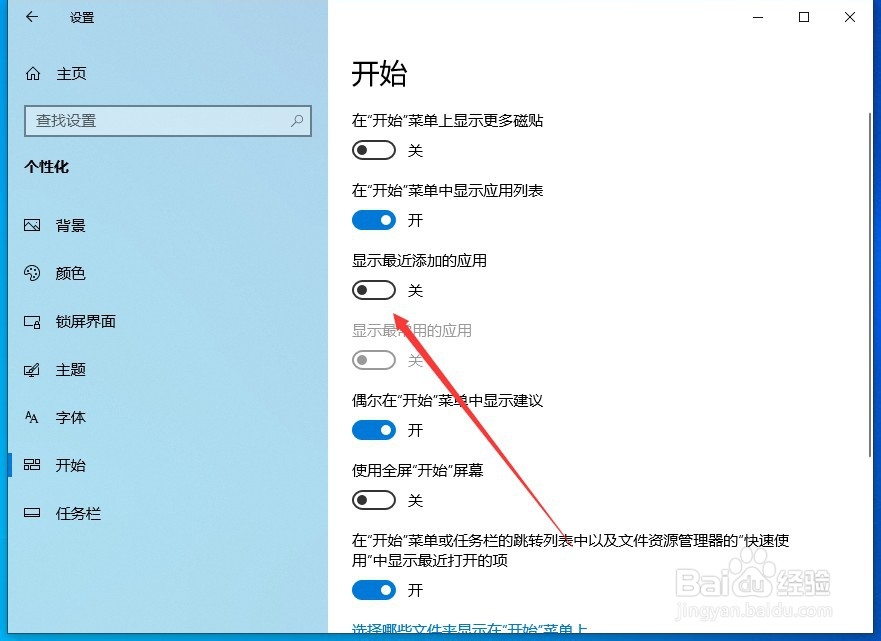
5、然后就可以看到“显示最近添加的应用”下面的按钮是关闭的,如图所示。

win10系统开始菜单怎么显示最近添加的应用

6、此时,只要打开“显示最近添加的应用”下面的按钮就可以了,如图所示。

win10系统开始菜单怎么显示最近添加的应用

7、以上就是win10系统开常狠始菜单怎么显示最近添加的应用的方法介绍,希望可以帮到大家。

1、win10系统开始菜单怎么显示最近添加的应用

1、首先,点击左下角的“开始”。

2、然后选择开始菜单中的“设置”,然后选择其中的“个性化”。

3、进入个性化设置后,选择左侧菜单中的“开始”。

4、然后把“显示最近添加的应用”下面的按钮打开就可以了。

  • 给电脑C增加空间的方法
  • 玩玩游戏软件病毒怎么查杀?
  • Win10应用商店请检查连接、打不开的解决方法
  • 电脑管家11.0实时防护功能如何开启关闭
  • 自查电脑肉鸡的六大现象
  • 热门搜索
    电动滑板车什么牌子好 770是什么意思 买什么笔记本电脑好 孕妇应该多吃些什么 查水表是什么意思 pool是什么意思 肇庆有什么旅游景点 良药苦口利于病忠言逆耳利于行的意思 乌龟什么时候开始冬眠 炉石传说什么职业厉害