Excel表格让不同人使用不同密码修改不同区域

 时间:2026-04-26 18:46:57

1、打开数据表。

Excel表格让不同人使用不同密码修改不同区域

2、选中张一要修改的区域,点击审阅,允许用户编辑区域。

Excel表格让不同人使用不同密码修改不同区域

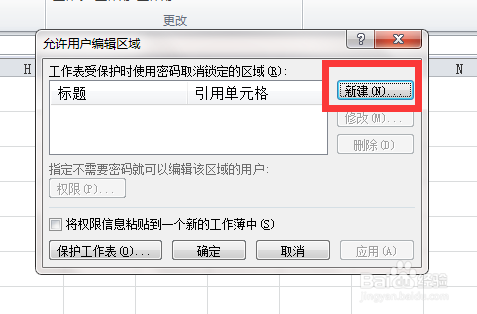
3、弹出对话框,点击新建。

Excel表格让不同人使用不同密码修改不同区域

4、弹出对话框,修改标题为修改都姓名,设置好密码,确定。

Excel表格让不同人使用不同密码修改不同区域

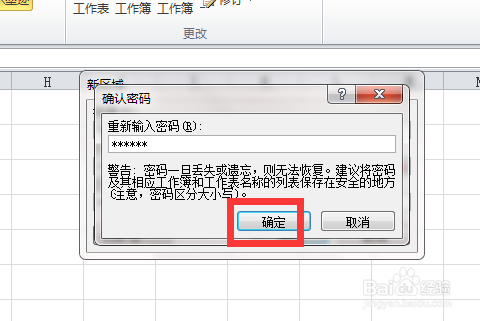
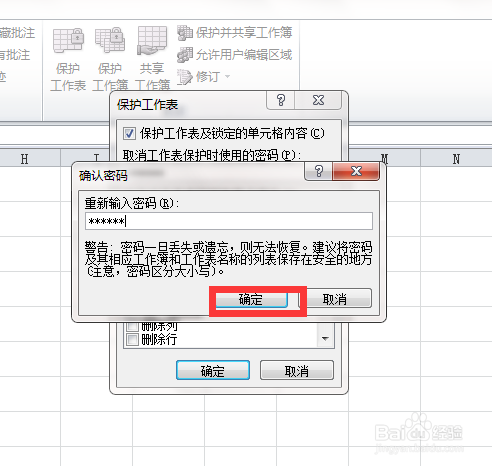
5、弹出对话框,重新输入密码,确定。

Excel表格让不同人使用不同密码修改不同区域

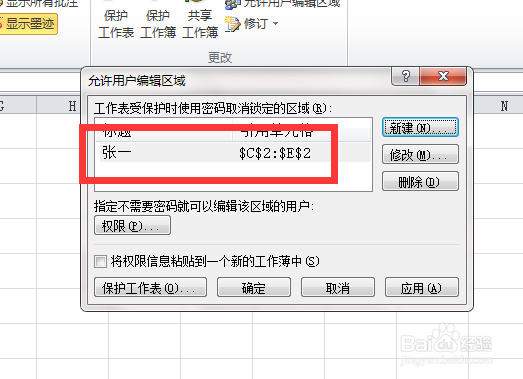
6、张一使用密码编辑的区域设置完成,按上边操作调整其他人密码编辑区域。

Excel表格让不同人使用不同密码修改不同区域

7、全部设置完成,点击保护工作表。

Excel表格让不同人使用不同密码修改不同区域

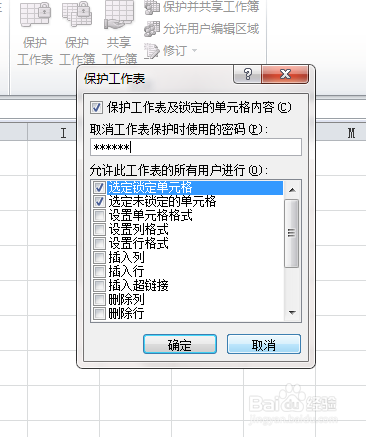
8、弹出对话框,设置取消工作表保护时使用的密码。

Excel表格让不同人使用不同密码修改不同区域

9、确定之后,弹出对话框,重新输入密码,确定。

Excel表格让不同人使用不同密码修改不同区域

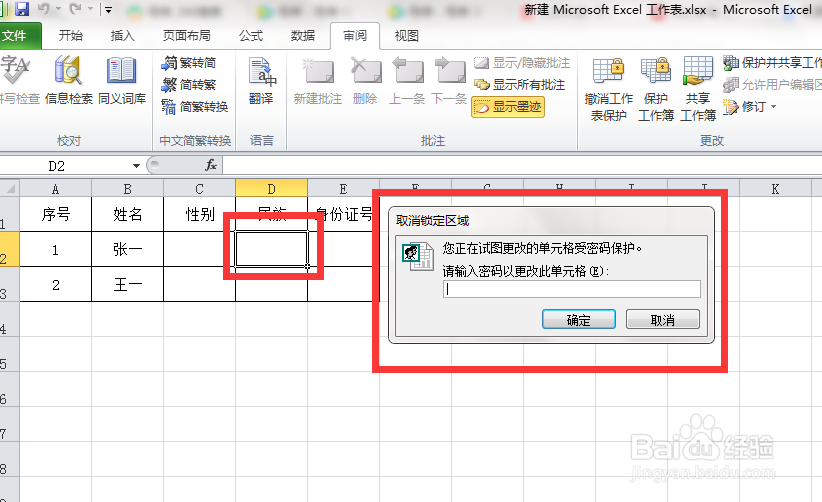
10、在信息区域输入内容,结果弹出对话框,要求输入密码,输入正确对话框消失,可以修改信息。
Excel表格让不同人使用不同密码修改不同区域

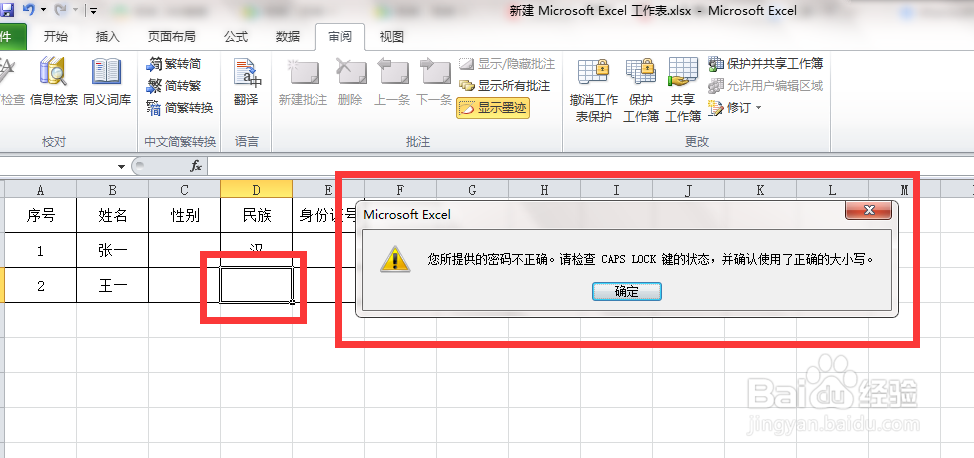
11、输入错误,弹出错误提示对话框,不能修改信息。不同人使用不同密码修改不同区域设置完成。
Excel表格让不同人使用不同密码修改不同区域

  • wps表格中怎么根据筛选条件求和
  • 利用PQ对同列数据分隔显示
  • 如何利用VLOOKUP把多个单元格合并作为查询条件
  • excel的新函数XLOOKUP如何使用?
  • Excel怎么设置合同到期自动提醒
  • 热门搜索
    收款收据怎么写 教育经历怎么写 霉菌性阴炎怎么引起的原因 血热怎么调理 墙壁发霉怎么处理 蛋白尿是怎么回事 大写的二怎么写 鸡皮肤怎么办 自动关机怎么设置 辣椒怎么腌制好吃