win10屏幕显示颠倒怎么办,win10旋转屏幕的方法

 时间:2026-02-14 08:41:21

1、出现屏幕颠倒其实是显示设置问题,我们只要改过来即可,先看怎牢耍么设置成旋转屏幕,右键单击空白处,点击显示设置,如下图所示

win10屏幕显示颠倒怎么办,win10旋转屏幕的方法

2、显示中会看到有个显示温低方向设置项次,正常的是横向,如下图所示

win10屏幕显示颠倒怎么办,win10旋转屏幕的方法

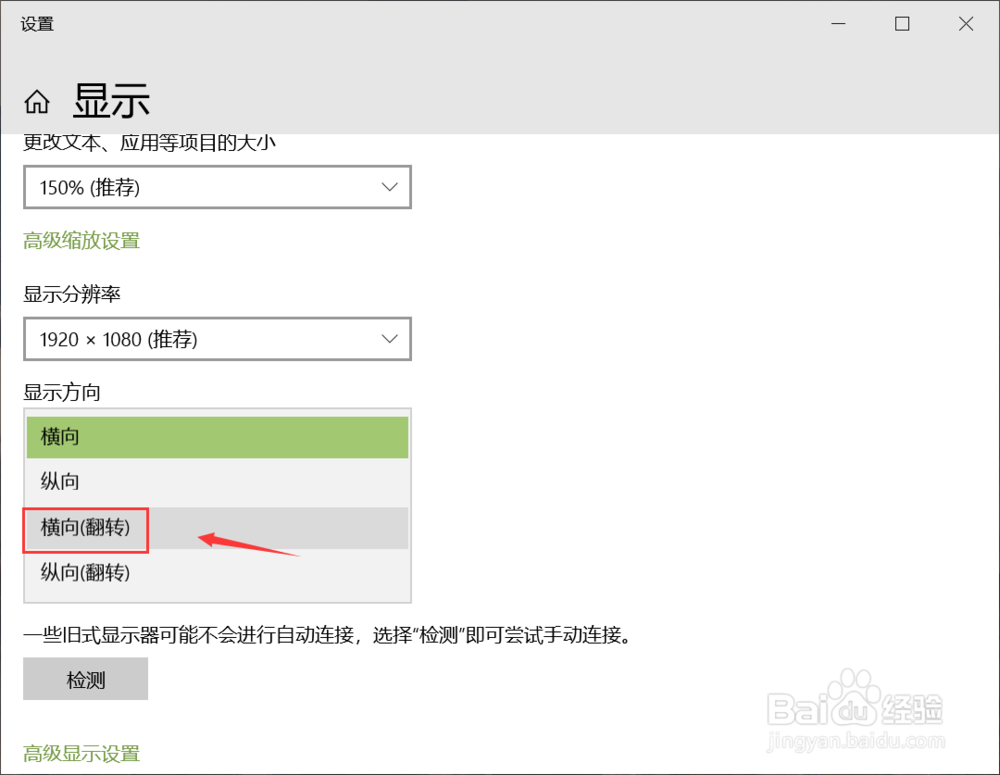
3、我们下拉选项, 可以看到有各种形式,点击横向反转你会发现屏幕就是旋转倒置的,如材鉴岔下图所示
win10屏幕显示颠倒怎么办,win10旋转屏幕的方法

4、修改到你希望的方向,点击保存修改即可,如下图所示

win10屏幕显示颠倒怎么办,win10旋转屏幕的方法

5、还有一个方法可以进显示设置,点击开始按钮,如下图所示

win10屏幕显示颠倒怎么办,win10旋转屏幕的方法

6、点击开始菜单的设置,如下图所示

win10屏幕显示颠倒怎么办,win10旋转屏幕的方法

7、设置面板点击系统--显示进入后,和上面步骤就一样了,如下图所示

win10屏幕显示颠倒怎么办,win10旋转屏幕的方法

win10屏幕显示颠倒怎么办,win10旋转屏幕的方法

  • 苹果电脑安装的vbox虚拟机全屏方法
  • Win11怎么关闭Windows错误报告?
  • 联想U510等超级本进入BIOS界面方法
  • 如何使用Clover
  • MacBook Pro怎样关闭定位设置?
  • 热门搜索
    蒜茄子的腌制方法 日本动漫大全 饥荒代码大全 煮牛奶的正确方法 安乐死的方法 牙龈萎缩的治疗方法 情况说明书怎么写 尼桑车型大全 美素奶粉怎么样 q币怎么充话费