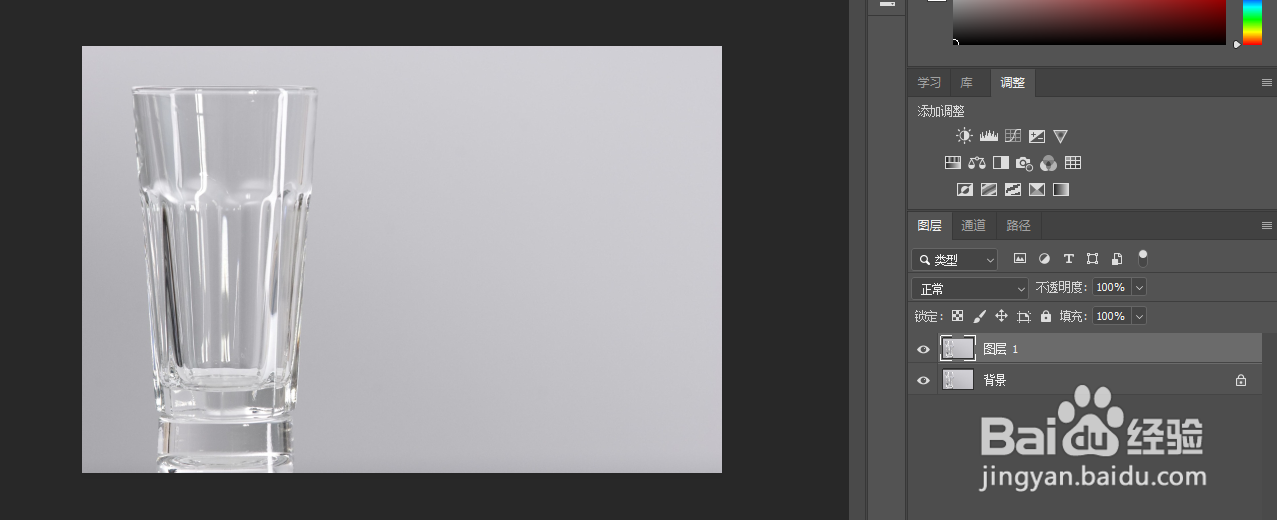
1、打开一张杯子素材,然后复制一层
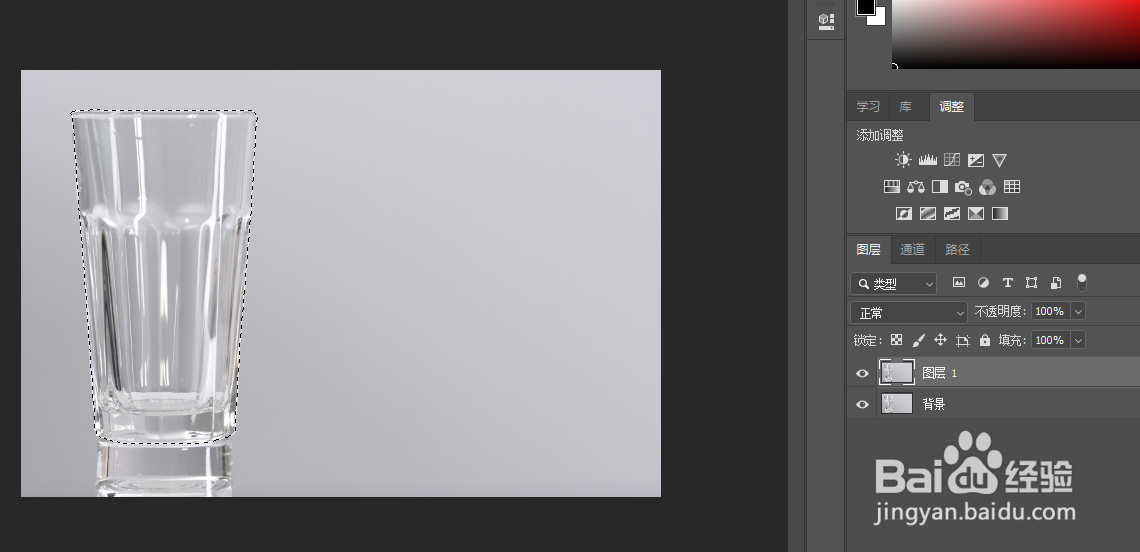
2、首先我们把轮廓抠图,复制处理
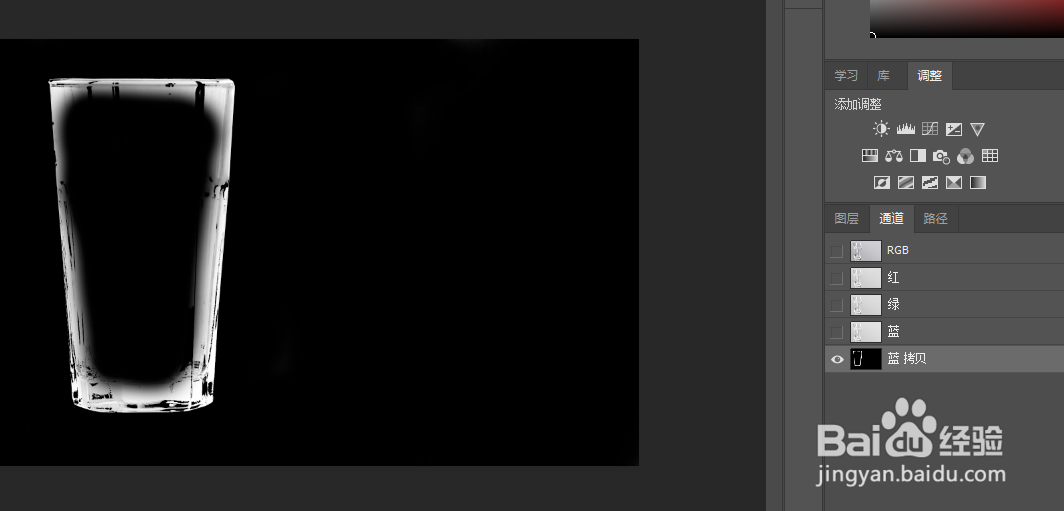
3、然后我们进入通道面板,复制一个通道

4、对这个复制的通道先执行反相,然后,调整色阶


5、使用黑色画笔,我们把杯子的内部涂抹成黑色
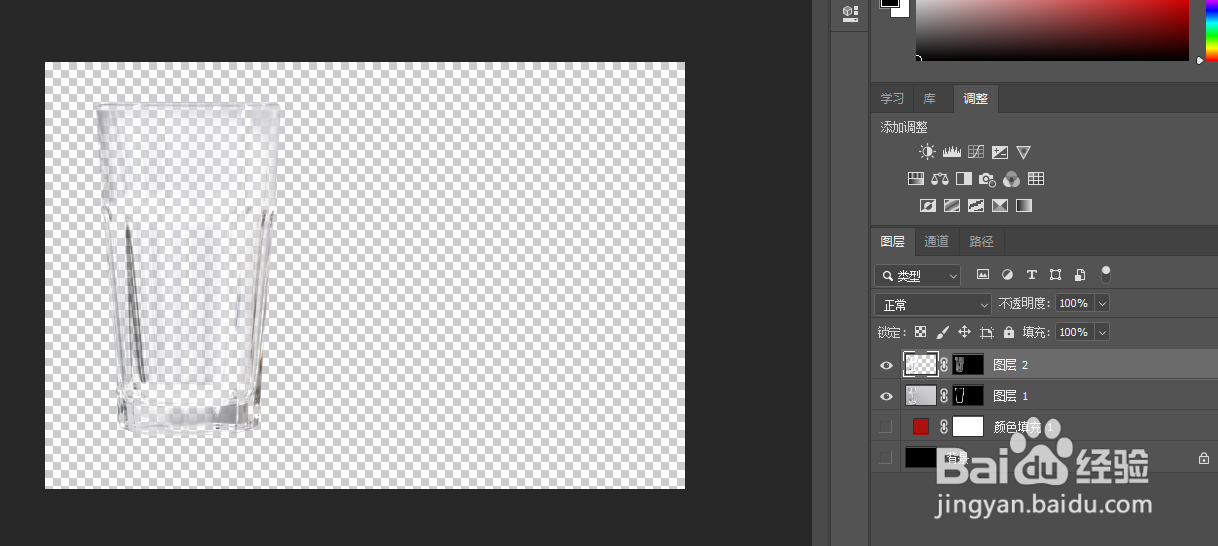
6、对蓝通道做出选区,然后反选,回到图层对素材添加蒙版

7、对轮廓进行显示,对蒙版图层隐藏,我们进入通道,继续复制一个,然后做出选区,执行反选,回到图层添加蒙版即可

时间:2026-04-22 19:52:30
1、打开一张杯子素材,然后复制一层
2、首先我们把轮廓抠图,复制处理
3、然后我们进入通道面板,复制一个通道
4、对这个复制的通道先执行反相,然后,调整色阶
5、使用黑色画笔,我们把杯子的内部涂抹成黑色
6、对蓝通道做出选区,然后反选,回到图层对素材添加蒙版
7、对轮廓进行显示,对蒙版图层隐藏,我们进入通道,继续复制一个,然后做出选区,执行反选,回到图层添加蒙版即可
