ps水纹字制作教程

 时间:2026-04-22 00:53:33

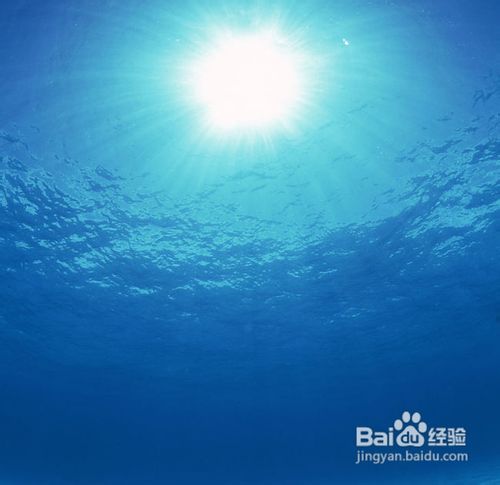
1、首先我们通过网上找来一幅漂亮的海洋素材图片,然后使用“横排文字工具”输入文字,颜色方面可以随意设定,如图所示。(本教程中使用的是AG_Cooper字体)
ps水纹字制作教程

2、从网上下载一幅水波荡漾的素材图片,并把它复制到图片中。然后按着Ctrl键,单击文字图层的缩略图,载入文字选区,如图所示

ps水纹字制作教程

ps水纹字制作教程

3、按下Ctrl+Shift+I快捷键反向选择,然后按下Delete键删除选区的内容,效果如图所示
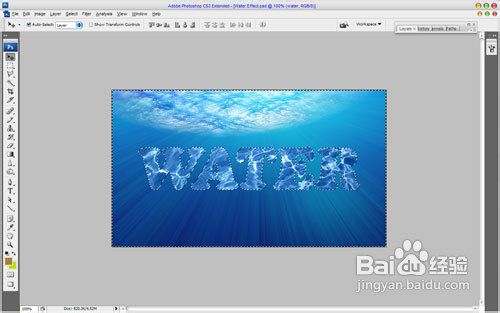
ps水纹字制作教程

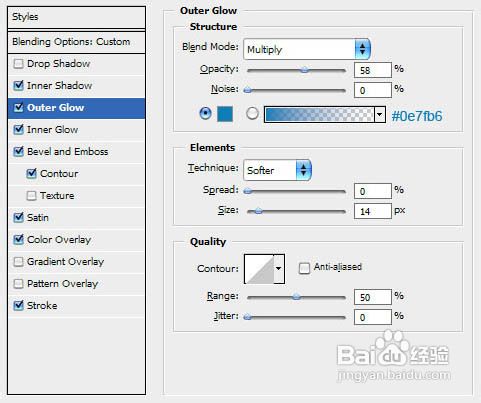
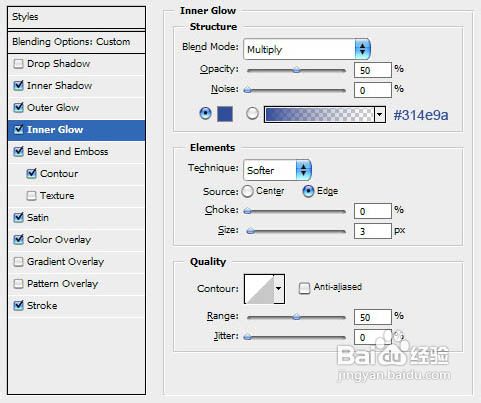
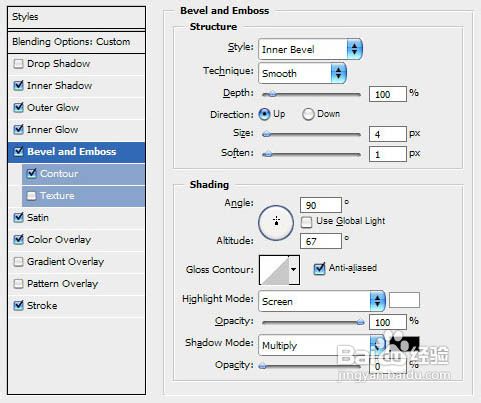
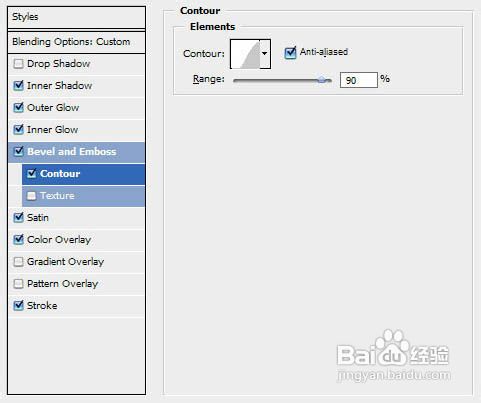
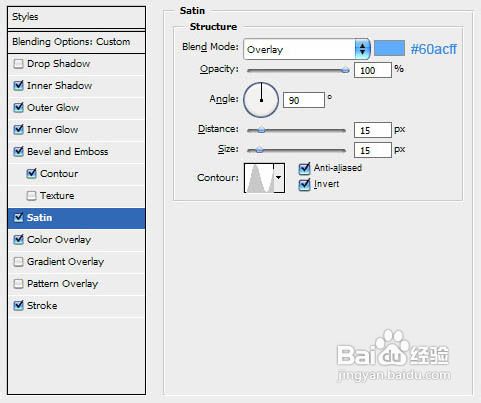
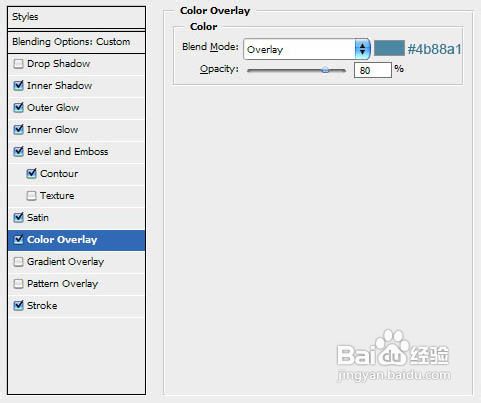
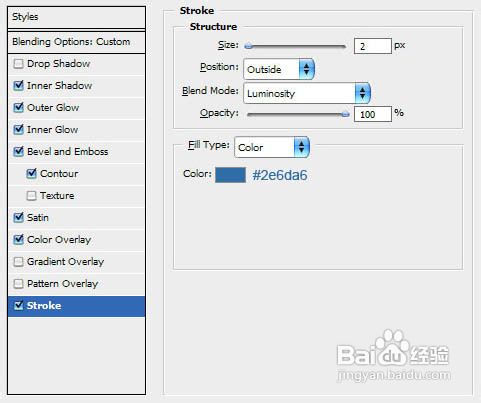
4、接下来的步骤主要就是运用photoshop的图层样式功能的。我们要分别设置:内阴影、外发光、内发光、斜面浮雕、等高线、光泽、颜色叠加、描边共8种图层样式。
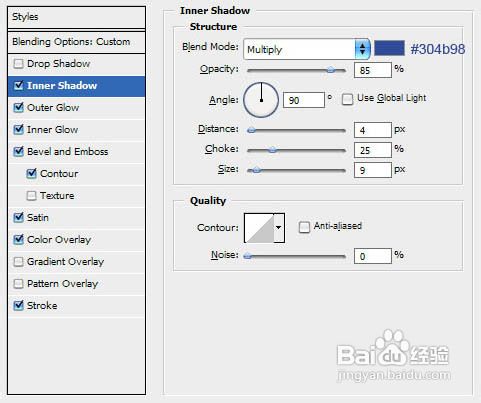
ps水纹字制作教程

ps水纹字制作教程

ps水纹字制作教程

ps水纹字制作教程

ps水纹字制作教程

ps水纹字制作教程

ps水纹字制作教程

ps水纹字制作教程

5、最终效果

ps水纹字制作教程

  • Ai简单绘制玩具火车的图标
  • ps怎么将银色的吊坠调色层黄金吊坠?
  • PS如何设计草莓描边图框
  • 如何用PS设计特殊灯光字体
  • PS如何快速准确建立参考线?(法一上篇)
  • 热门搜索
    当归粉的作用与功效 什么时间跑步最好 都有什么奥特曼 运动员宣誓 鱼竿什么牌子好 过马路安全知识 什么是减数 肝泰乐的功效与作用 瑜伽知识 热得像什么