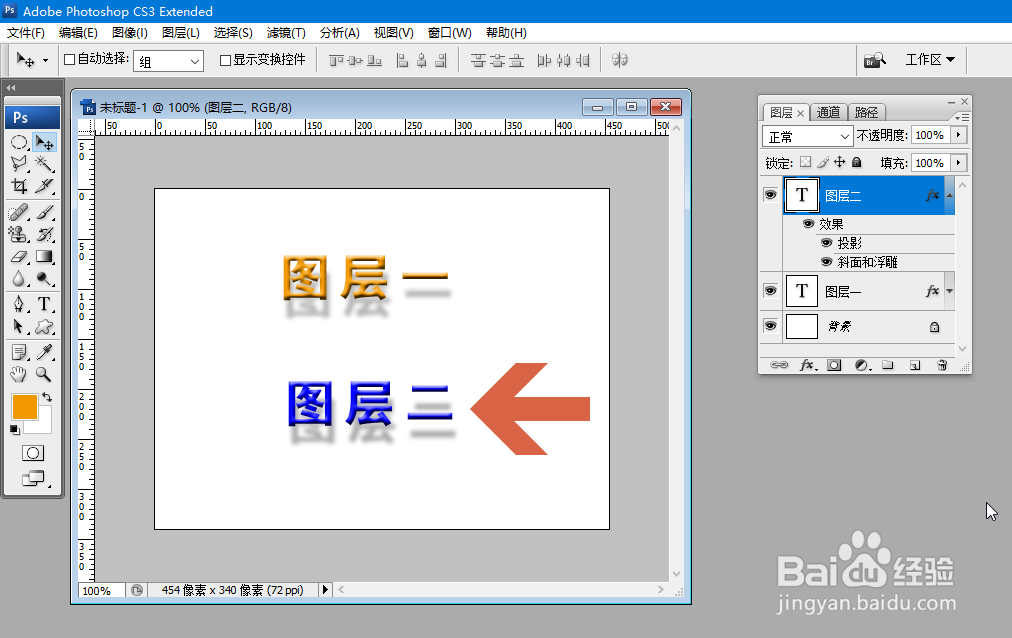
1、例如要把下图Photoshop中图层一的样式复制到图层二。

2、先在图层面板的【图层一】上点击鼠标右键。

3、弹出右键菜单后,选择菜单中的【拷贝图层样式】选项。

4、再在图层面板的【图层二】上点击鼠标右键。

5、点击右键菜单中的【粘贴图层样式】。

6、这样,就把图层一的样式复制到图层二了。
7、另外,在Photoshop【图层】菜单中也有复制图层样式和粘贴图层样式的选项。

时间:2026-04-21 21:57:54
1、例如要把下图Photoshop中图层一的样式复制到图层二。
2、先在图层面板的【图层一】上点击鼠标右键。
3、弹出右键菜单后,选择菜单中的【拷贝图层样式】选项。
4、再在图层面板的【图层二】上点击鼠标右键。
5、点击右键菜单中的【粘贴图层样式】。
6、这样,就把图层一的样式复制到图层二了。
7、另外,在Photoshop【图层】菜单中也有复制图层样式和粘贴图层样式的选项。
