苹果Mac系统如何卸载Adobe Dreamweaver CC 2017

 时间:2024-10-13 18:14:02

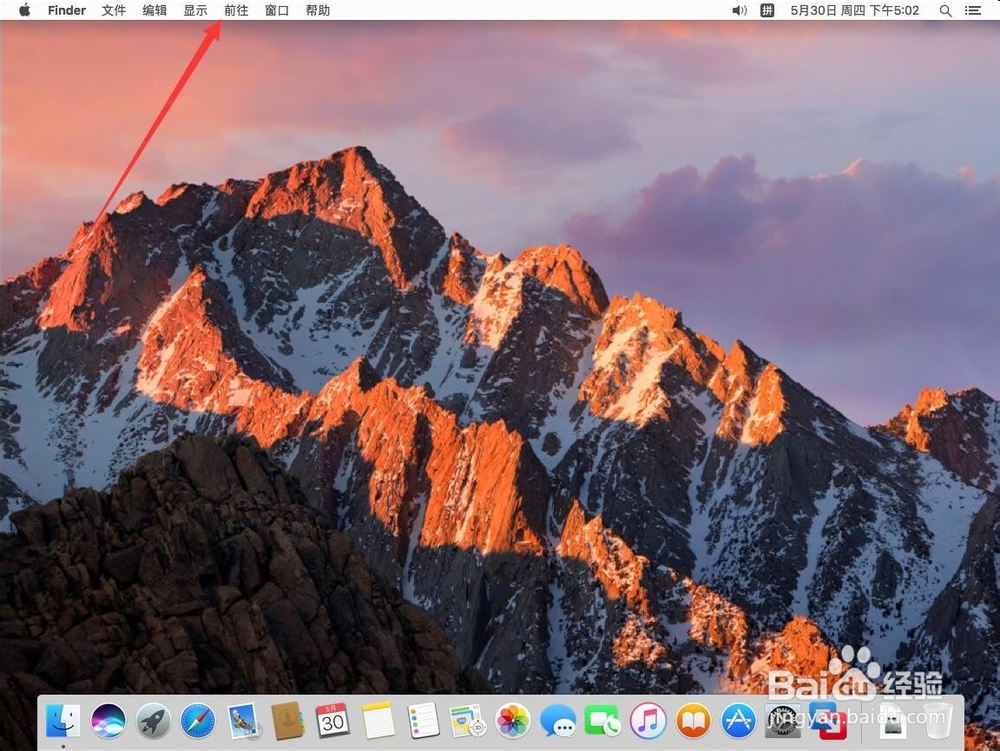
1、首先如图,点击屏幕顶部工具栏上的“前往”
苹果Mac系统如何卸载Adobe Dreamweaver CC 2017

2、在打开的菜单中,选择“应用程序”

苹果Mac系统如何卸载Adobe Dreamweaver CC 2017

3、打开应用程序后,双击打开“Adobe Dreamweaver CC 2017”文件夹

苹果Mac系统如何卸载Adobe Dreamweaver CC 2017

4、打开文件夹后,双击打开“Uninstall Adobe Dreamweaver CC 2017”卸载程序

苹果Mac系统如何卸载Adobe Dreamweaver CC 2017

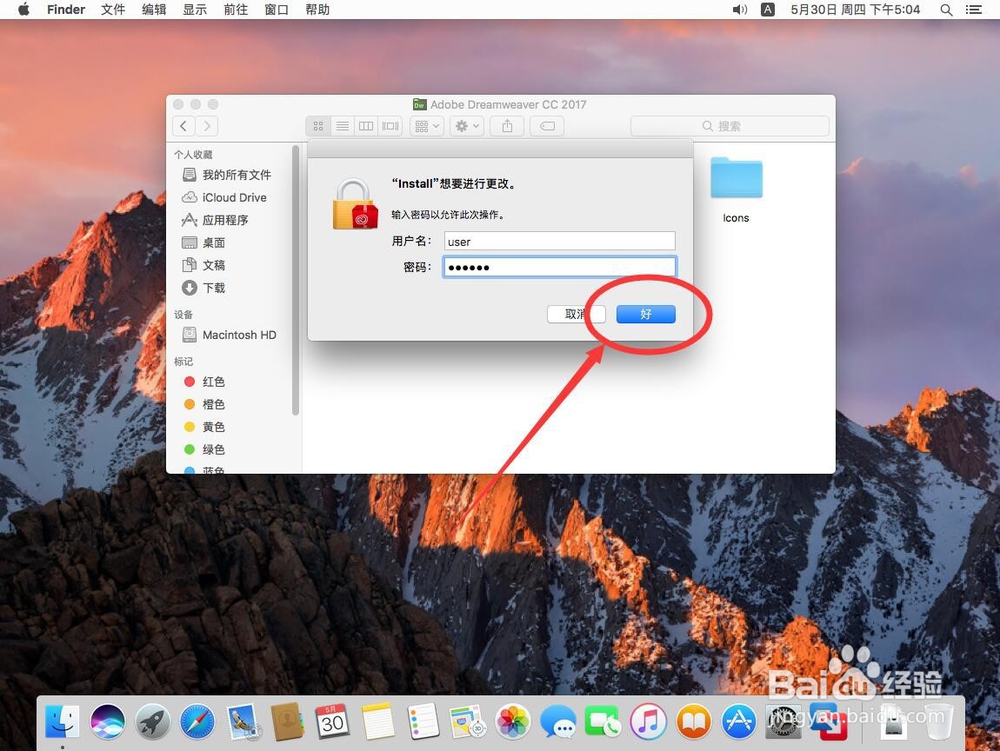
5、弹出提示需要输入当前系统管理员密码,输入一下密码

苹果Mac系统如何卸载Adobe Dreamweaver CC 2017

6、输入完成密码后,点击 右下角的“好”

苹果Mac系统如何卸载Adobe Dreamweaver CC 2017

7、打开卸载程序后,会提示是否要删除软件设置的首选项选择“是,确定删除”

苹果Mac系统如何卸载Adobe Dreamweaver CC 2017

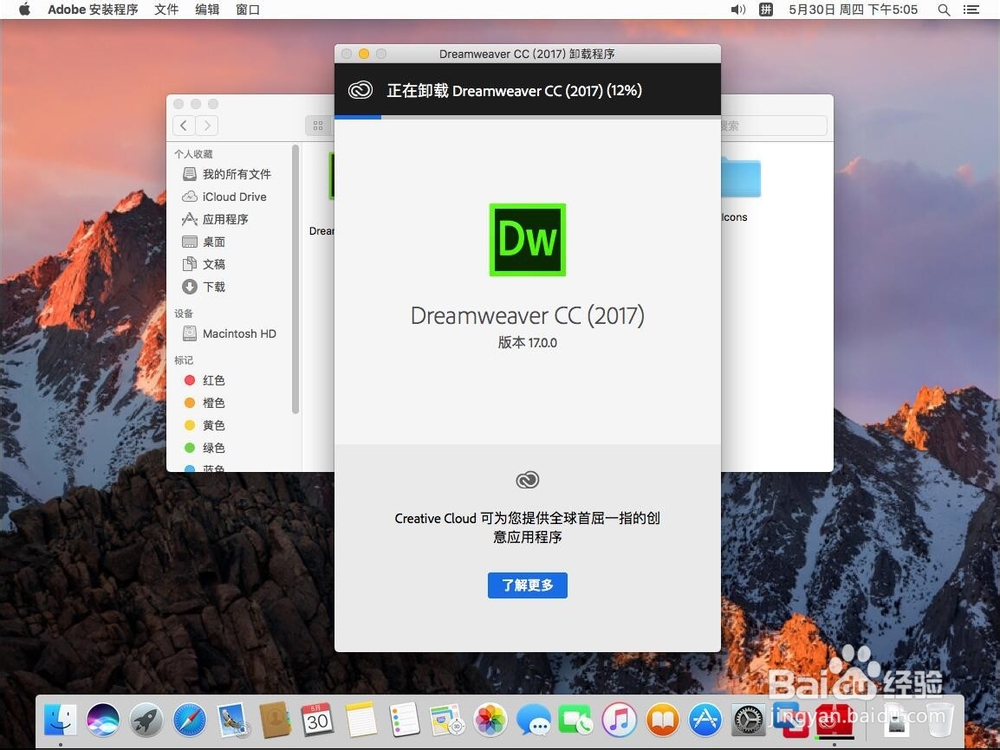
8、等待软件进行自动卸载

苹果Mac系统如何卸载Adobe Dreamweaver CC 2017

9、卸载完成后,点击卸载程序上的“关闭”这样Adobe Dreamweaver CC 2017就被卸载掉了

苹果Mac系统如何卸载Adobe Dreamweaver CC 2017
  • tpl笔刷ps安装方法教程
  • Processing 中使用函数来定义图形
  • C4D如何给扫描对象的封顶单独给材质
  • c4d如何绘制多个多边形?
  • 在线ps如何调出合并选项
  • 热门搜索
    巴西木的养殖方法 大丽花的养殖方法 一个月没来月经怎么回事 电机接线方法 符号大全花样符号 肩周炎的治疗土方法 怎么装双系统 治疗白发的方法 炒菠菜怎么做好吃 吻胸摸腿办公视频大全