苹果Mac系统如何卸载Adobe Premiere Pro CC2018

 时间:2024-10-12 00:08:20

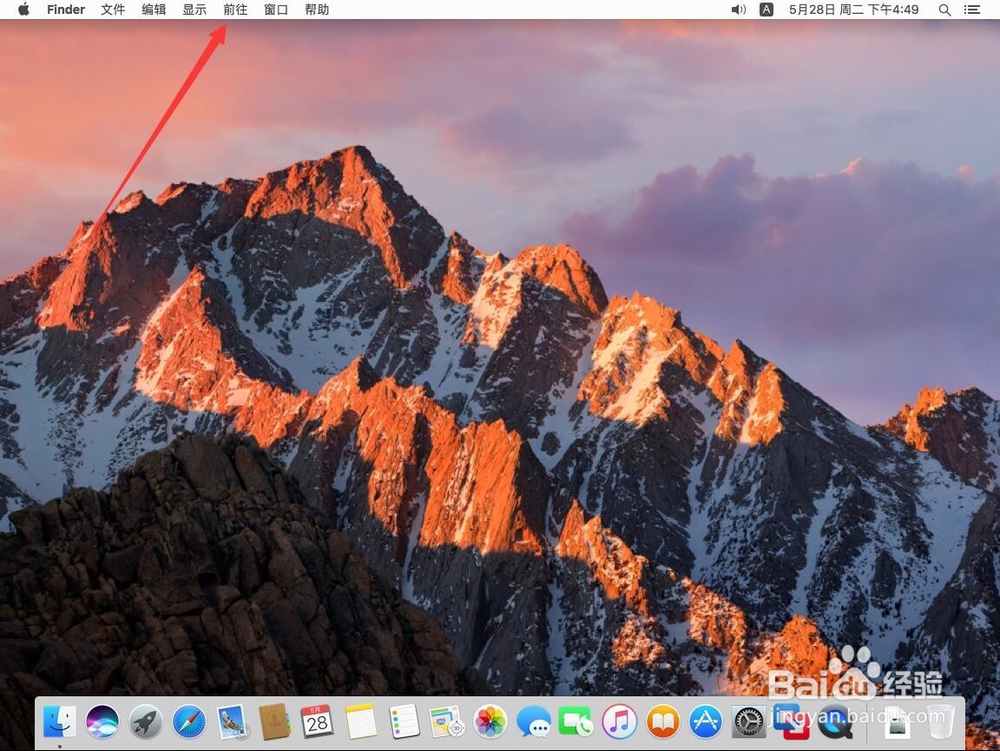
1、点击屏幕顶部工具栏上的“前往”

苹果Mac系统如何卸载Adobe Premiere Pro CC2018

2、在打开的菜单中,选择“应用程序”

苹果Mac系统如何卸载Adobe Premiere Pro CC2018

3、打开应用程序后,双击打开“Adobe Premiere Pro CC 2018”文件夹

苹果Mac系统如何卸载Adobe Premiere Pro CC2018

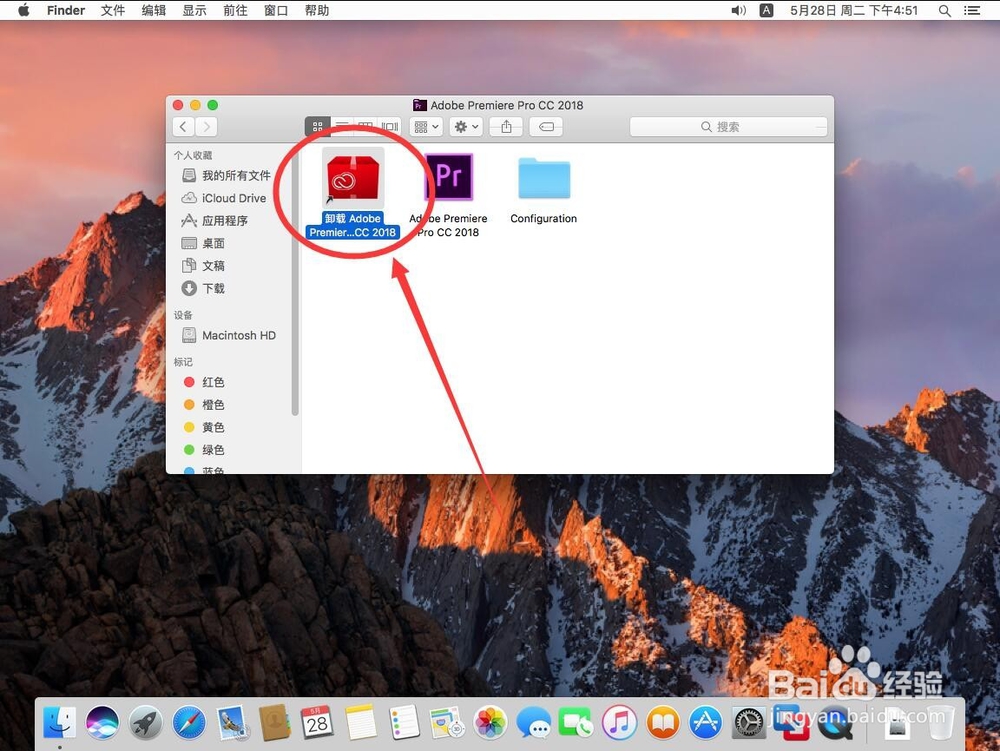
4、打开文件夹后,双击打开“卸载 Adobe Premiere Pro CC 2018”
苹果Mac系统如何卸载Adobe Premiere Pro CC2018

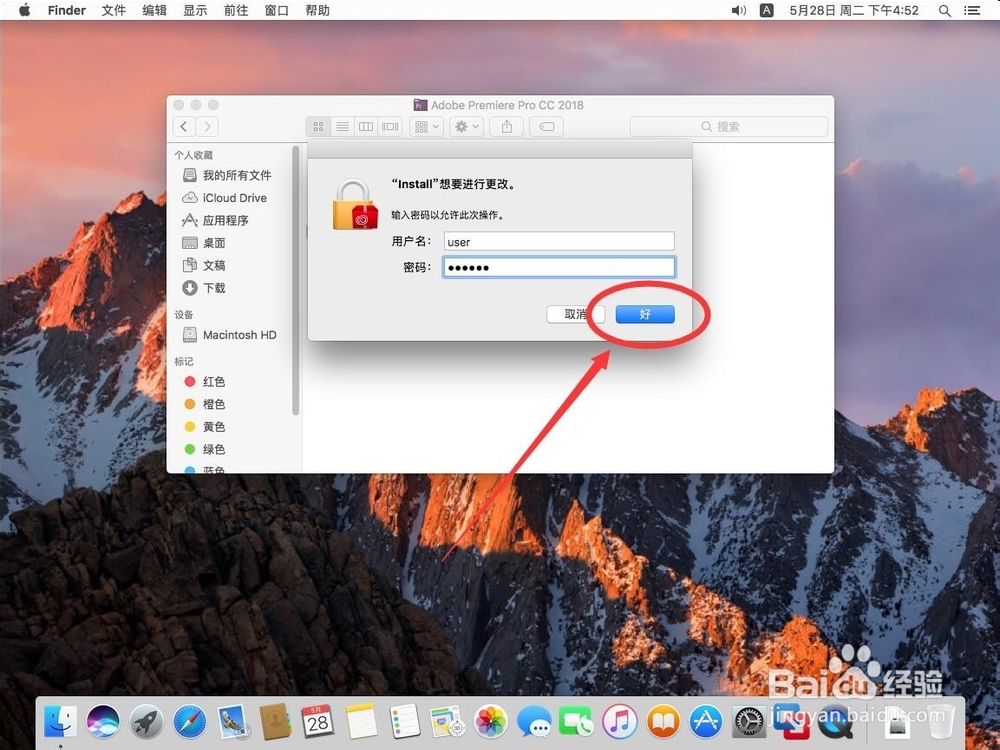
5、弹出提示需要输入当前系统管理员密码,输入一下密码

苹果Mac系统如何卸载Adobe Premiere Pro CC2018

6、输入完密码后,点击右下角的“好”

苹果Mac系统如何卸载Adobe Premiere Pro CC2018

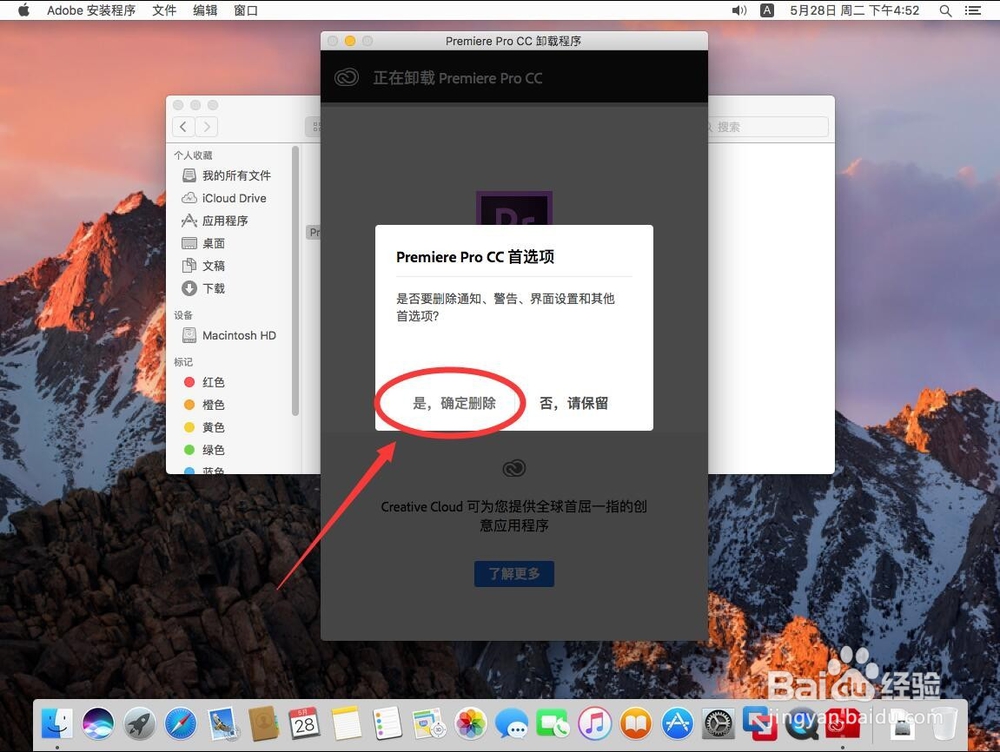
7、打开Premiere卸载程序后,弹出提示是否删除软件配置首选项选择“是,确定删除”

苹果Mac系统如何卸载Adobe Premiere Pro CC2018

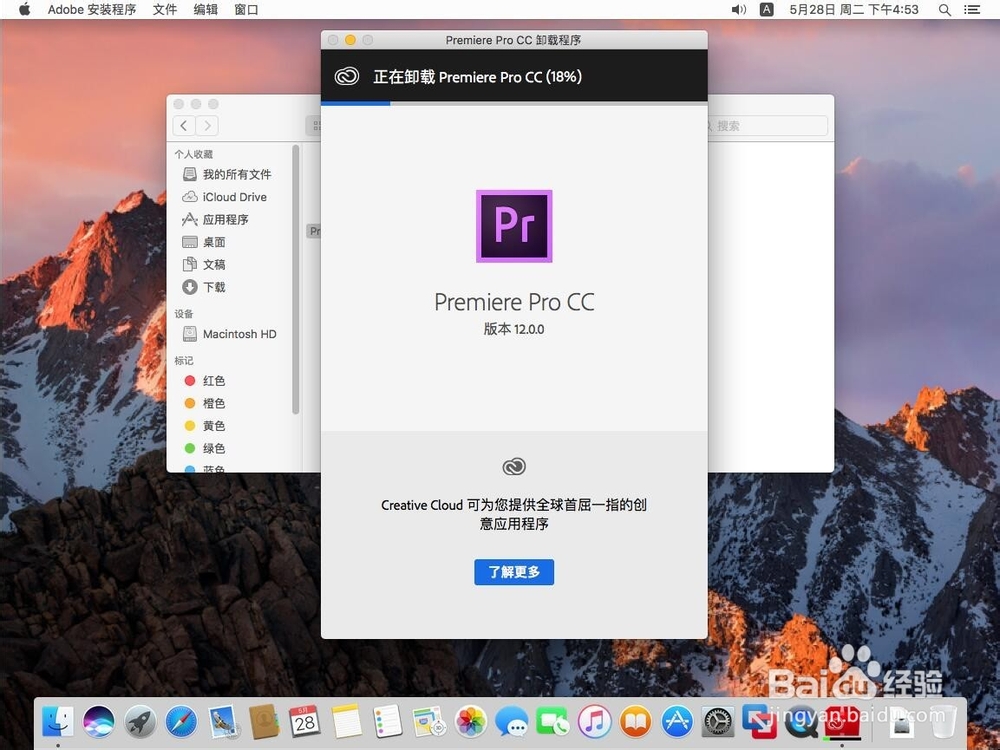
8、等待软件进行卸载

苹果Mac系统如何卸载Adobe Premiere Pro CC2018

9、卸载完成后,点击“关闭”这样Adobe Premiere Pro CC 2018就卸载成功了

苹果Mac系统如何卸载Adobe Premiere Pro CC2018
  • “恢复 你的电脑/设备需要修复”的终极解决办法
  • 微软官网win10下载步骤教程
  • windows10如何升级win11
  • Win11如何设置虚拟硬盘的位置和大小
  • win10怎么开启系统保护
  • 热门搜索
    恐龙图片大全和名字 手上长小水泡怎么回事 元方你怎么看 cucumber怎么读 西米的做法大全 10个小方法缓解喉咙痛 怎么样丰胸 电脑麦克风怎么设置 河蚌怎么做 中暑的急救方法