1、在word文档中单击“审阅”选项。
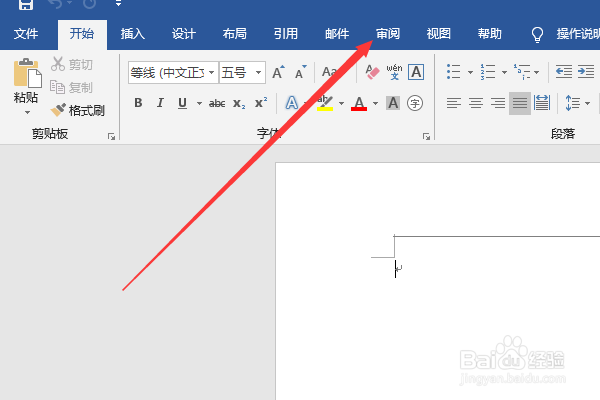
2、然后单击“修订栏”的右下角的按钮。
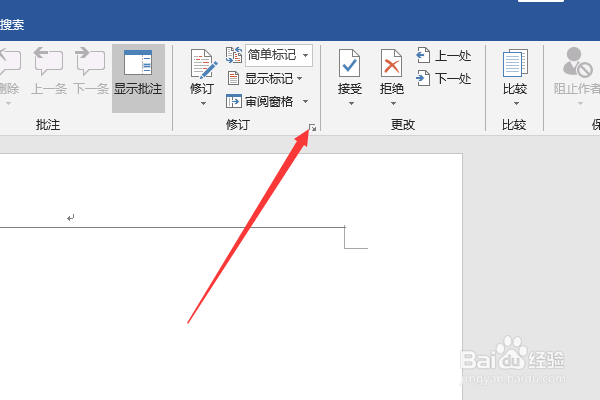
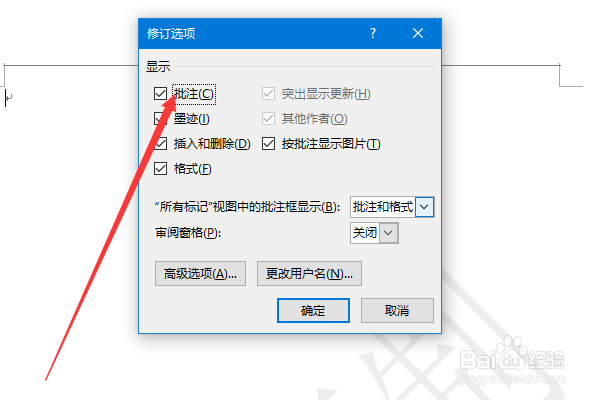
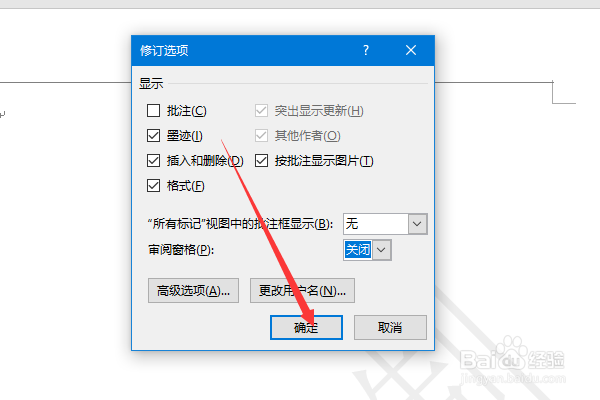
3、打开修订选项对话框中把“勾选”批注选项去掉。
4、然后在“所有标记”视图中的批注框显示设为“无”选项。
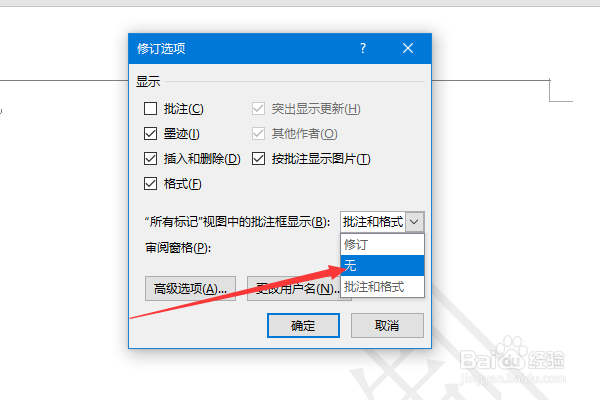
5、随后再单击“确定”按钮。
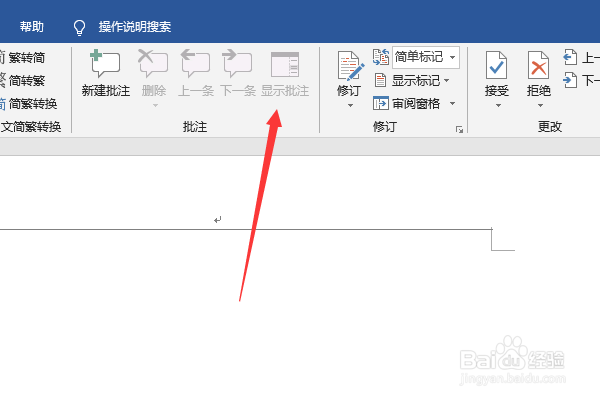
6、此时在显示批注的按钮为灰色的状态。
时间:2026-04-26 06:29:25
1、在word文档中单击“审阅”选项。
2、然后单击“修订栏”的右下角的按钮。
3、打开修订选项对话框中把“勾选”批注选项去掉。
4、然后在“所有标记”视图中的批注框显示设为“无”选项。
5、随后再单击“确定”按钮。
6、此时在显示批注的按钮为灰色的状态。
