PowerPoint2016怎么显示标尺

 时间:2026-04-22 08:59:46

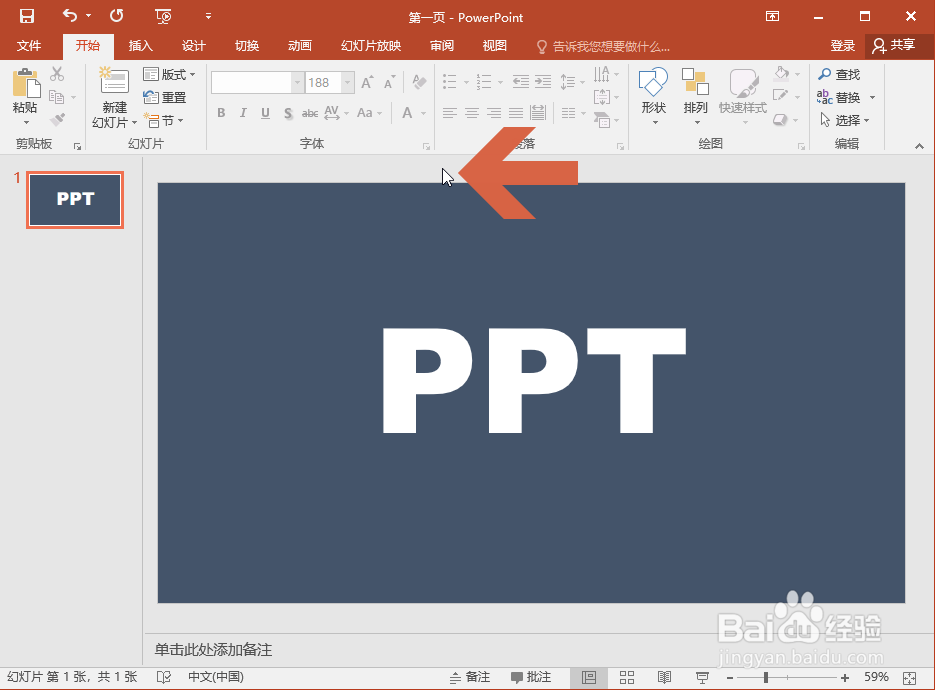
1、先在PowerPoint 2016页面外侧顶端的空白位置点击鼠标右键。
PowerPoint2016怎么显示标尺

2、在弹出的右键菜单中点击【标尺】选项。

PowerPoint2016怎么显示标尺

3、这时PowerPoint 2016的标尺就会显示出来,但如果只显示上方的标尺,左侧的垂直标尺没有显示,还需要按以下方法继续设置。

PowerPoint2016怎么显示标尺

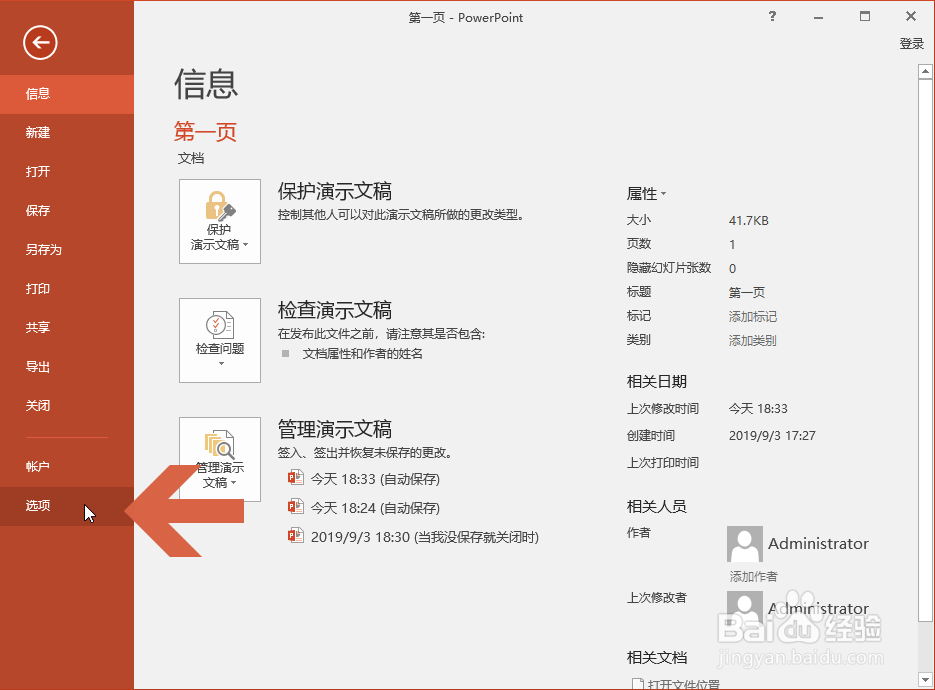
4、如果左侧的垂直标尺没有显示,可点击打开文件菜单。

PowerPoint2016怎么显示标尺

5、点击文件菜单中的【选项】。

PowerPoint2016怎么显示标尺

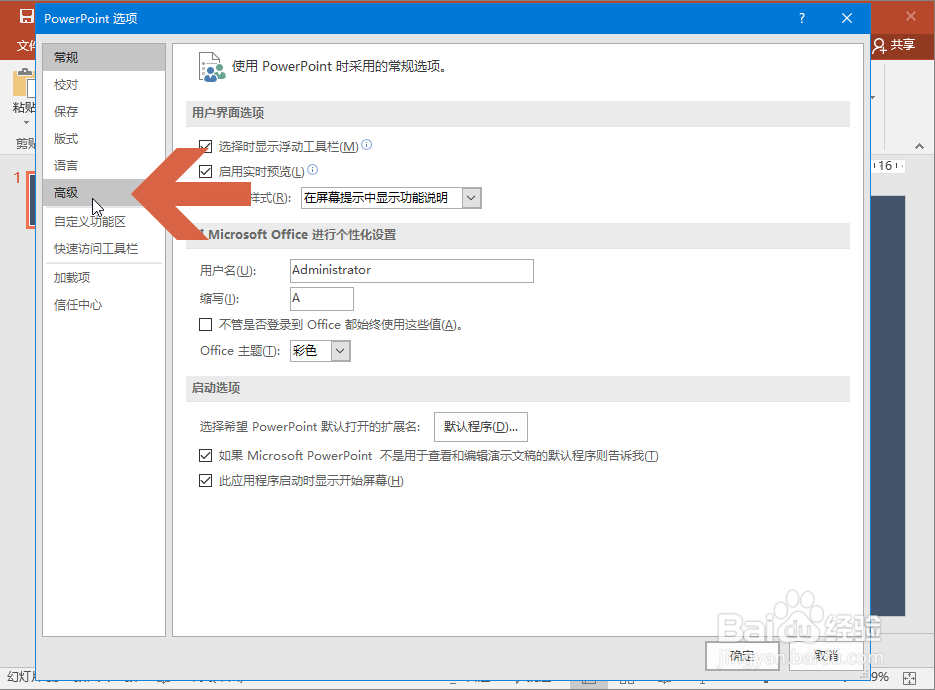
6、点击PowerPoint选项对话框左侧的【高级】。

PowerPoint2016怎么显示标尺

7、点击鼠标,勾选PowerPoint选项对话框右侧图示的【显示垂直标尺】选项,然后点击【确定】按钮。

PowerPoint2016怎么显示标尺

8、这时如果左侧的垂直标尺还没有显示,可先在页面外侧顶端的空白位置点击鼠标右键,再点击右键菜单中的【标尺】选项,取消显示标尺,然后再重复操作一次,重新显示标尺,这时左侧的垂直标尺就显示出来了。

PowerPoint2016怎么显示标尺

  • 在word中给图片添加前凸带形和预设效果的方法
  • 如何设置幻灯片的放映类型
  • excel建立图表要求系列产生在列应该按哪列
  • 在ppt 2016中怎样设置幻灯片切换时的声音?
  • word艺术字:[8]工具条功能8
  • 热门搜索
    xlsx文件怎么打开 苏州有什么好吃的 腋臭的最佳治疗方法 摇钱树怎么种 电脑加速方法 面食的做法大全家常 男人虚怎么办 网上怎么开店 粉扑怎么用 误吞口香糖怎么办