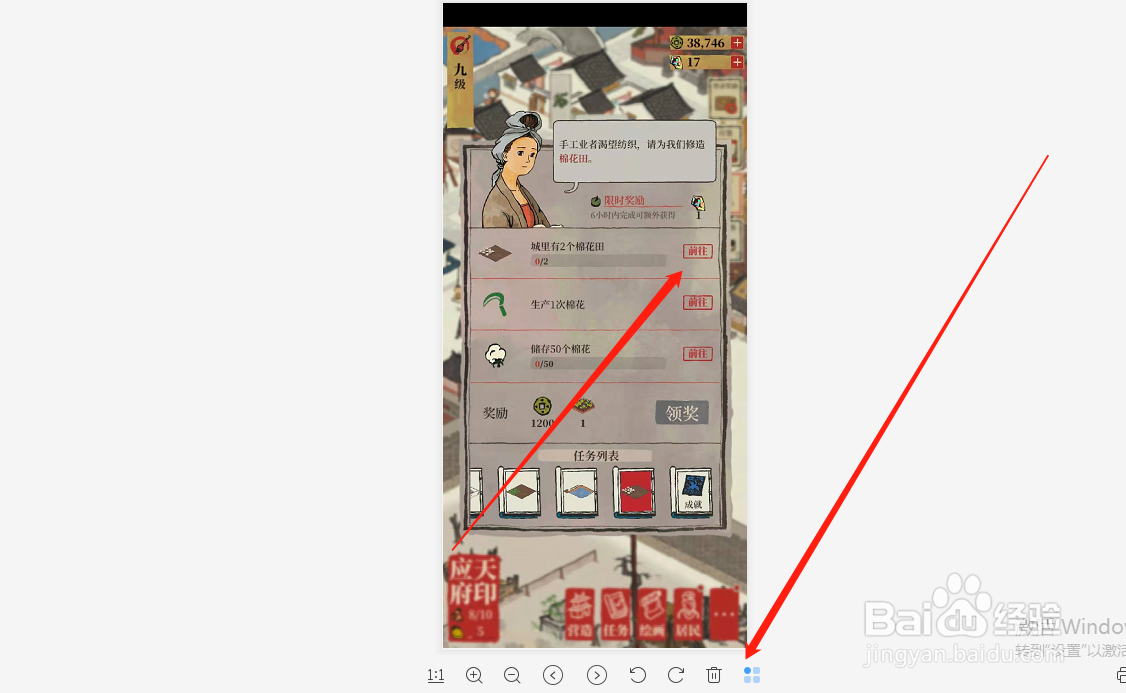
1、1.右击打开一张图片,点击图片右下角的设置中心;如图
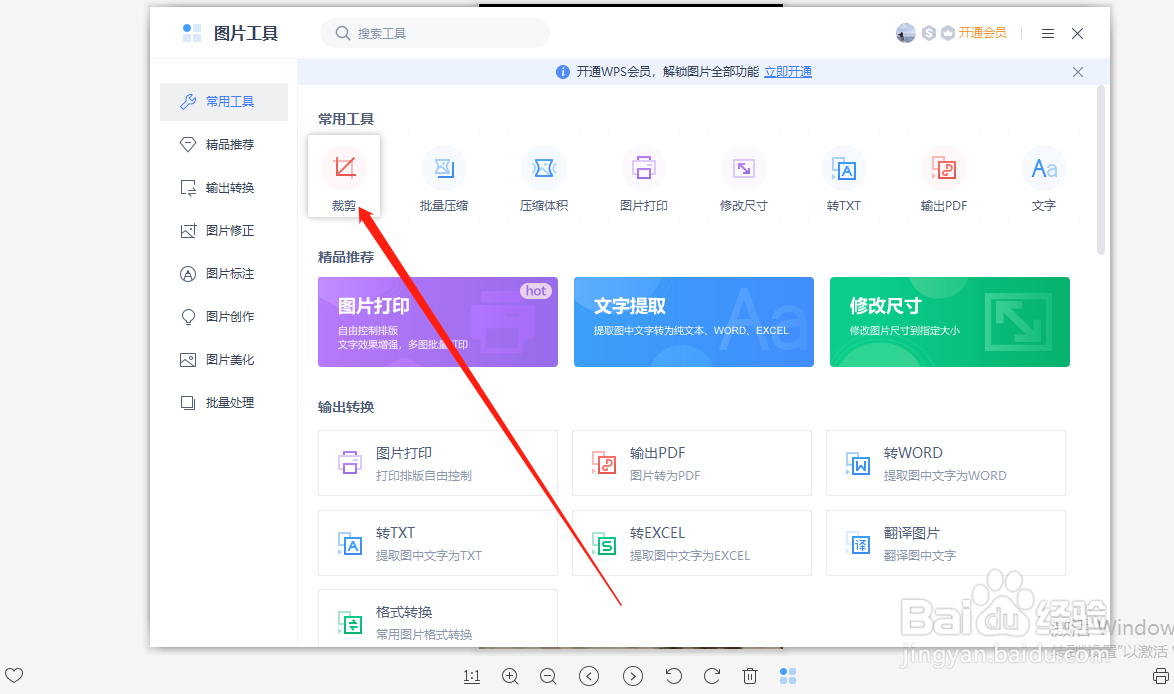
2、2.在常用工具中,点击裁剪,进入裁剪中心,直接点击文字;如图
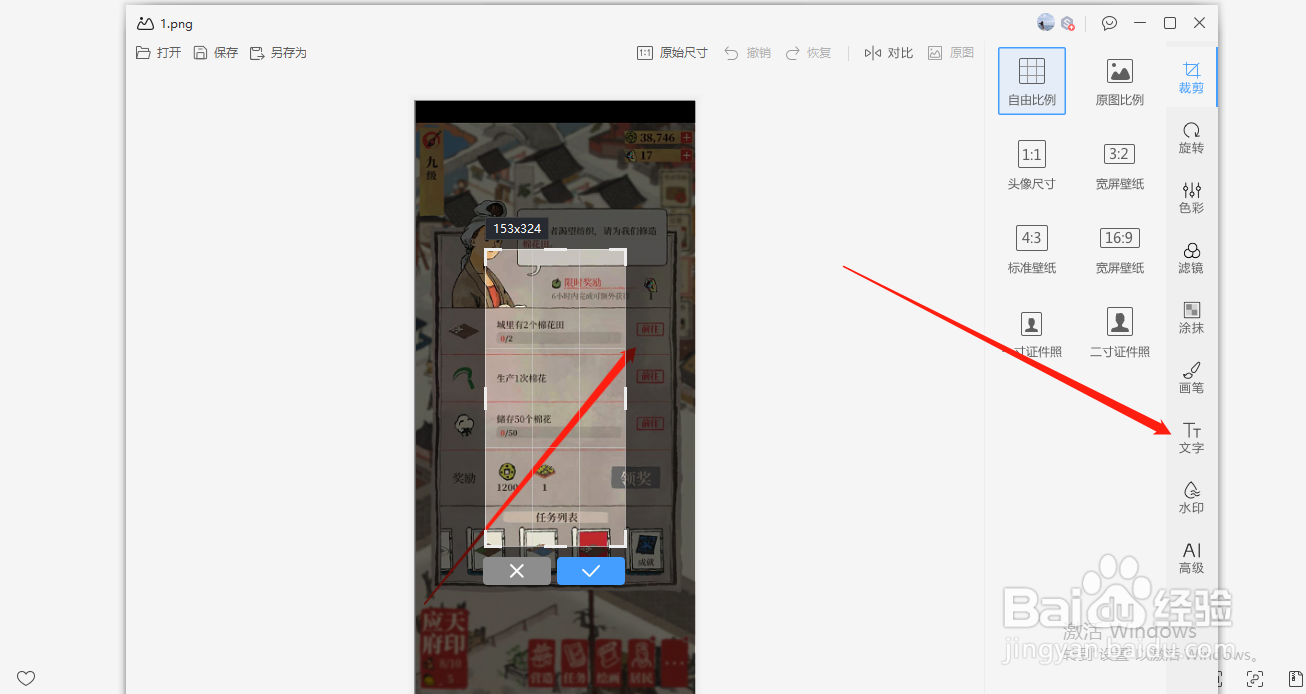
3、3.在文字中,有很多的文字气泡,任选一个气泡;如图
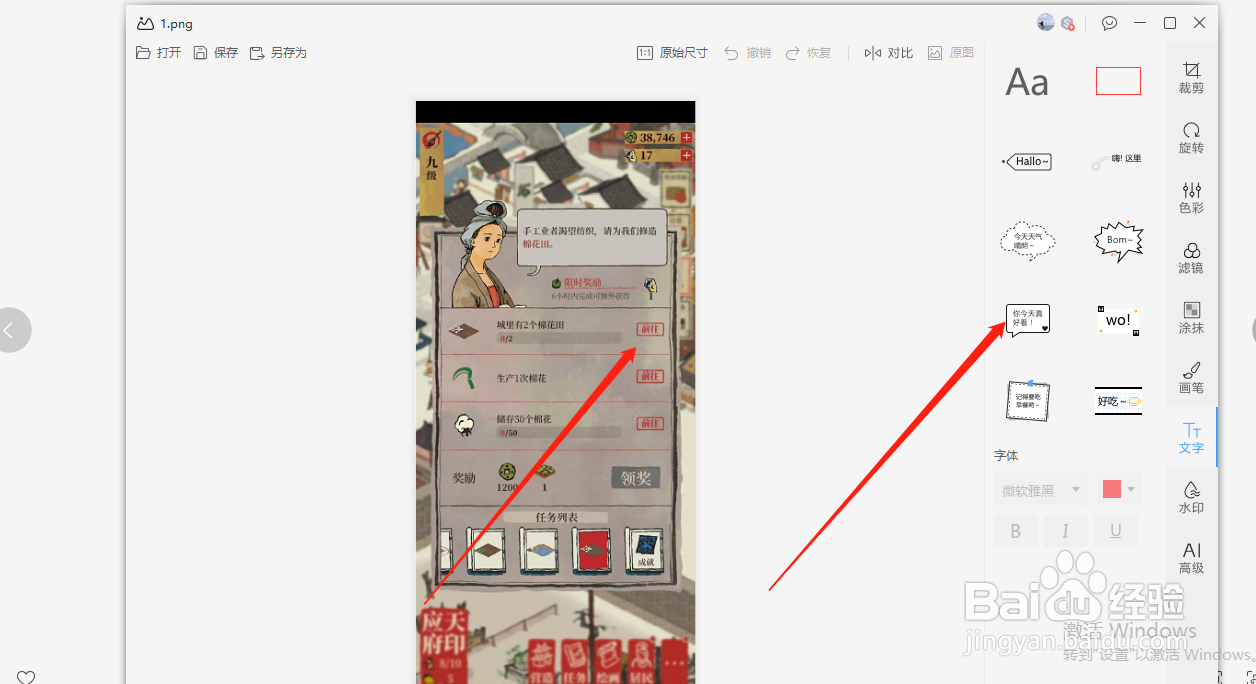
4、4.可以拖动文字气泡的四角的锚点调整文字气泡大小;如图
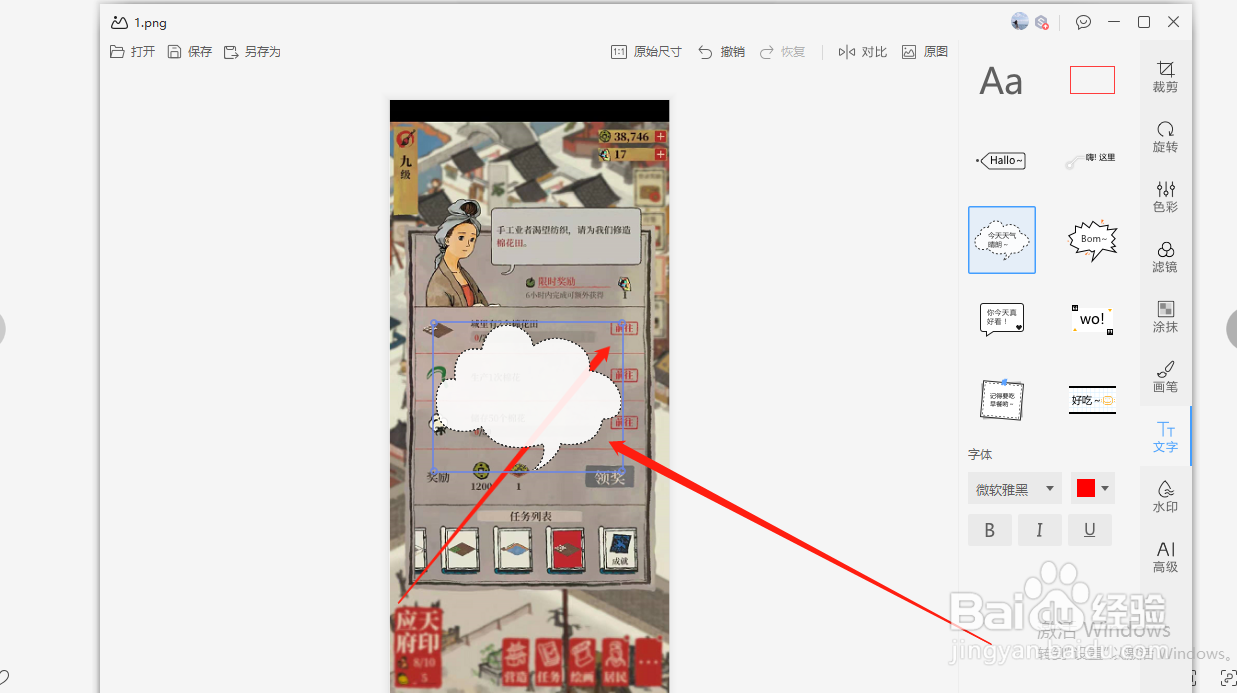
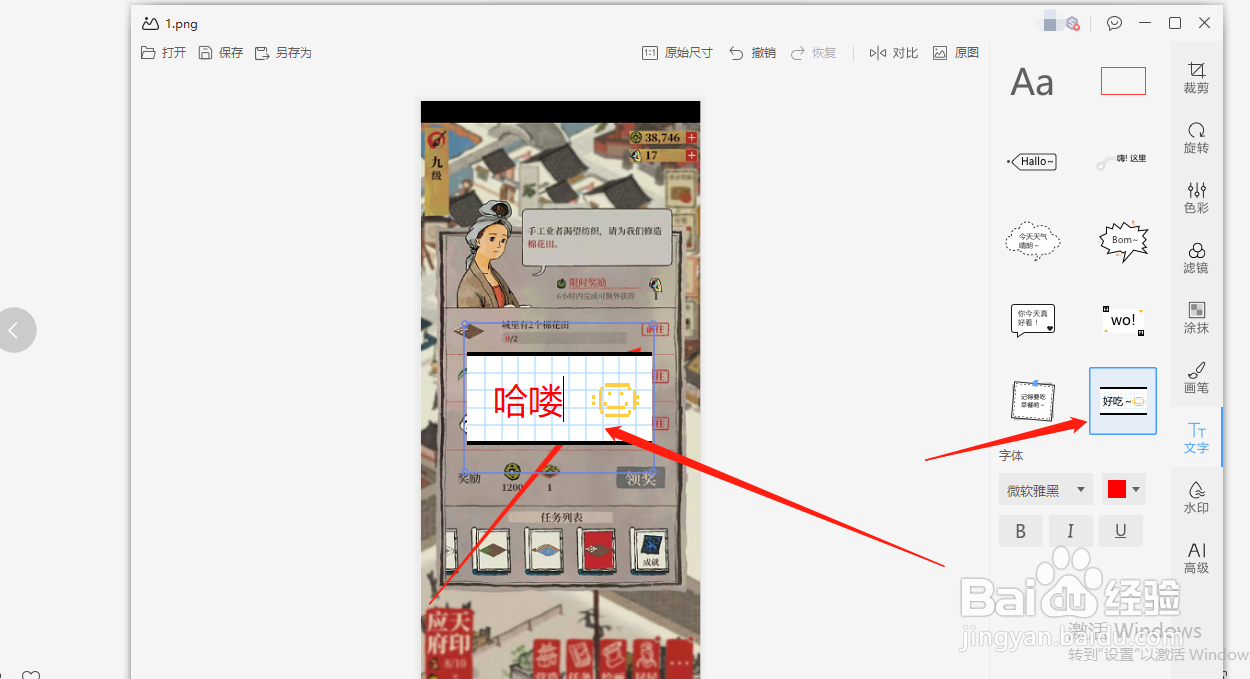
5、5.选择你喜欢的文字气泡,输入文字,调整颜色;如图
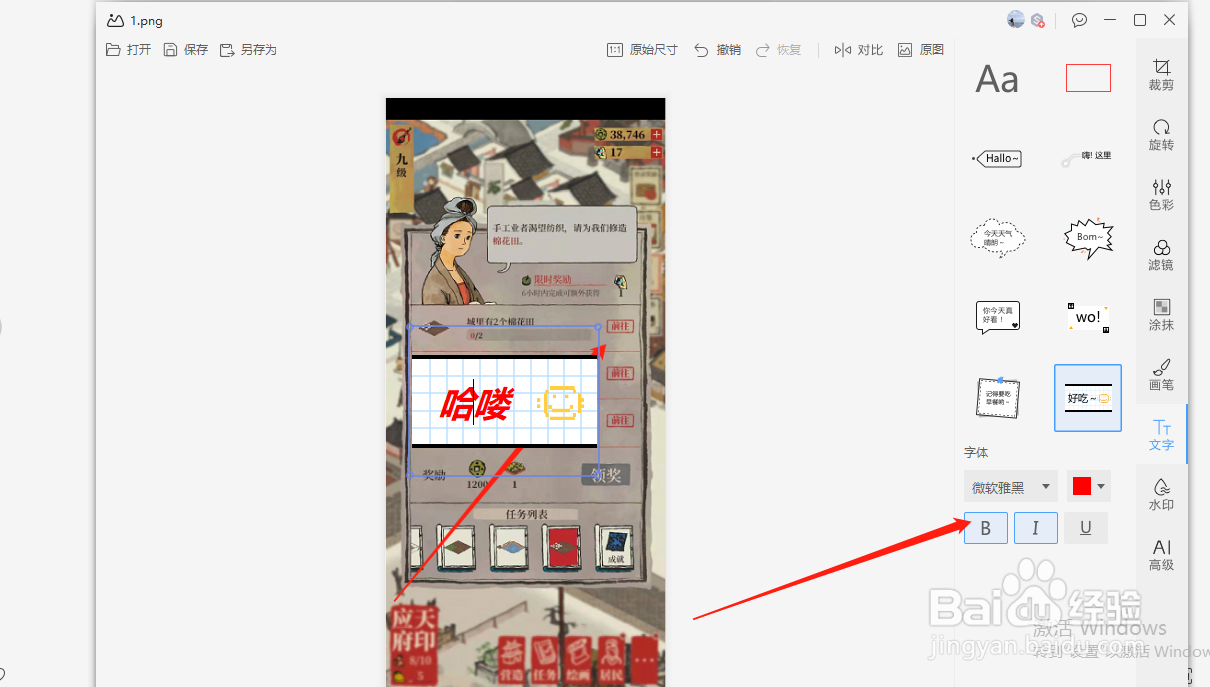
6、6.点击右边的设置中心,可以调整文字的字体,粗细和倾斜;如图
时间:2026-04-29 00:26:10
1、1.右击打开一张图片,点击图片右下角的设置中心;如图
2、2.在常用工具中,点击裁剪,进入裁剪中心,直接点击文字;如图
3、3.在文字中,有很多的文字气泡,任选一个气泡;如图
4、4.可以拖动文字气泡的四角的锚点调整文字气泡大小;如图
5、5.选择你喜欢的文字气泡,输入文字,调整颜色;如图
6、6.点击右边的设置中心,可以调整文字的字体,粗细和倾斜;如图
