1、点击ctrl+j复制图层。
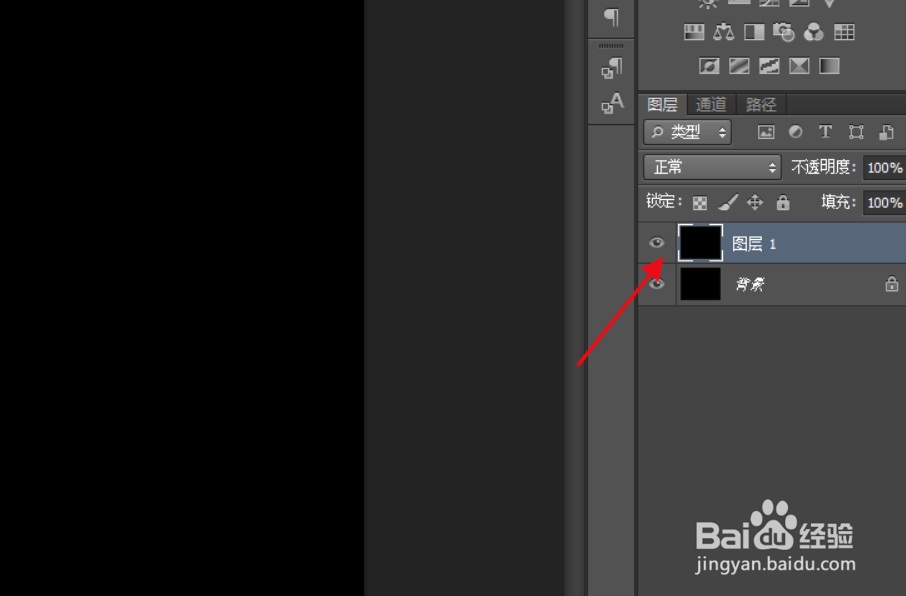
2、矩形工具画出边框。
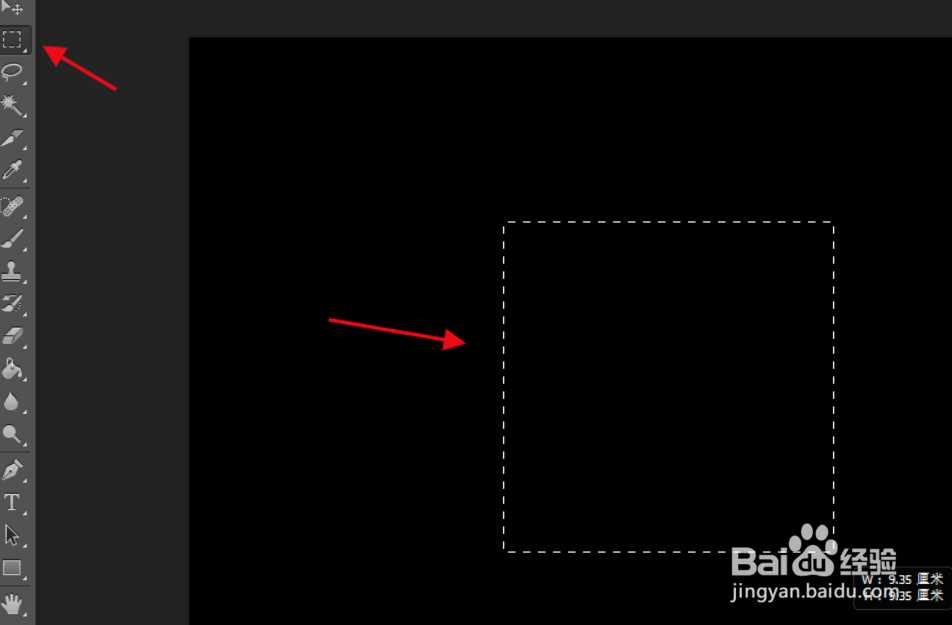
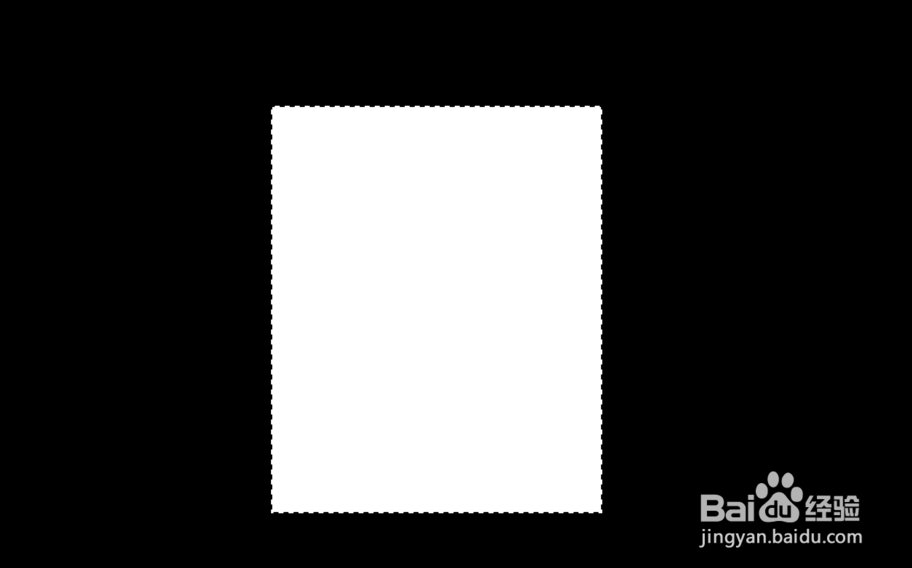
3、将边框填充颜色。
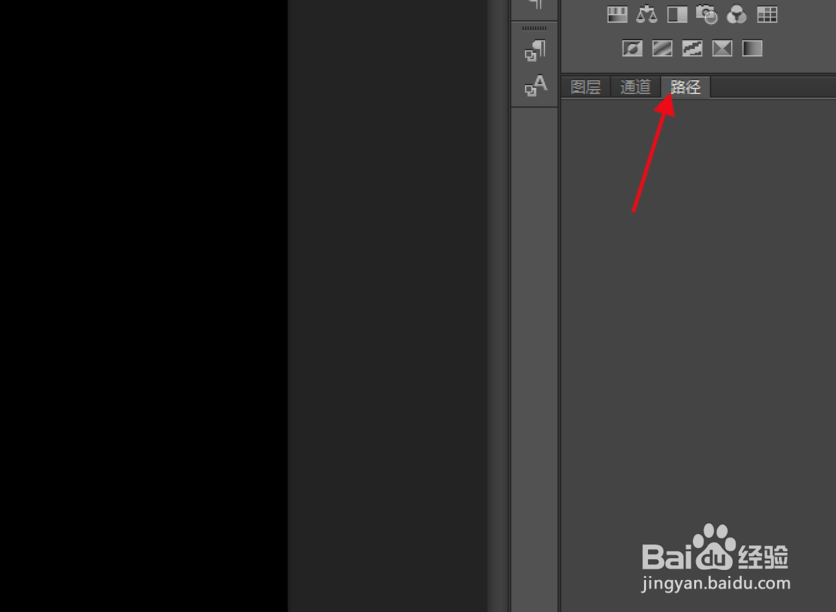
4、图层选项中点击路径,设为工作路径。
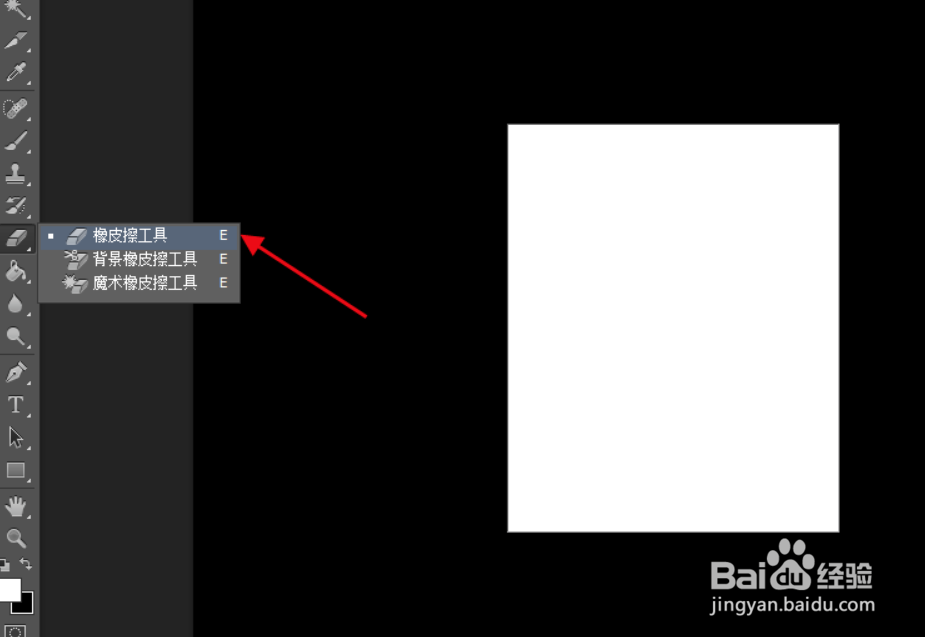
5、再选择橡皮擦工具。
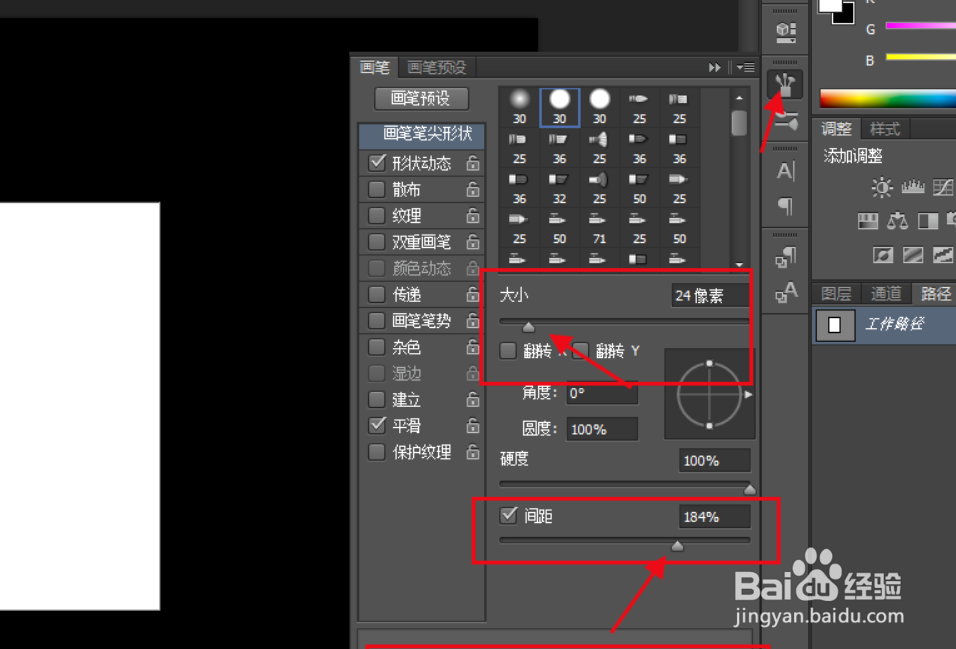
6、进入画笔设置,改变画笔的大小和间距,直到显示出一串圆形。
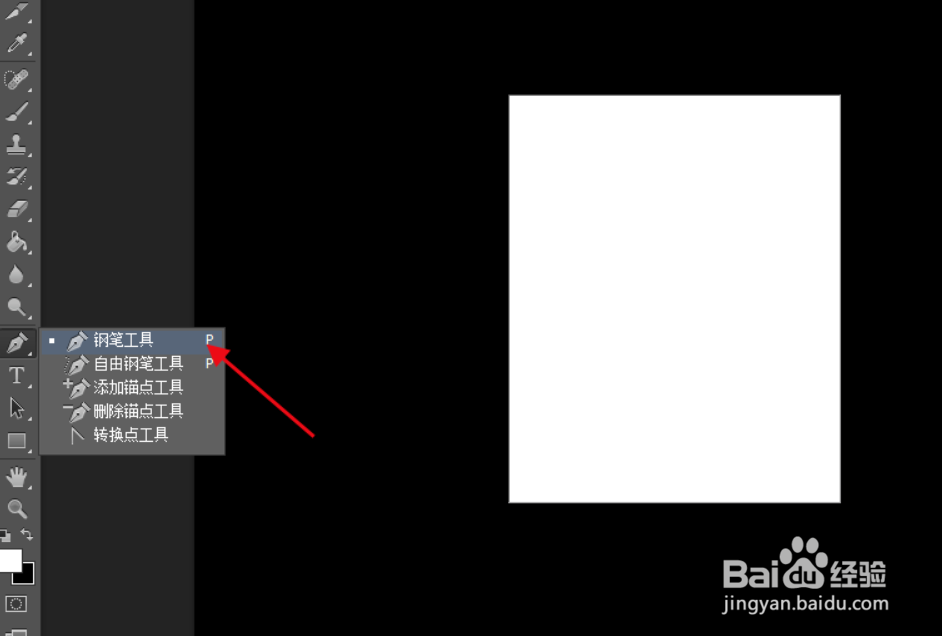
7、选择钢笔工具。
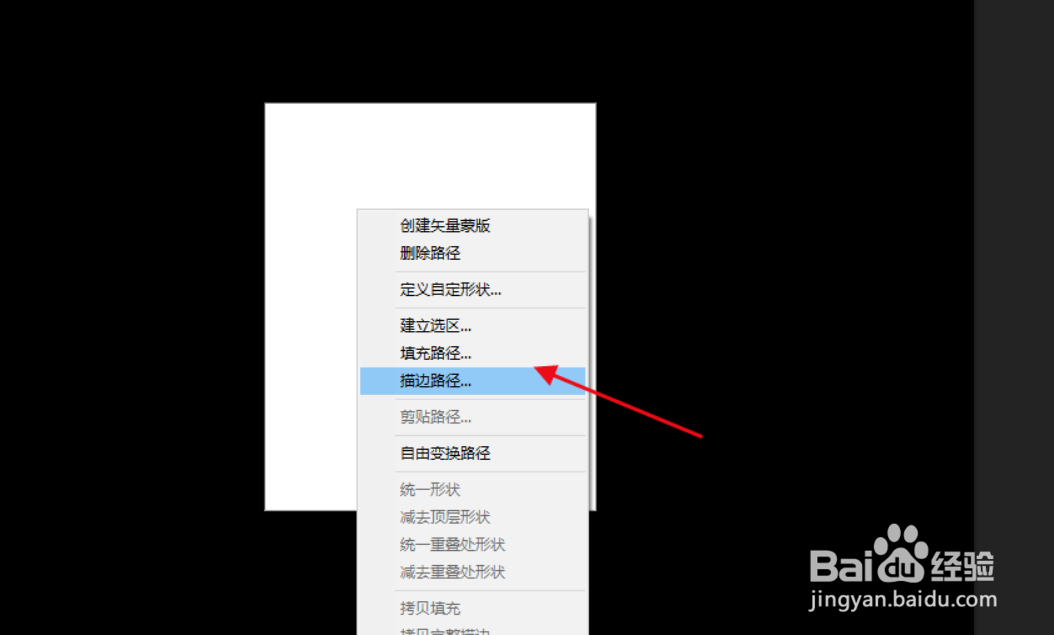
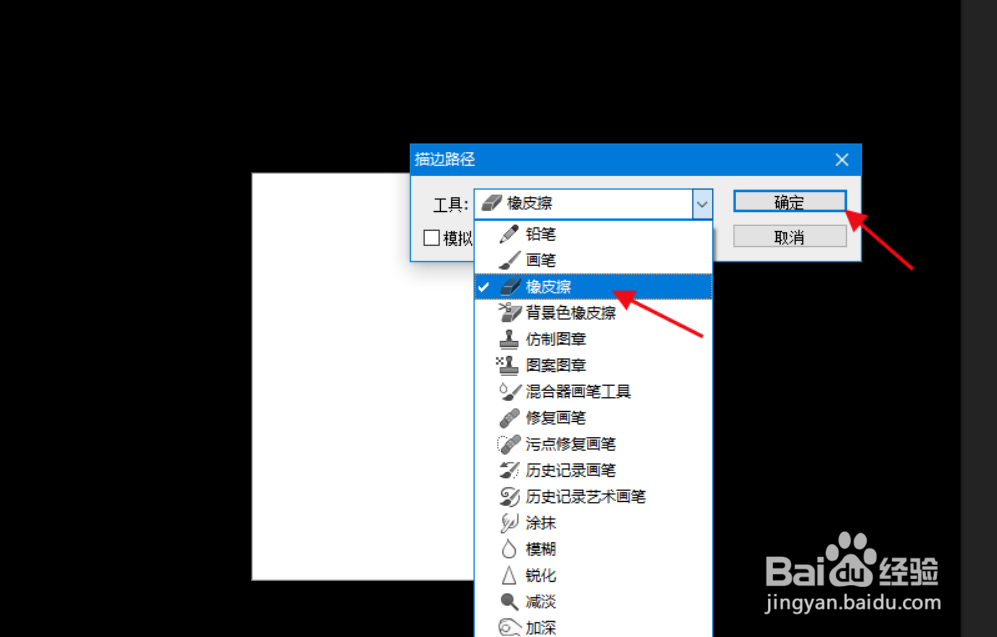
8、右击鼠标选择描边路径。
9、工具选择橡皮擦。
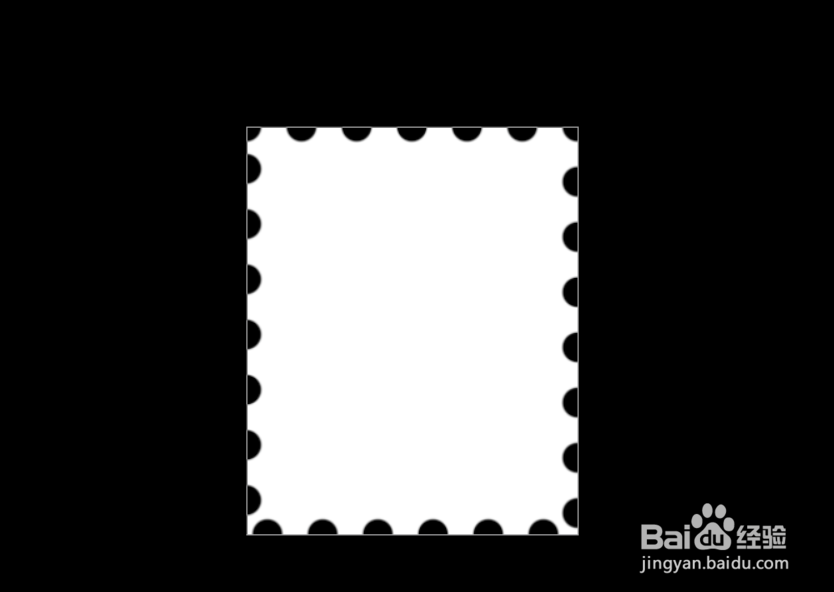
10、这样邮票的轮廓就画好了。
时间:2026-05-07 10:45:11
1、点击ctrl+j复制图层。
2、矩形工具画出边框。
3、将边框填充颜色。
4、图层选项中点击路径,设为工作路径。
5、再选择橡皮擦工具。
6、进入画笔设置,改变画笔的大小和间距,直到显示出一串圆形。
7、选择钢笔工具。
8、右击鼠标选择描边路径。
9、工具选择橡皮擦。
10、这样邮票的轮廓就画好了。
