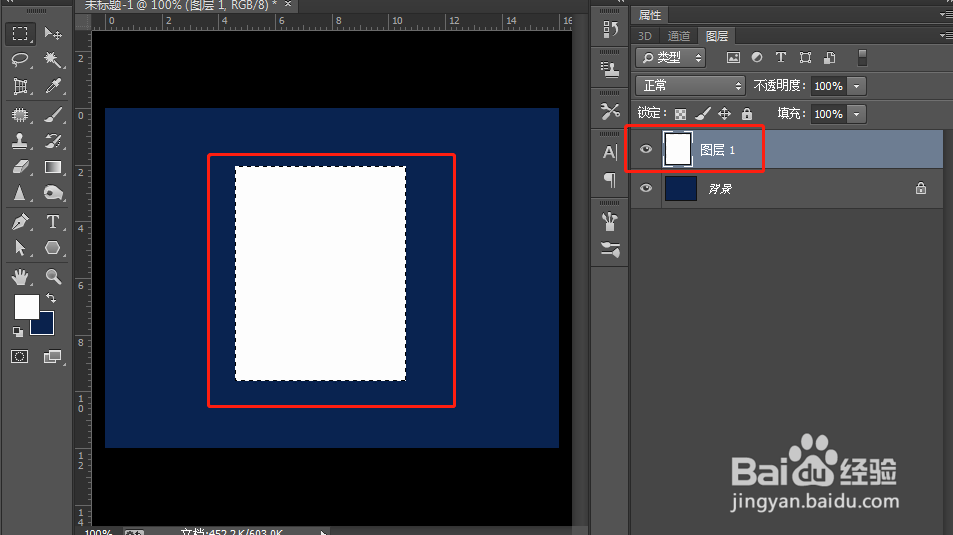
1、用矩形工具,拉出一个选区,新建一个图层,填充白色
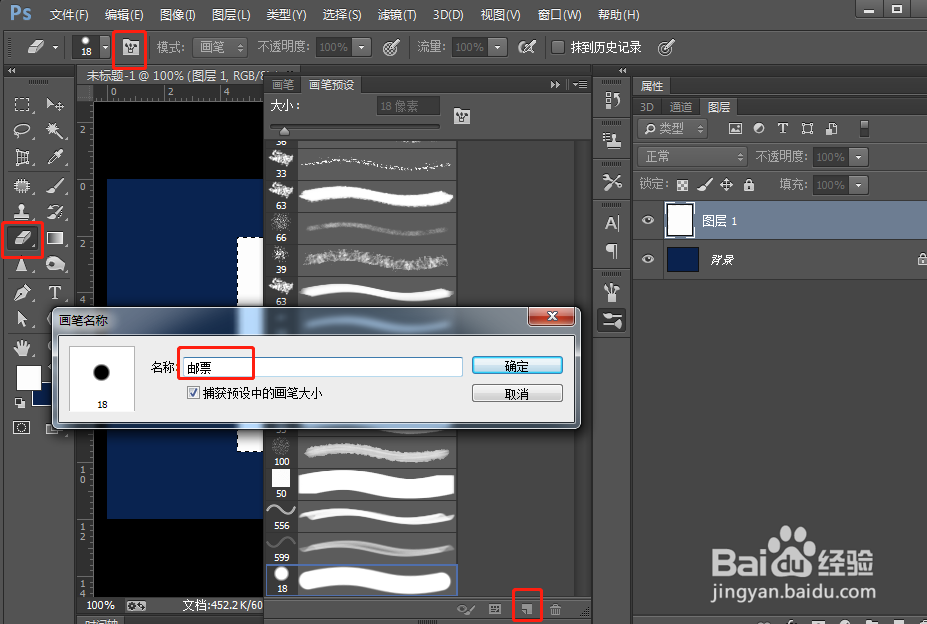
2、选中橡皮擦工具,画笔预设,新建预设画笔,重命名为“邮票”
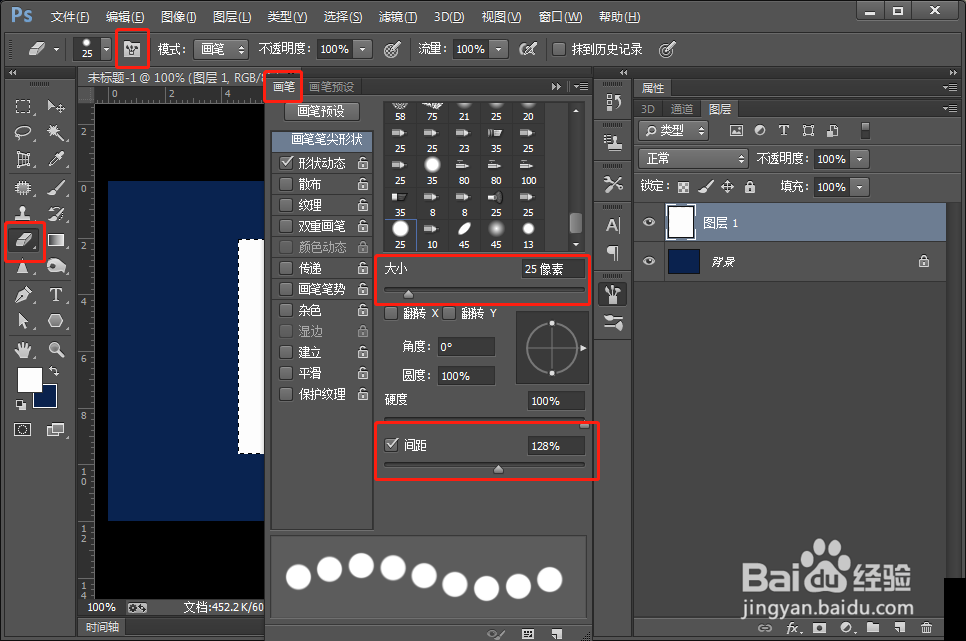
3、选中“邮票”,点击画笔,调整间距和大小
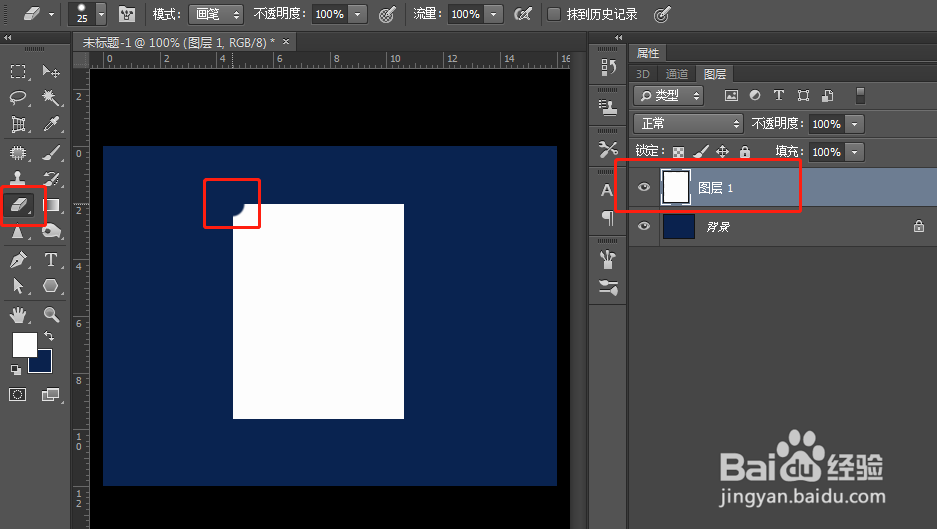
4、ctrl+d取消选区,选中“图层1”,按住shift,左键其中一个角,shift不要放,左键另一个角
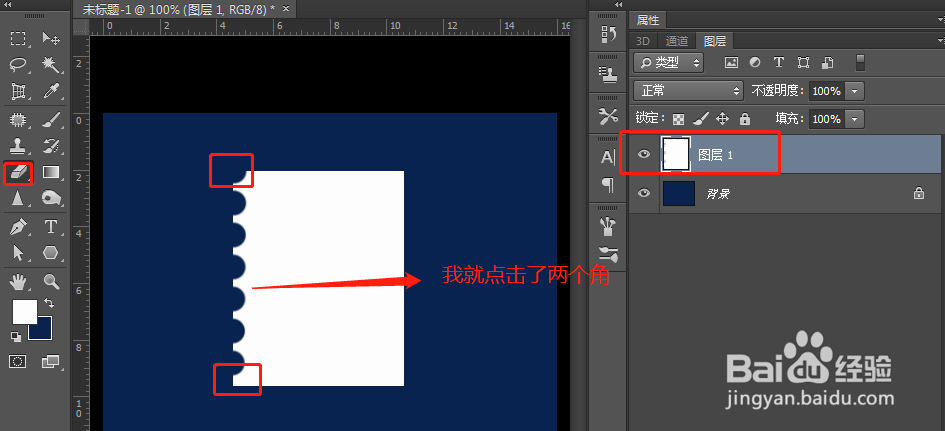
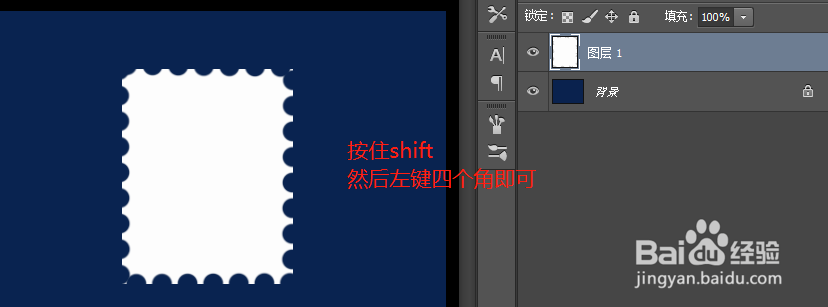
5、将四周都弄完以后,完成
时间:2026-04-23 01:44:43
1、用矩形工具,拉出一个选区,新建一个图层,填充白色
2、选中橡皮擦工具,画笔预设,新建预设画笔,重命名为“邮票”
3、选中“邮票”,点击画笔,调整间距和大小
4、ctrl+d取消选区,选中“图层1”,按住shift,左键其中一个角,shift不要放,左键另一个角
5、将四周都弄完以后,完成
