谷歌浏览器cookie被禁用了怎么开启

 时间:2026-02-16 01:05:21

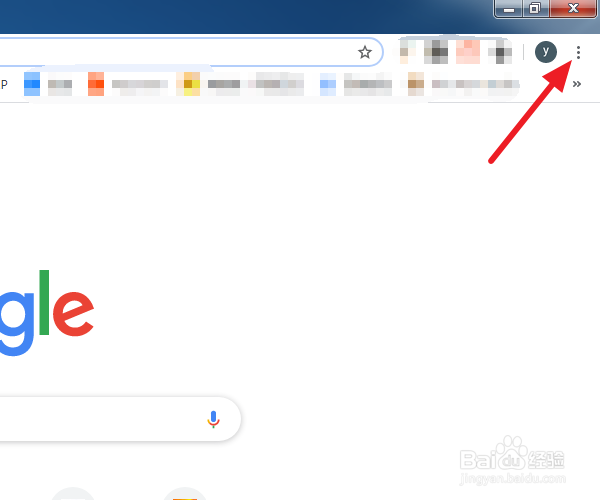
1、打开谷歌浏览器,点击右上角“”菜单;

谷歌浏览器cookie被禁用了怎么开启

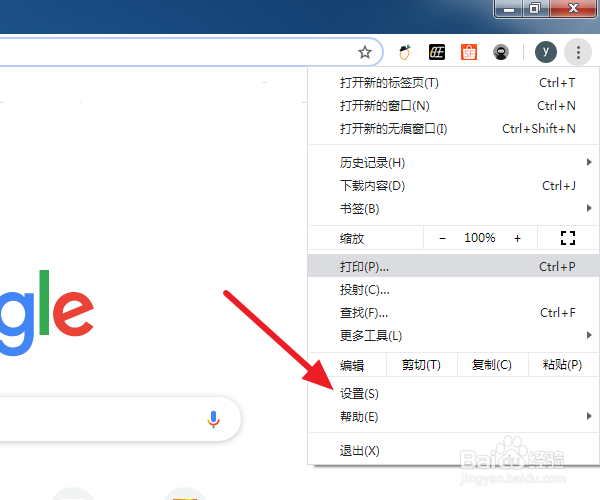
2、出现下拉菜单,点击“设置”;

谷歌浏览器cookie被禁用了怎么开启

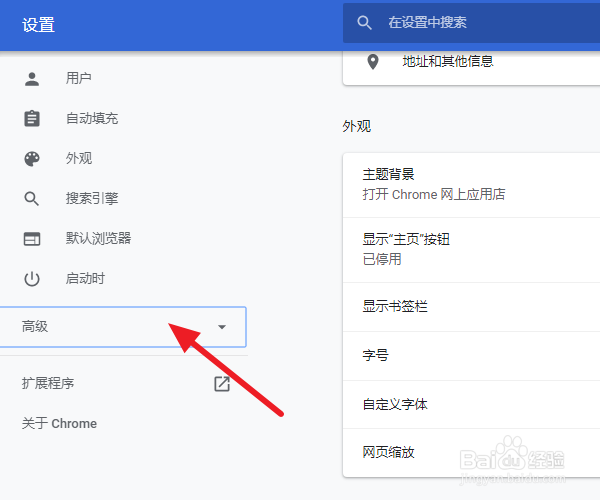
3、在设置中,点击左侧“高级”;

谷歌浏览器cookie被禁用了怎么开启

4、在高级设置下,点击“隐私设置和安全性”;

谷歌浏览器cookie被禁用了怎么开启

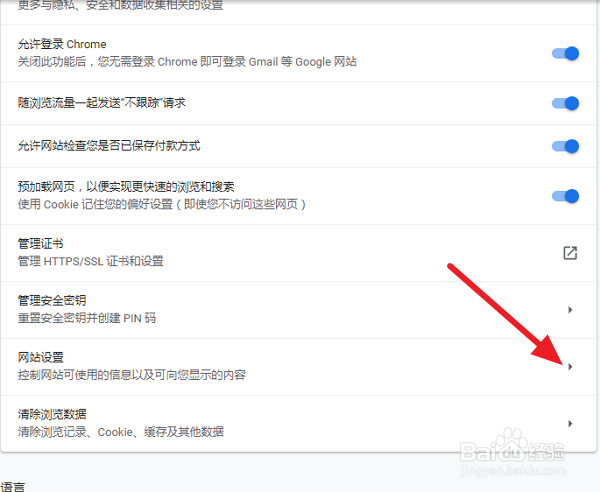
5、点击隐私设置和安全性后,点击右侧“网站设置”;

谷歌浏览器cookie被禁用了怎么开启

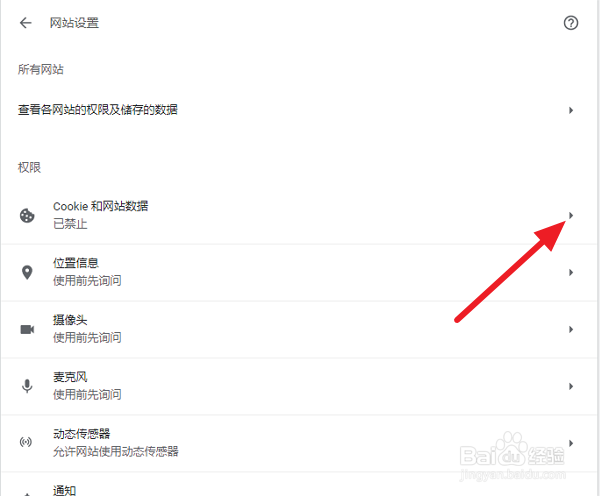
6、在网站设置中,点击“cookie和网站数据”,可以看到cookie已禁止;
谷歌浏览器cookie被禁用了怎么开启

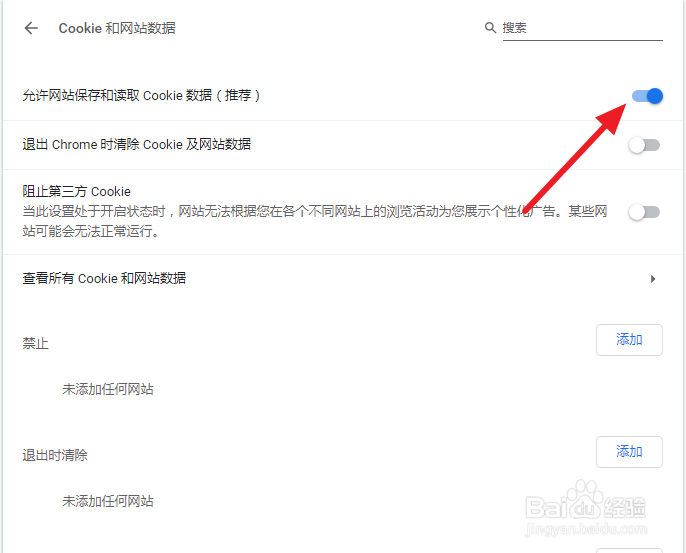
7、在cookie和网站数据中,将“允许网站保存和读取 cookie 数据”右边开关开启,开启成功。
谷歌浏览器cookie被禁用了怎么开启

1、【1】打开谷歌浏览器,点击 ⋮>设置>高级

【2】点击 隐私设置和安全性>网站设置

【3】在网站设置中,点击 cookie和网站数据

【4】开启 允许网站保存和读取 cookie 数据 右边开关,开启成功。

  • hosts文件位置在哪?
  • edge浏览器如何更新最新版
  • Windows Server 2003在接口上启用基本防火墙
  • 如何更改服务器的3389端口
  • hosts怎么添加ip和域名解析
  • 热门搜索
    如何选择路由器 如何扫描 清明旅游推荐 一万块钱怎么理财 乌东德水电站在哪里 浏览器字体变小怎么办 电脑怎么没声音了 生日发朋友圈怎样写好 科帕奇怎么样 如何加强作风建设