1、先将我们的素材置入到PS中,将其排列组合好。
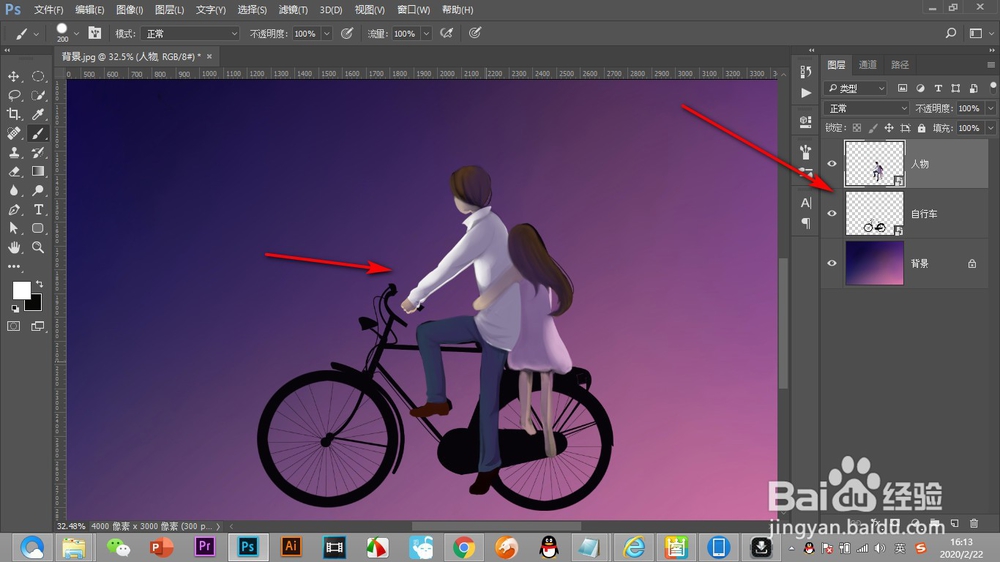
2、这个还是会发现,自行车的车梁挡住了画面中的腿。
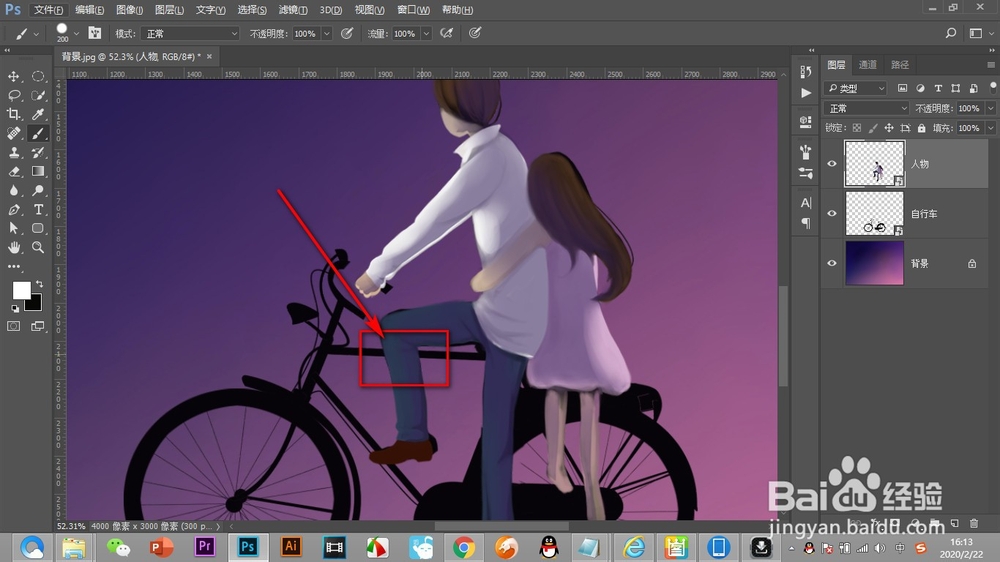
3、我们选择左侧工具栏的——选框工具。
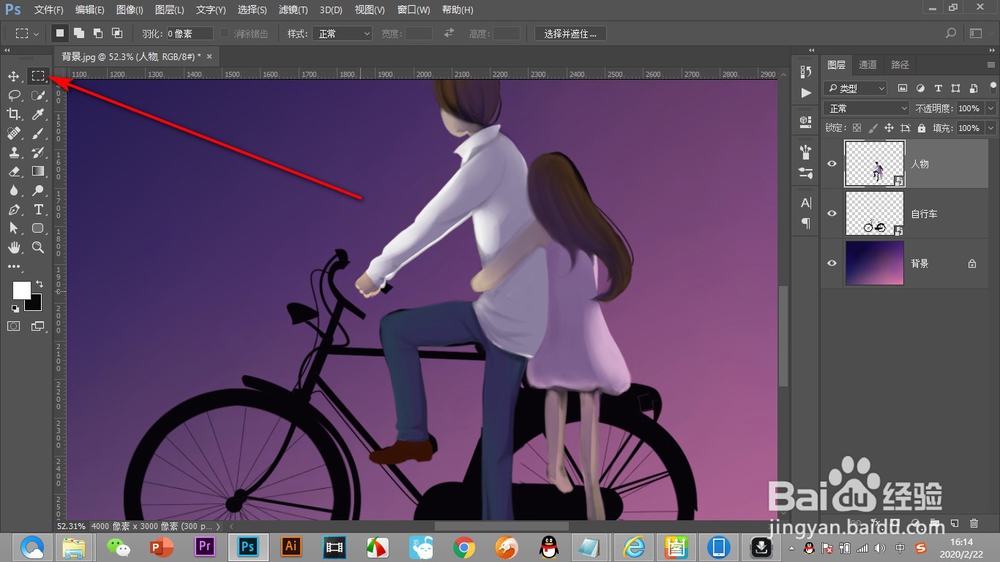
4、先用鼠标选中自行车的图层,然后用矩形选框工具将车梁部位进行框选。
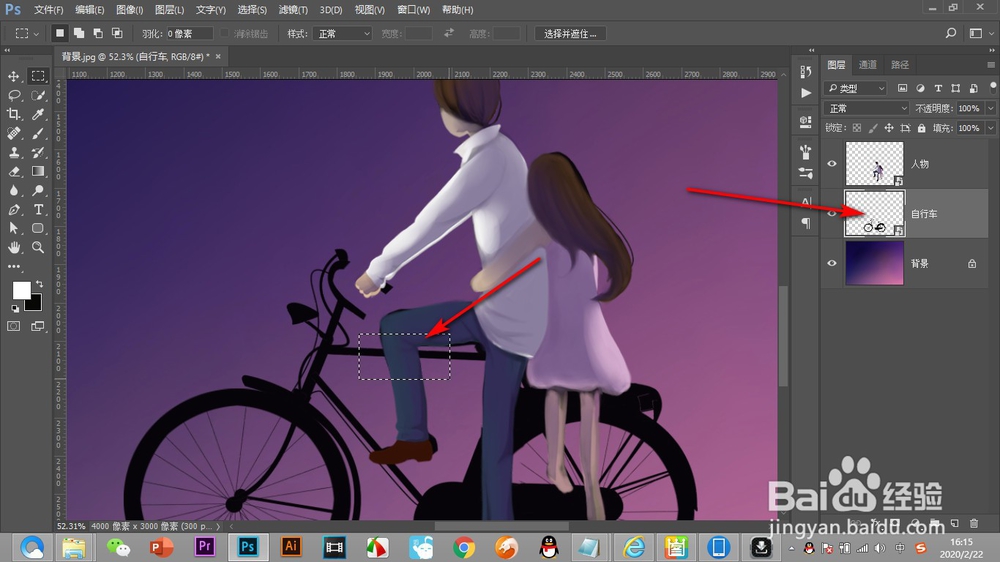
5、然后按快捷键Ctrl+J复制一层,出现——图层1。
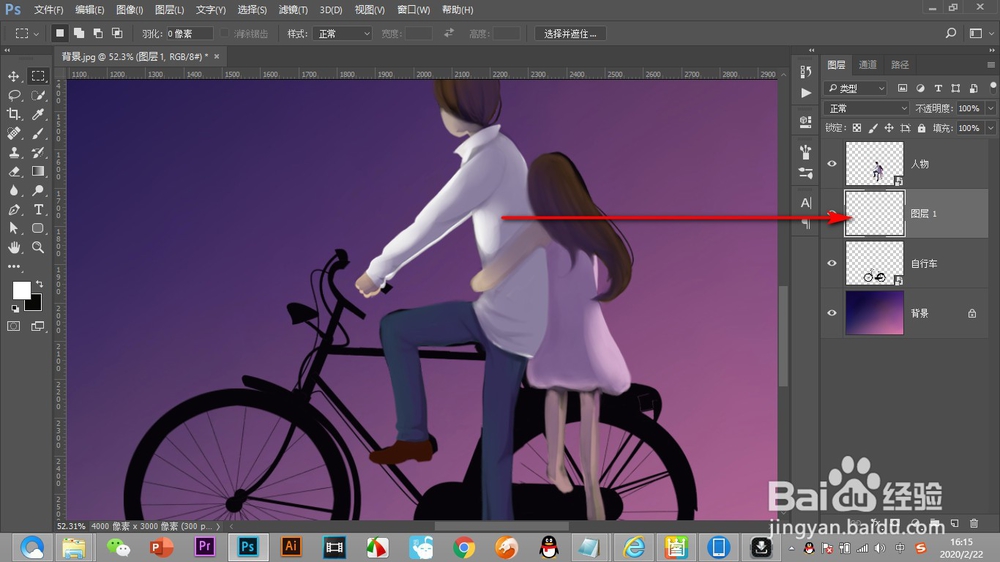
6、将图层1用鼠标进行拖拽到最上方。

7、这个时候就能够看到腿已经跑到车梁的后方了。
1、1.先将我们的素材置入到PS中,将其排列组合好。
2.这个还是会发现,自行车的车梁挡住了画面中的腿。
3.我们选择左侧工具栏的——选框工具。
4.先用鼠标选中自行车的图层,然后用矩形选框工具将车梁部位进行框选。
5.然后按快捷键Ctrl+J复制一层,出现——图层1。
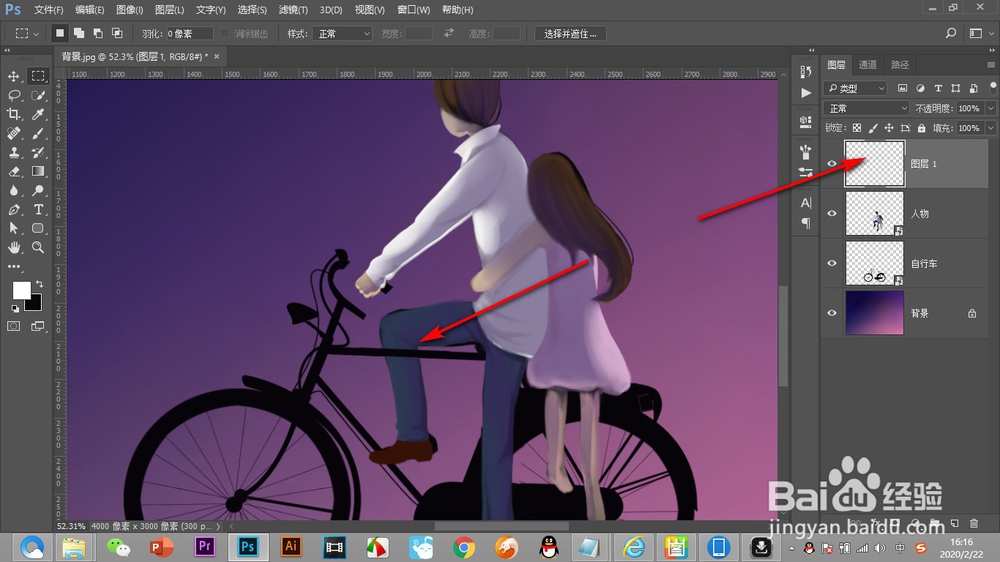
6.将图层1用鼠标进行拖拽到最上方。
7.这个时候就能够看到腿已经跑到车梁的后方了。
