怎样解决硬盘/文件夹打不开

 时间:2026-02-12 18:18:35

1、打开我的电脑,点击工具——文件夹选项。

怎样解决硬盘/文件夹打不开

2、切换到“文件类型”选项卡,然后在“已注册的文件类型”里找到“文件夹”,再点高级。

怎样解决硬盘/文件夹打不开

3、在编辑文件类型对话框中,点击“新建”按钮。

怎样解决硬盘/文件夹打不开

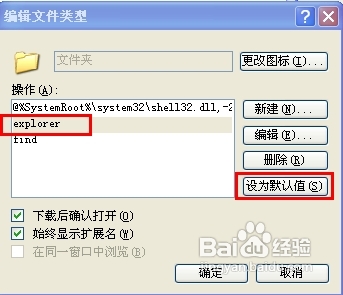
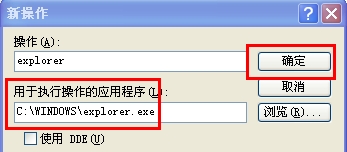
4、然后在操作里输入explorer。

怎样解决硬盘/文件夹打不开

5、然后点击浏览,在C:\windows里找到explorer.exe.点确定。
怎样解决硬盘/文件夹打不开

6、然后将explorer设为默认值,点确定即可。

怎样解决硬盘/文件夹打不开

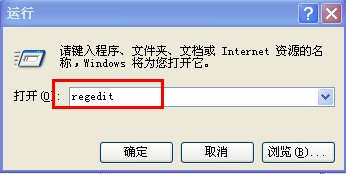
1、点击开始菜单,在运行框中输入regedit.

怎样解决硬盘/文件夹打不开

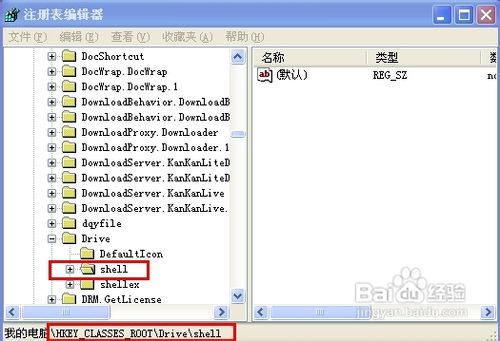
2、如果是分区不能打开,则找到HKEY_CLASSES_ROOT\Drive\shell,将该文件下的内容全部删除。然后关闭注册表,再试。
怎样解决硬盘/文件夹打不开

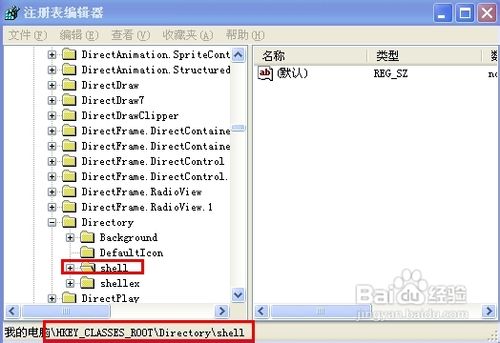
3、如果是文件夹不能打开,找到[HKEY_CLASSES_ROOT\Directory\shell,将该文件下的内容全部删除。然后关闭注册表,再试。
怎样解决硬盘/文件夹打不开

  • Win10系统显示C盘隐藏文件和文件夹
  • 怎么卸载驱动
  • NET Framework3.5如何安装
  • thunder network可以删除吗
  • 如何解决Win11图标变成白色文件
  • 热门搜索
    烧纸钱怎么写 怎么查看路由器密码 声调怎么打 怎么制作网站 同房后出血怎么办 琥珀是怎么形成的 被鱼刺卡住了怎么办 怎么建网站 得了高血压怎么办 被辣椒辣到手怎么办