Adobe Illustrator物体位移路径的设置

 时间:2026-02-15 02:21:54

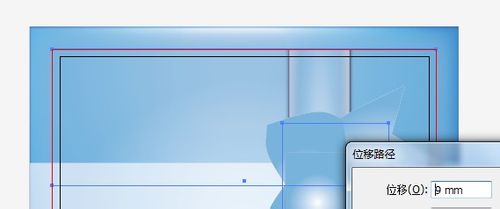
1、首先我们要用选择工具将所要编辑的物体进行选定,这样的话我们才可以进行编辑

Adobe Illustrator物体位移路径的设置

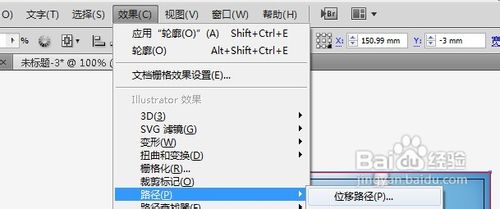
2、之后我们打开效果这一个菜单栏,在里面我们直接的找到位移路径这酱搁一个选项
Adobe Illustrator物体位移路径的设置

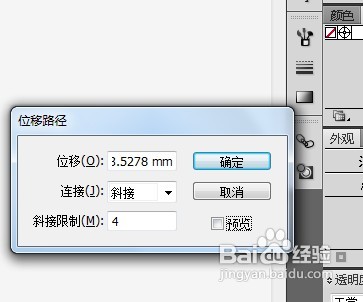
3、之后软件系统就会自动的弹出一个位移路径的设置窗口了,我们就可以进行编辑了
Adobe Illustrator物体位移路径的设置

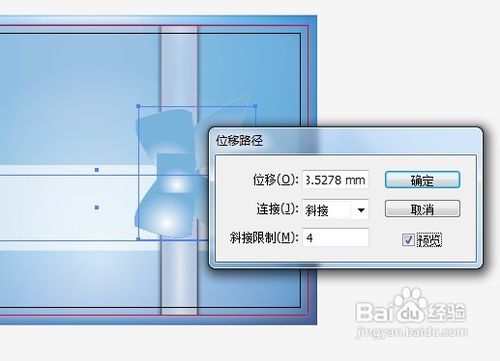
4、我们先把右下方区域的预览给勾勒付言上,这样的话我们可以查看调整的原始效果了
Adobe Illustrator物体位移路径的设置

5、在设置窗口中,我们可以对物体的位移进行数值的调整

Adobe Illustrator物体位移路径的设置

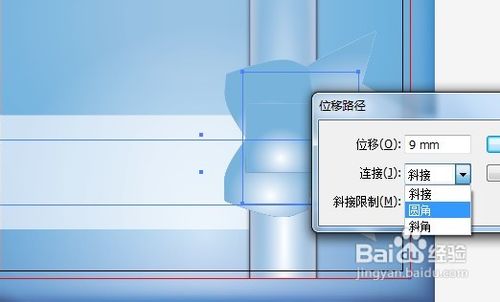
6、之后在下著捧篇方的连接中我们可以选择其他的设置转角有圆角以及斜角的选项
Adobe Illustrator物体位移路径的设置

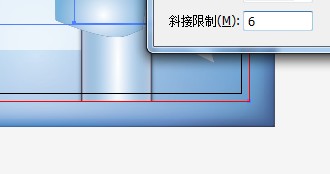
7、下方的话会有斜接的设置限制数值,这样一般可以默认就行了

Adobe Illustrator物体位移路径的设置

  • AI怎样绘制镂空条纹3D球体?
  • AI软件制作珍珠纹饰图案
  • illustrator描边加粗后出现缺角怎么办
  • 在ID2019中如何使用正则删除文档中的某个字
  • illustrator实时上色工具怎么使用
  • 热门搜索
    谷草转氨酶是什么 mg是什么牌子的车 枪手是什么意思 land rover是什么车 李连杰得了什么病 什么是文化软实力 虎视眈眈是什么意思 电动打蛋器什么牌子好 运动健身 黄瓜的腌制方法及步骤