Access数据库中如何创建模式对话框

 时间:2026-02-15 16:42:53

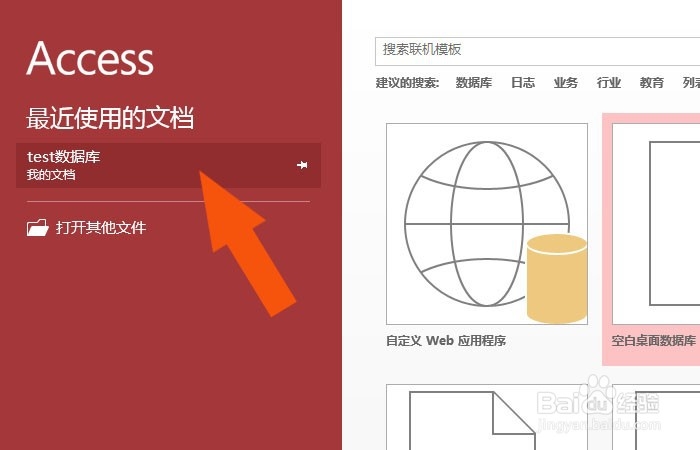
1、    打开一个Access数据库软件,鼠标左键单击创建好的数据库,如下图所示。
Access数据库中如何创建模式对话框

2、    接着,在数据库的目录窗口上,选择表格名称,鼠标左键单击菜单下的【模式对话框】选项,如下图所示。

Access数据库中如何创建模式对话框

3、    然后,在数据库的表格中,可以看到【模式对话框】的窗体,如下图所示。

Access数据库中如何创建模式对话框

4、    接着,鼠标左键单击菜单下的【添加字段】,如下图所示。

Access数据库中如何创建模式对话框

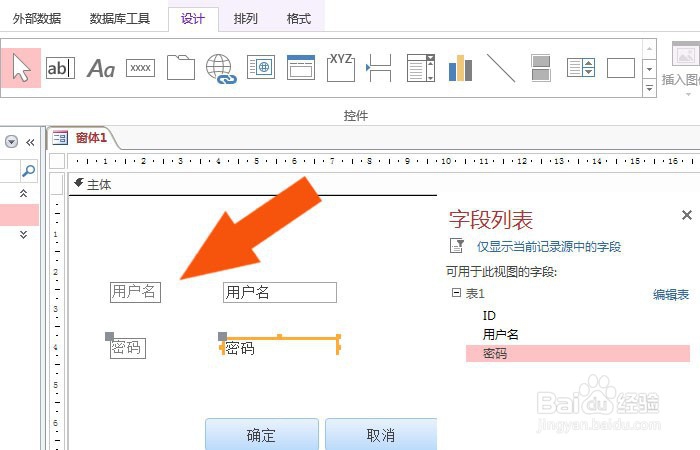
5、    然后,把表格中的字段名拖放到窗口上,如下图所示。

Access数据库中如何创建模式对话框

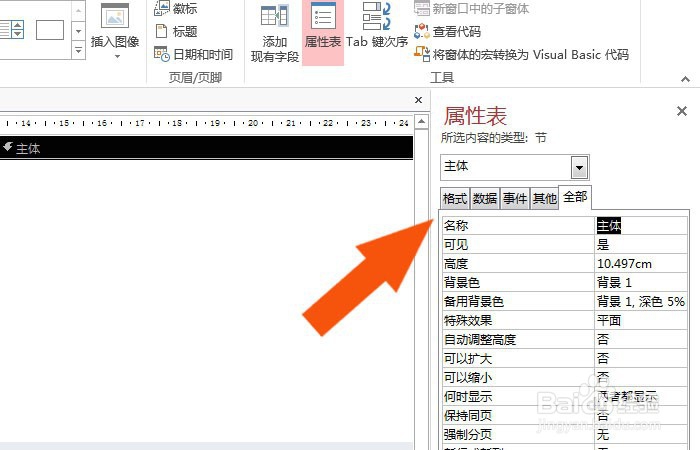
6、    接着,鼠标右键单击窗体,选择属性选项,如下图所示。

Access数据库中如何创建模式对话框

7、    然后,在属性列表中的窗体上,鼠标左键选择【设置背景颜色】,如下图所示。
Access数据库中如何创建模式对话框

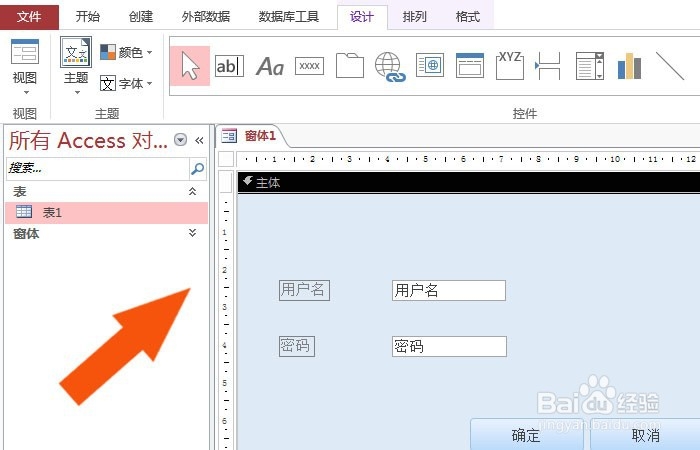
8、    最后,可以看到窗体的背景颜色设置好了,这样表格的模式对话框看起来美观些,如下图所示。通过这样的操作,就学会在Access数据库中给表格创建模式对话框了。
Access数据库中如何创建模式对话框

  • 怎样创建查找年龄低于平均年龄记录的查询?
  • Access窗体如何使用命令按钮控件
  • 在access中使用选项组控件
  • ACCESS如何创建参数查询?
  • access如何设置默认值为系统当前日期
  • 热门搜索
    清洁面膜怎么用 辽宁工程技术大学怎么样 蓝牙音箱怎么连接电脑 丰田车怎么样 阳萎怎么办 烟斗怎么抽 孩子高烧不退怎么办 宝贝英文怎么说 学习简历怎么写 电信怎么查套餐