CDR如何快速精确偏移

 时间:2026-04-25 07:23:24

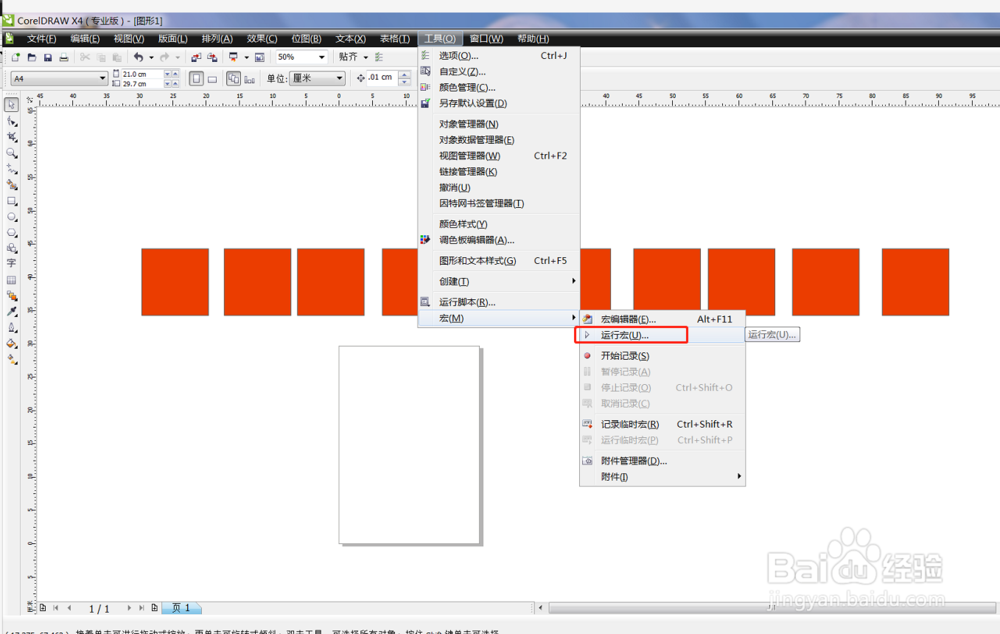
1、 首先我们在画布里画上10cmx10cm 的10个红色的矩形,代替已经导进的图片(可以看到每个矩形间的距离都不一样)

CDR如何快速精确偏移

2、接着我们点击工具→宏→运行宏

CDR如何快速精确偏移

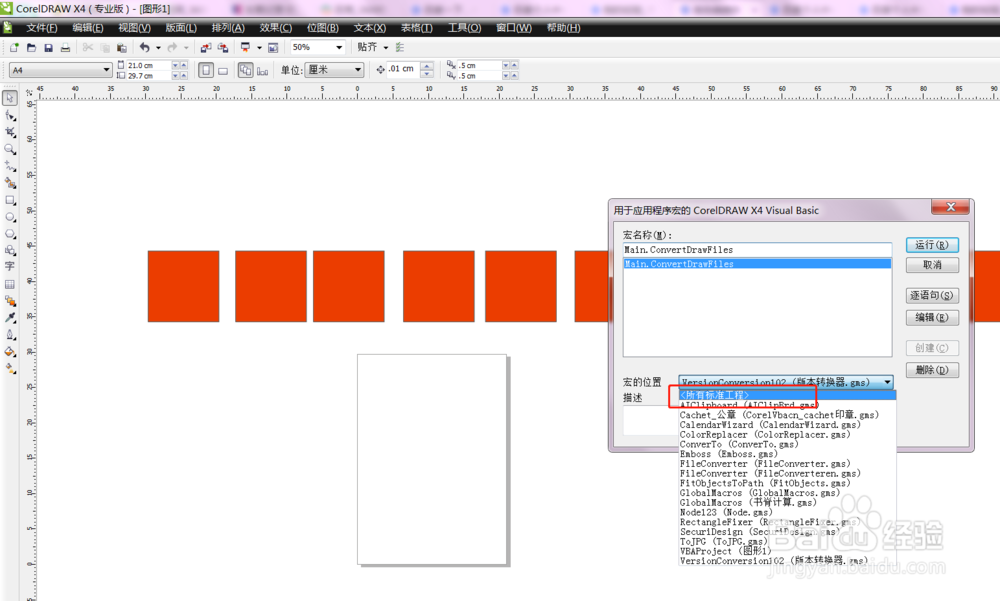
3、接着点击宏的位置,出现下拉选项

CDR如何快速精确偏移

4、在下拉选项中选择所有标准工程

CDR如何快速精确偏移

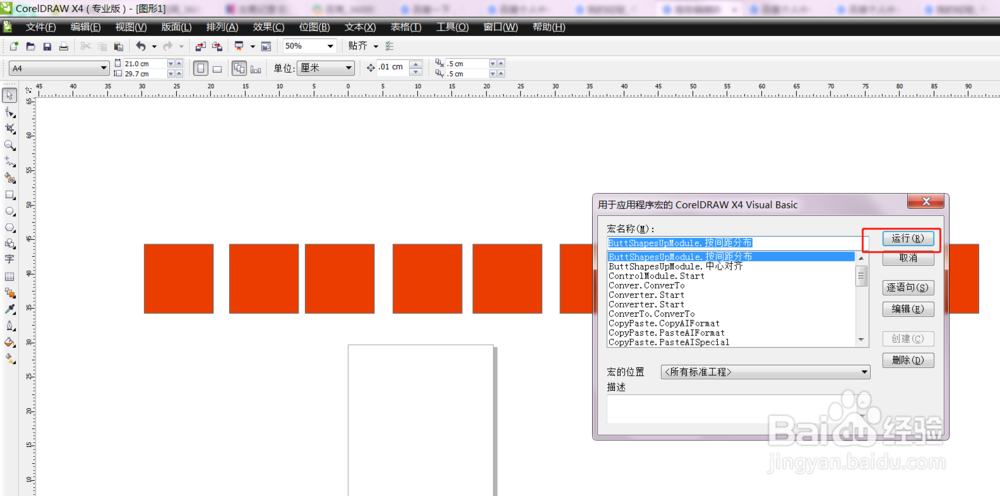
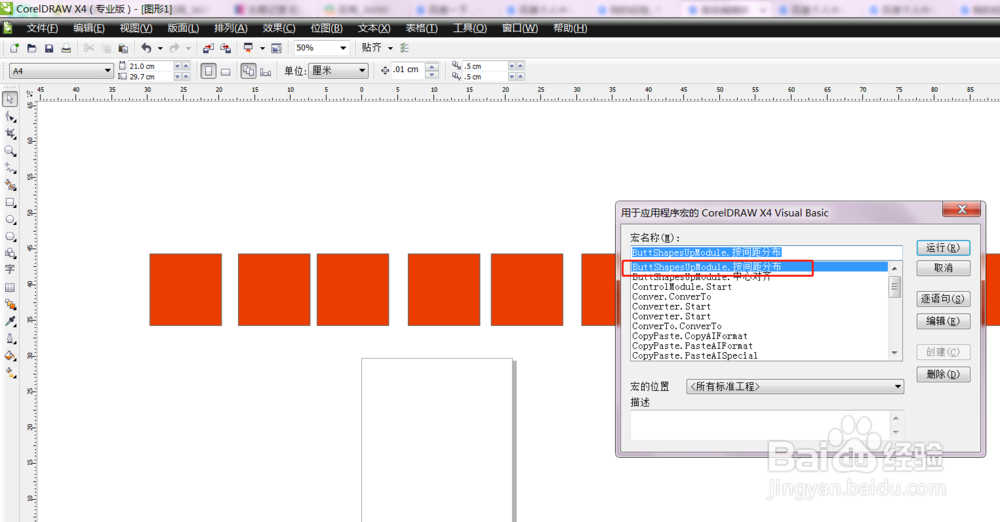
5、找到第一项,选择按间距分布,接着点右边的运行按钮,就会出现间距设置选框
CDR如何快速精确偏移

CDR如何快速精确偏移

CDR如何快速精确偏移

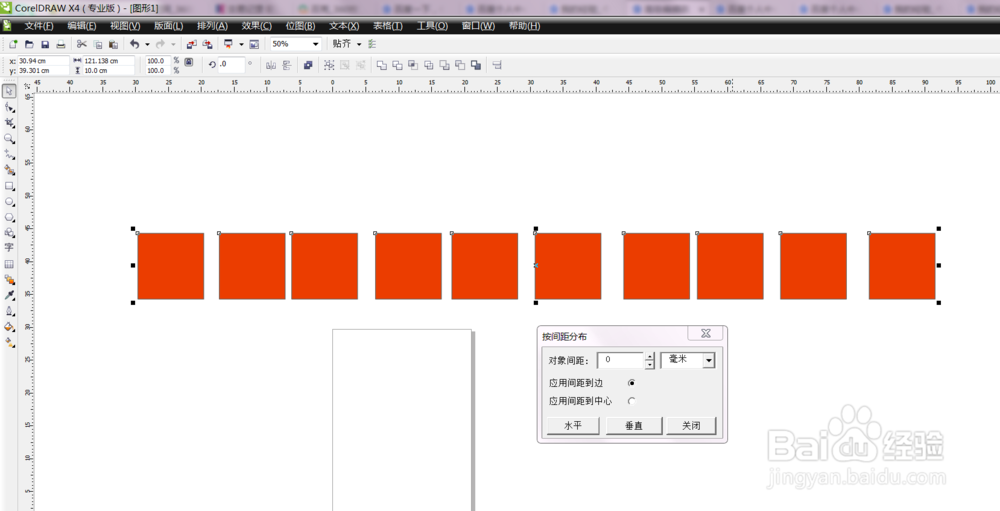
6、接着我们框选10个红色的矩形对象

CDR如何快速精确偏移

7、紧接着我们在距离设置选框中输入20mm

CDR如何快速精确偏移

8、最后一步,我们点击水平,点击后每个矩形之间的距离即为20mm,垂直方向上的距离设置也是同样的道理,只是在最后一步我们点击垂直即可

CDR如何快速精确偏移

  • cdr怎么画直线
  • CDR怎么路径偏移?
  • CorelDRAW中如何制作倒角
  • 如何用CDR把一个平面图做立体,教一下。。~!~
  • CorelDRAW怎么将直线转为曲线
  • 热门搜索
    拍一拍怎么设置文字 我感动天感动地怎么感动不了你 ps怎么把背景变透明 怎么格式化c盘 cad怎么填充 排卵期出血怎么办 肝火旺怎么办 鲁班尺怎么看 feet怎么读 我的世界狗怎么驯服