WPS文档如何画红绿灯

 时间:2026-04-22 14:43:13

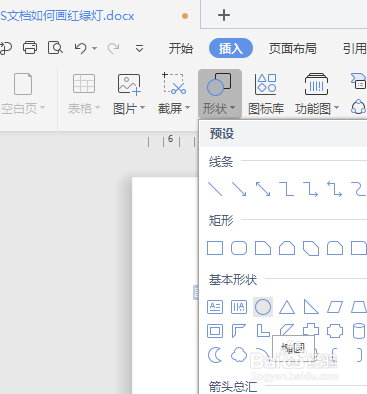
1、如下所示,

打开WPS文档,新建一空白的文档,

保存为:WPS文档如何画红绿灯

WPS文档如何画红绿灯

2、如下所示,

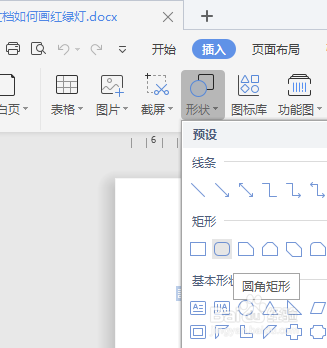
执行【插入——形状——圆角矩形】,激活“圆角矩形”命令。
WPS文档如何画红绿灯

3、如下所示,

在文档的空白处画一个竖长的圆角矩形。

WPS文档如何画红绿灯

4、如下所示,

调整圆角,使圆角矩形变成一个封闭的U形,

WPS文档如何画红绿灯

5、如下所示,

设置轮廓无,填充灰色。

WPS文档如何画红绿灯

6、如下所示,

执行【形状——椭圆】,

激活“椭圆”命令,

WPS文档如何画红绿灯

7、如下所示,

利用shift键+鼠标左键,画一个合适的正圆,

放置在灰色图框中,

WPS文档如何画红绿灯

8、如下所示,

设置圆的轮廓无,填充红色。

WPS文档如何画红绿灯

9、如下所示,

复制粘贴圆图框,总共三个,向下放置,对齐,

WPS文档如何画红绿灯

10、如下所示,

修改复制粘贴过来的圆图框填充色,分被为黄色和绿色,

~~~~至此,

这个红绿灯就制作完成了。

WPS文档如何画红绿灯

  • WPS文档如何画一个禁止停车的标志
  • WPS文档如何画“U”形创可贴
  • WPS文档如何画一个简单的房子
  • WPS文档如何画一个锁
  • WPS文档如何画红十字标记
  • 热门搜索
    户型图大全 怎样炒茄子好吃 无骨雨刷怎么安装 勃起怎么办 word怎么打分数 男生瘦腿的最快方法 依波表怎么样 炒香菇的家常做法 癫痫病的最新治疗方法 提高记忆力的方法