PS运用喷溅来调整图像的效果

 时间:2026-02-15 23:55:40

1、打开需要处理的影像【5.PSD】,如下图所示。

PS运用喷溅来调整图像的效果

2、打开需要处理的影像【5.PSD】,【滤镜】→【画笔描边】→【喷溅】,如下图所示。

PS运用喷溅来调整图像的效果

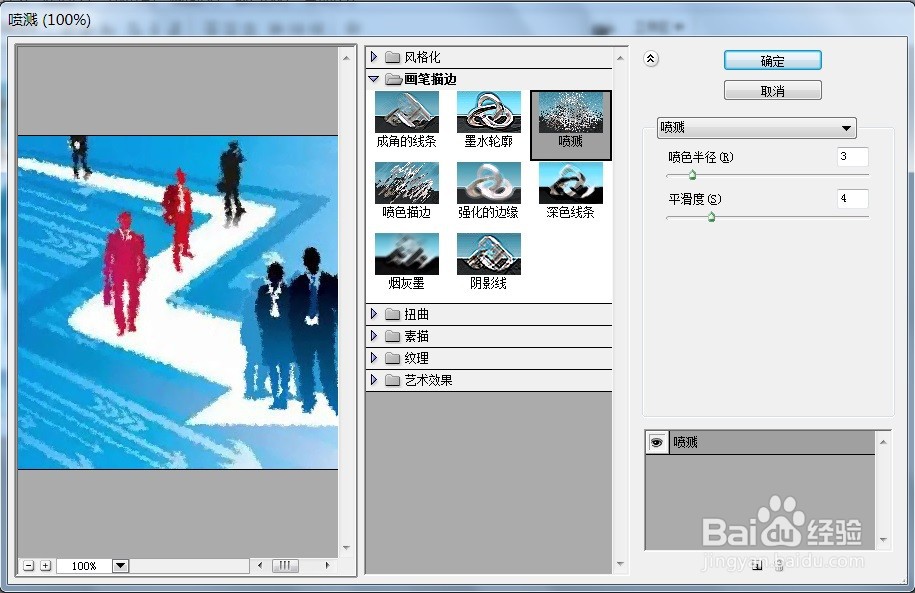
3、打开需要处理的影像【5.PSD】,【滤镜】→【画笔描边】→【喷溅】,弹出【喷溅】对话框,如下图所示。
PS运用喷溅来调整图像的效果

4、打开需要处理的影像【5.PSD】,【滤镜】→【画笔描边】→【喷溅】,弹出【喷溅】对话框,在该对话框中调整【喷色半径:11;平滑度:2】,如下图所示。

PS运用喷溅来调整图像的效果

5、打开需要处理的影像【5.PSD】,【滤镜】→【画笔描边】→【喷溅】,弹出【喷溅】对话框,在该对话框中调整【喷色半径:11;平滑度:2】,点击【确定】后,效果如下图所示。

PS运用喷溅来调整图像的效果

  • PS运用曲线来调整图像的效果
  • PS如何制作图像的喷溅效果
  • PS运用阈值来调整图像的效果
  • ps如何制作喷溅效果?
  • PS运用等高线来调整图像的效果
  • 热门搜索
    心有余悸什么意思 维生素b2的作用及功能 茶花粉的功效与作用 致800米运动员加油稿 桑葚泡酒的功效与作用 意外的什么作文 红霉素软膏的作用和功效 茶籽油的功效与作用 bore什么意思 2010年什么年