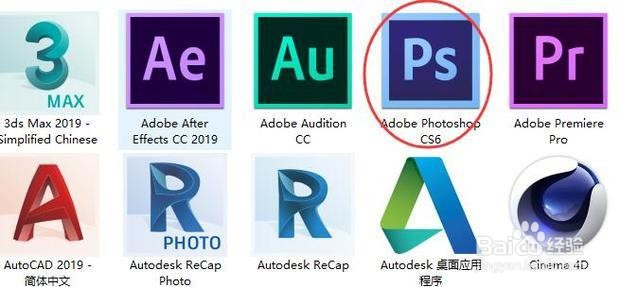
1、打开PS。
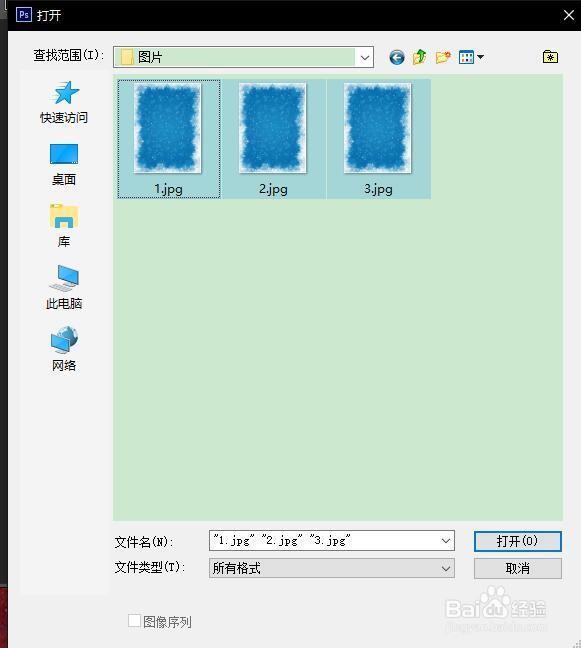
2、然后打开需要处理的所有图片。
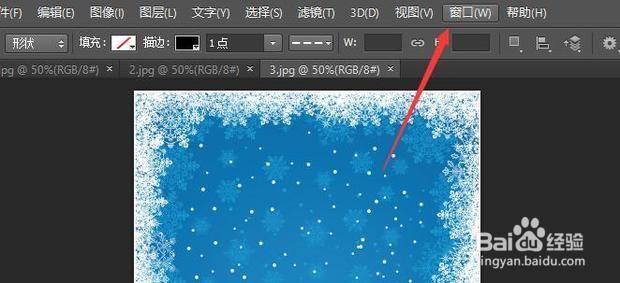
3、点击窗口。
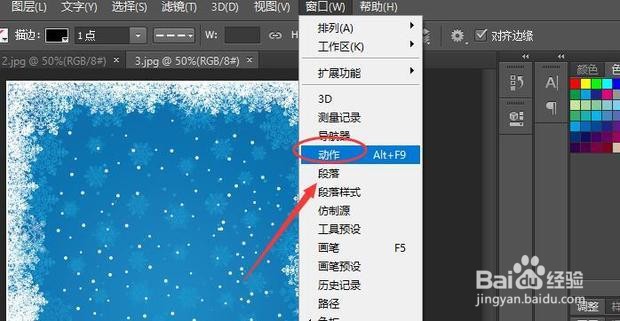
4、选择动作。
5、点击新建动作。
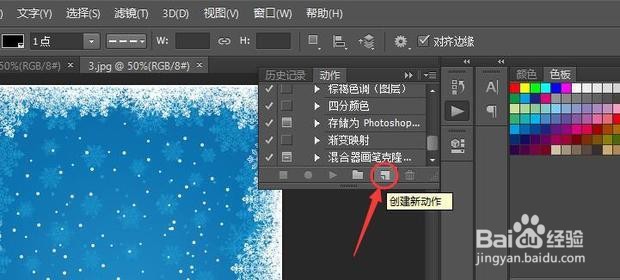
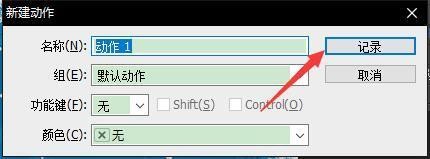
6、输入名称,点击记录。
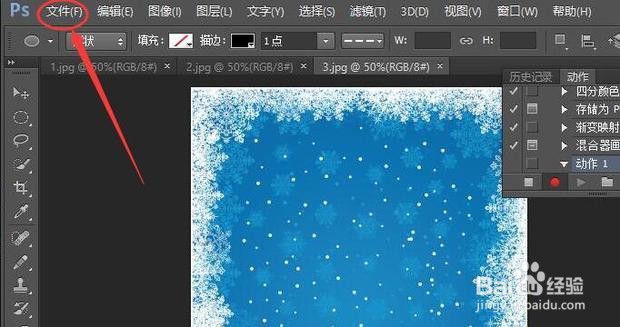
7、点击文件。
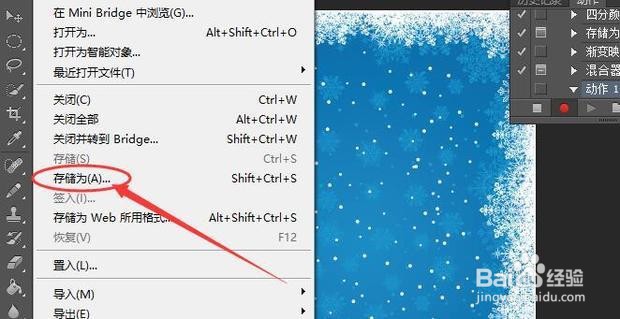
8、选择存储为。
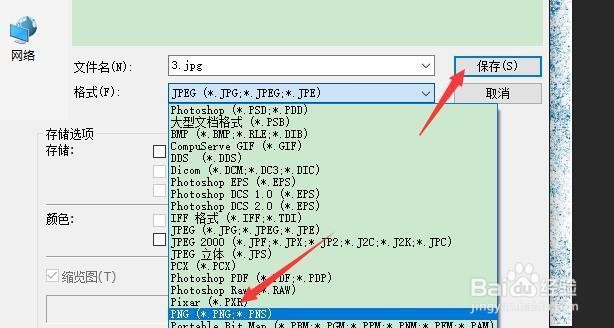
9、设置格式,点击保存。
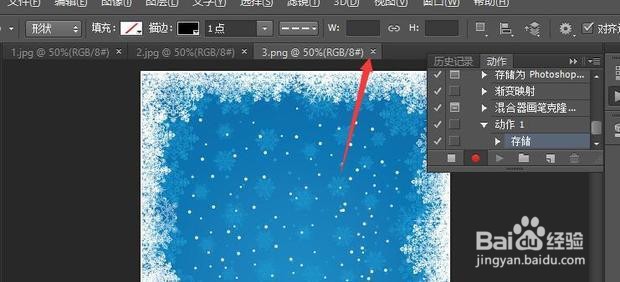
10、点击关闭文件。
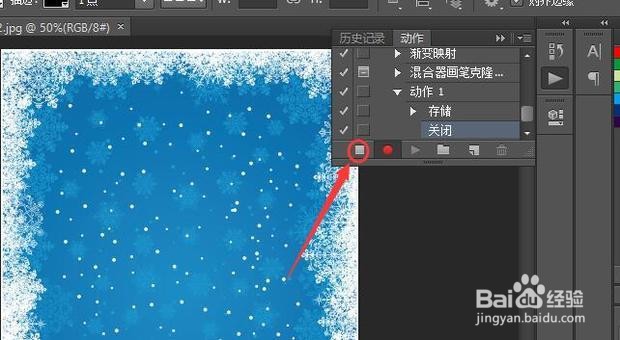
11、点击停止记录。
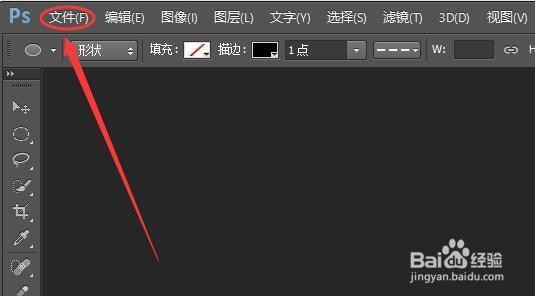
12、再点击文件
13、选择自动。
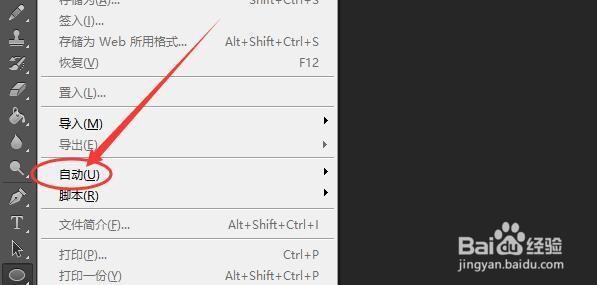
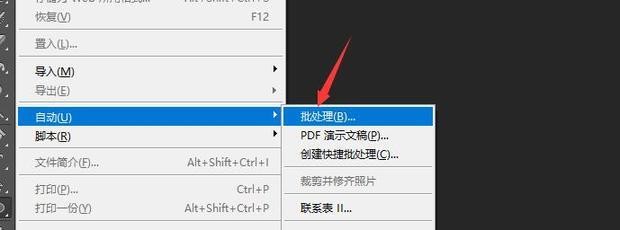
14、点击批处理。
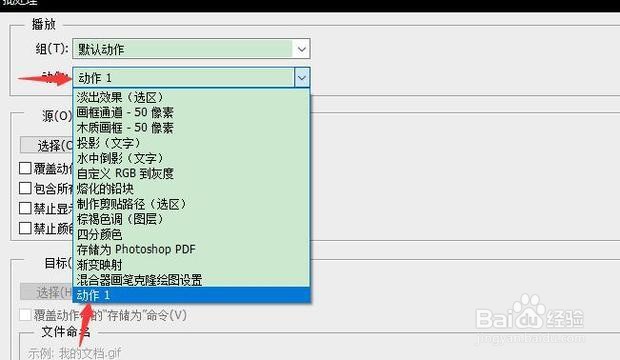
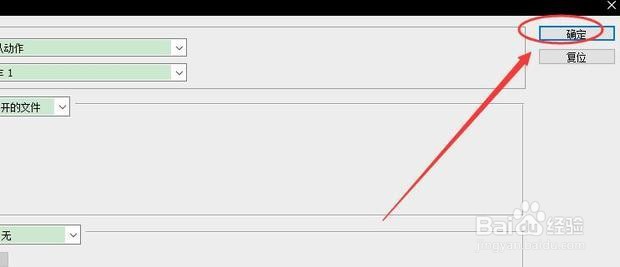
15、设置动作为刚刚创建的。
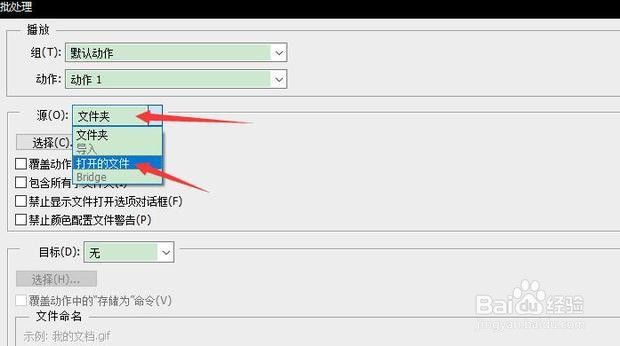
16、源设置为:打开的文件。
17、然后点击确定。
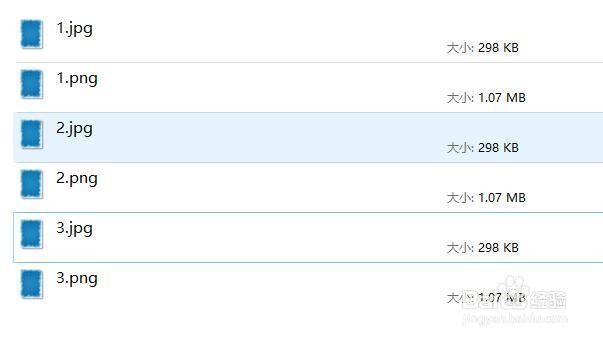
18、转换完成。
时间:2026-04-23 11:18:45
1、打开PS。
2、然后打开需要处理的所有图片。
3、点击窗口。
4、选择动作。
5、点击新建动作。
6、输入名称,点击记录。
7、点击文件。
8、选择存储为。
9、设置格式,点击保存。
10、点击关闭文件。
11、点击停止记录。
12、再点击文件
13、选择自动。
14、点击批处理。
15、设置动作为刚刚创建的。
16、源设置为:打开的文件。
17、然后点击确定。
18、转换完成。
