1、首先,利用wps打开需要进行编辑的文档;

2、第一种方法,选中所有的内容,从“开始”→“第三个工具框中编号右侧的▼”→“自定义编号”进入设置页面;

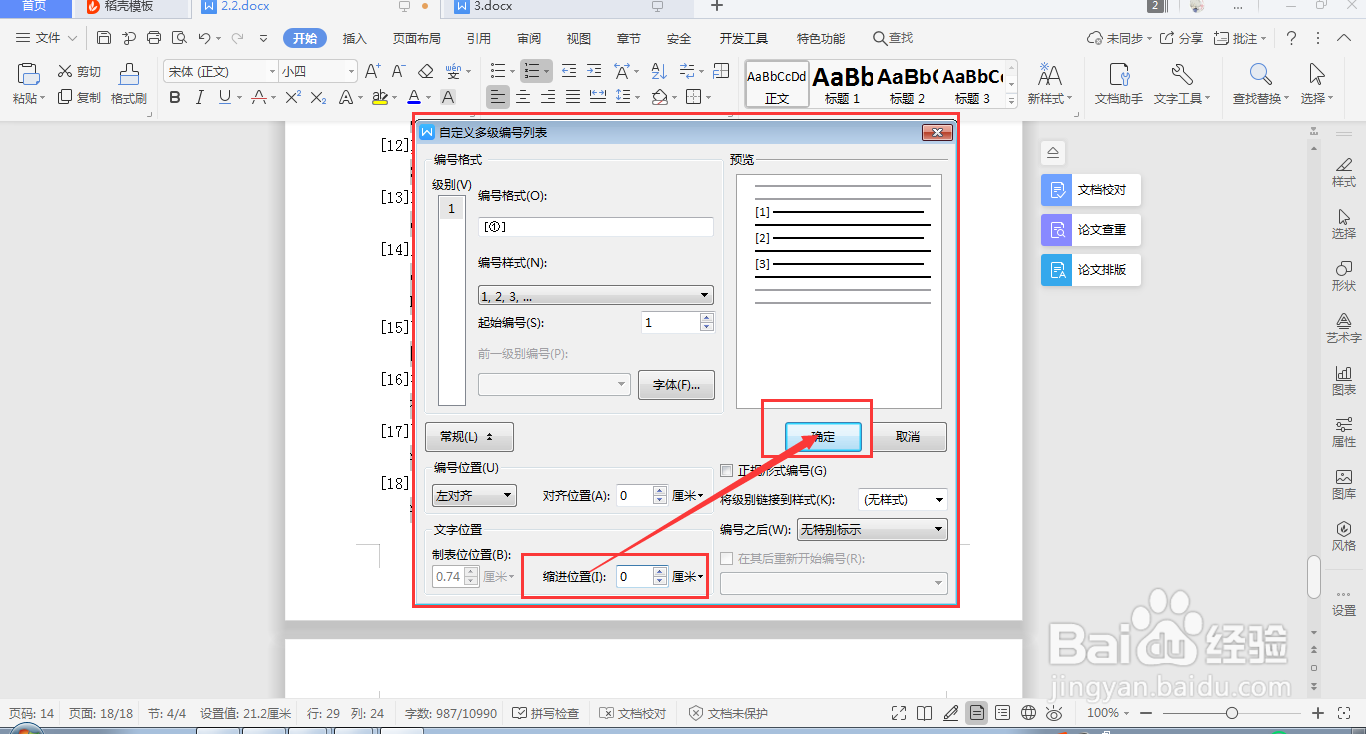
3、点击“自定义列表”中的“自定义”,进入“自定义多级编号列表”设置页面;


4、将缩进位置设为“0”,单击“确定”,即可看到下一行内容全部左对齐,如下图所示;

5、第二种方法,选中内容后,从“开始”→“第三个工具框右下角的图标𠃎”进入段落设置页面;

6、将特殊格式设为“无”,单击“确定”,即可看到下一行内容全部左对齐。


时间:2026-04-22 03:07:30
1、首先,利用wps打开需要进行编辑的文档;
2、第一种方法,选中所有的内容,从“开始”→“第三个工具框中编号右侧的▼”→“自定义编号”进入设置页面;
3、点击“自定义列表”中的“自定义”,进入“自定义多级编号列表”设置页面;
4、将缩进位置设为“0”,单击“确定”,即可看到下一行内容全部左对齐,如下图所示;
5、第二种方法,选中内容后,从“开始”→“第三个工具框右下角的图标𠃎”进入段落设置页面;
6、将特殊格式设为“无”,单击“确定”,即可看到下一行内容全部左对齐。
