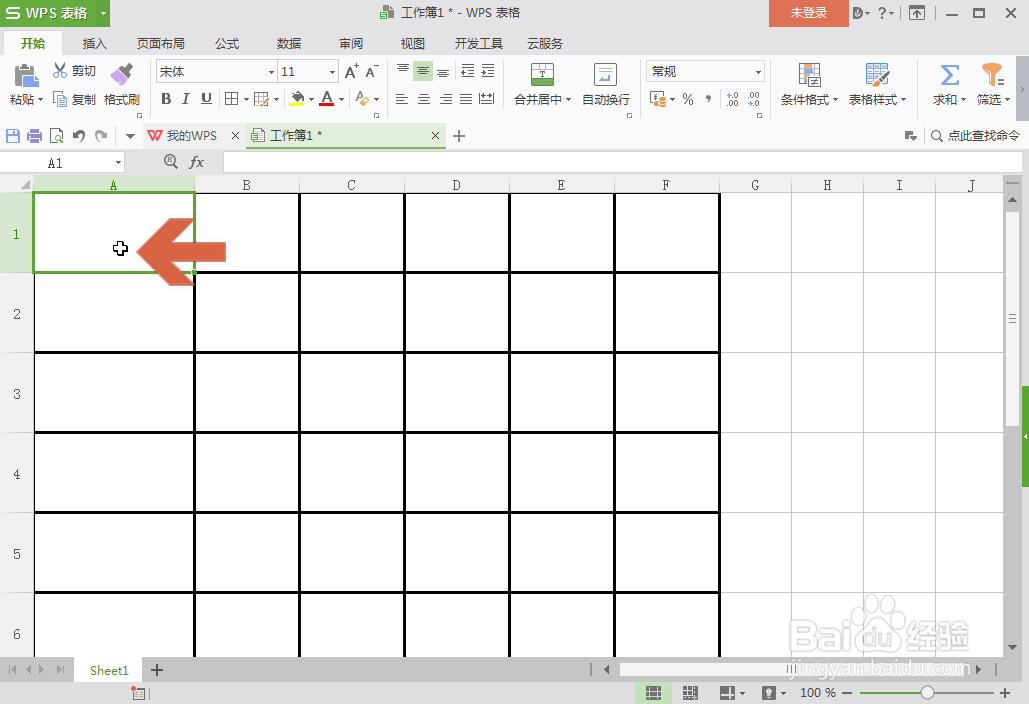
1、打开WPS表格后,在要添加斜线表头的单元格中点击鼠标右键。
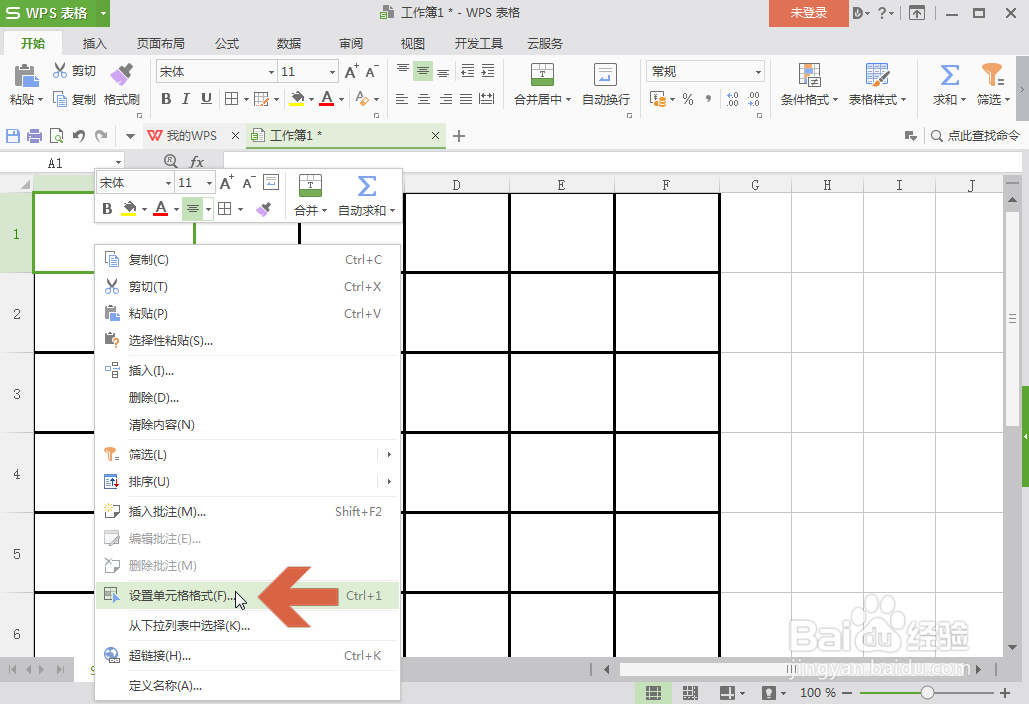
2、在弹出的右键菜单中选择【设置单元格格式】选项。
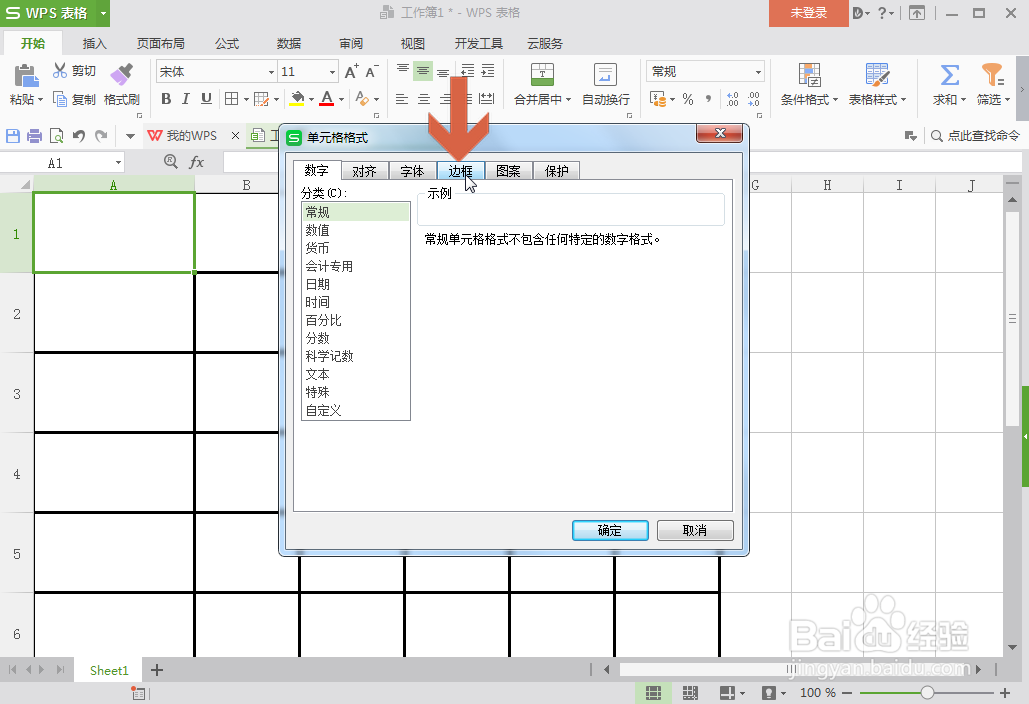
3、弹出设置单元格格式对话框后,点击其中的【边框】选项卡。
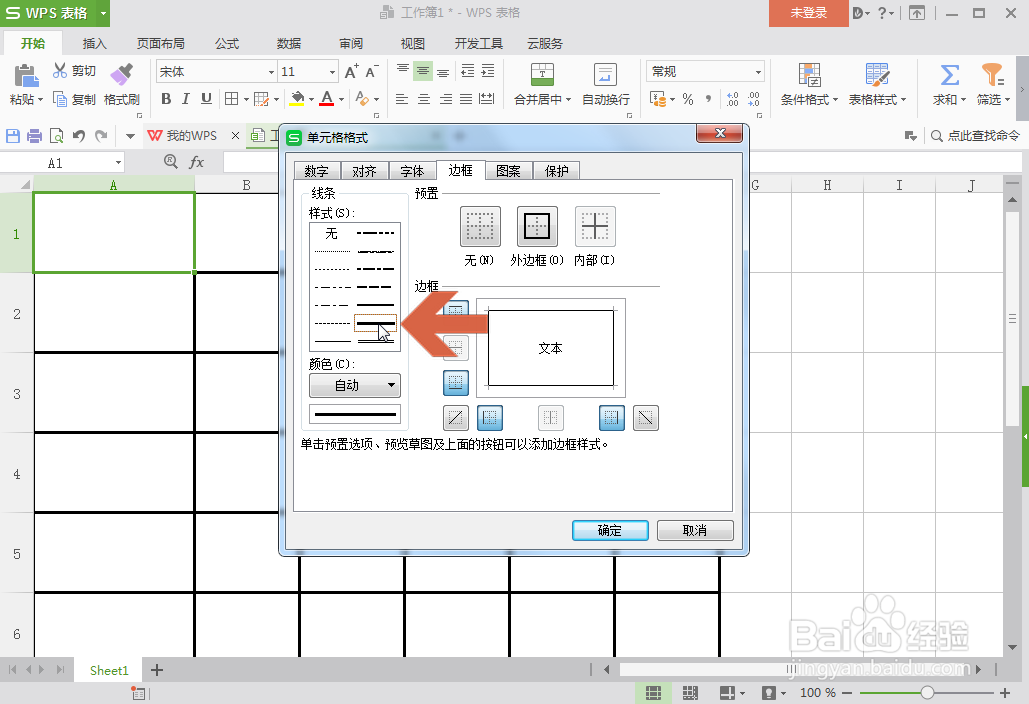
4、在边框选项卡【线条样式】列表中点击鼠标,选择一个需要的斜线样式。
5、选择斜线样式后,点击右侧的斜线按钮。
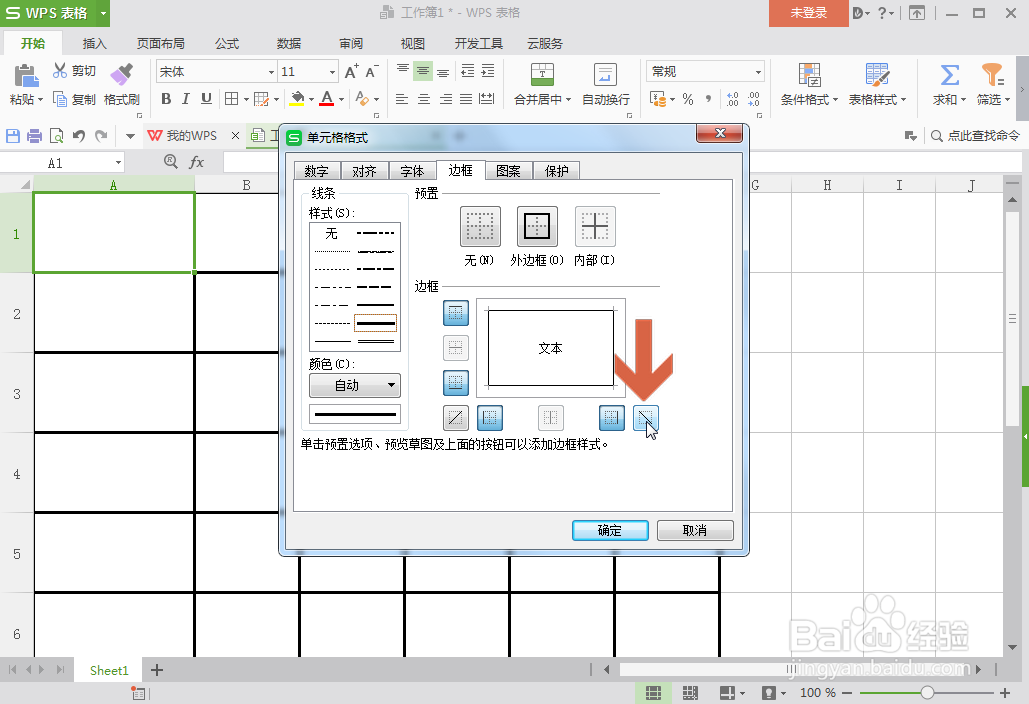
6、再点击确定按钮。
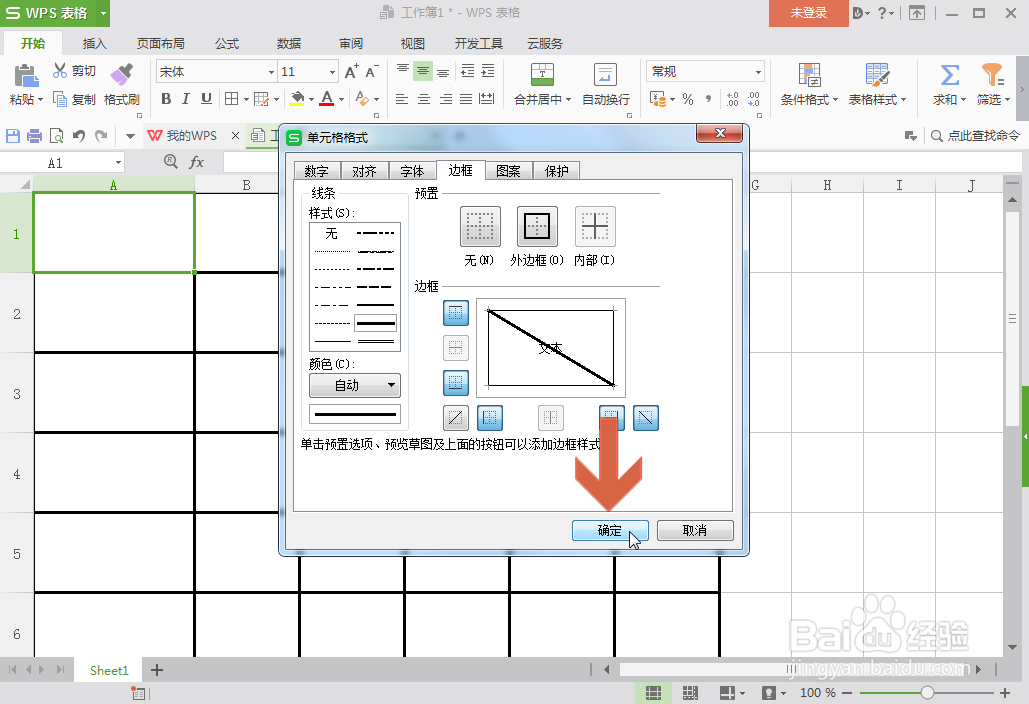
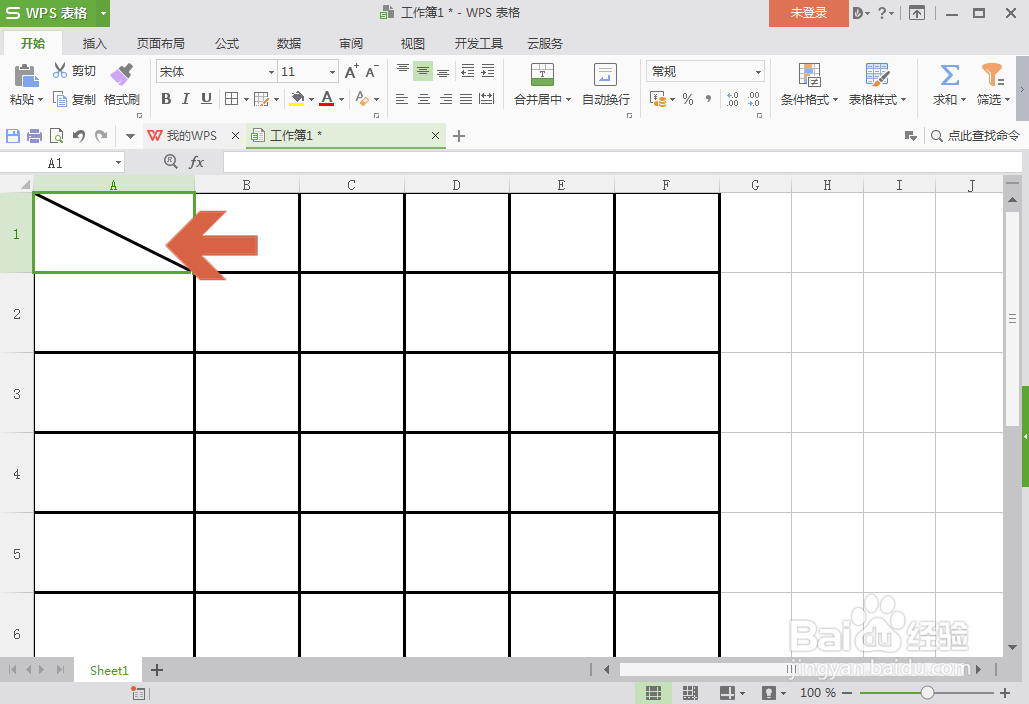
7、这样,WPS表格的斜线表头就制作好了。
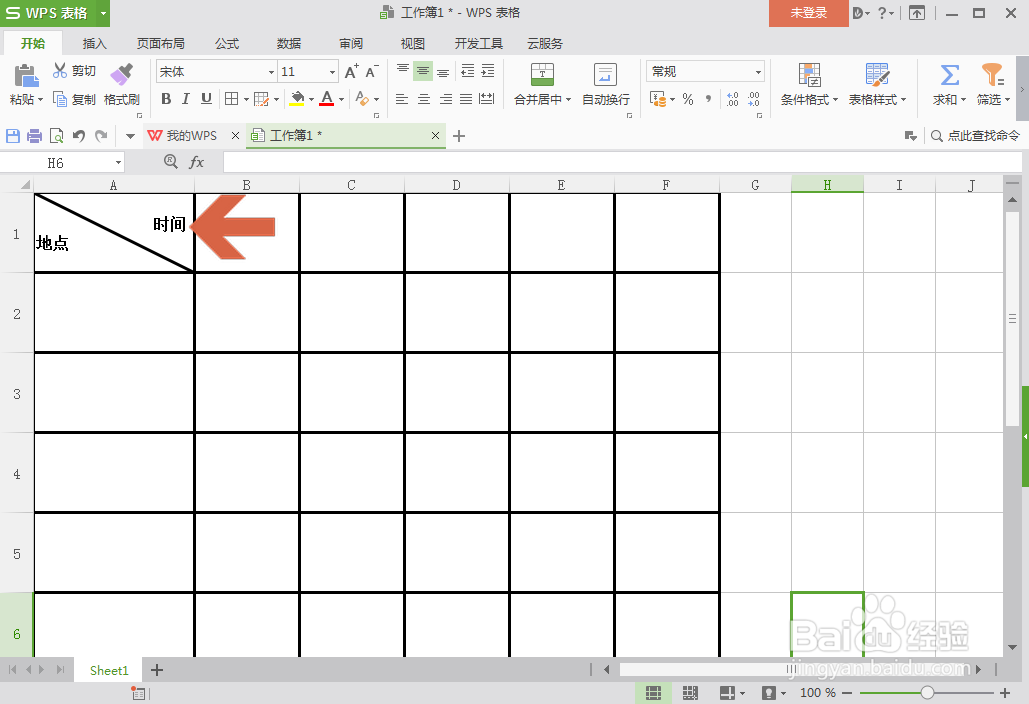
8、在表头中输入需要的文字,可以用添加空格的方法调整文字的左右位置,按Alt+回车键来调整文字的高低位置。
时间:2026-04-22 08:31:25
1、打开WPS表格后,在要添加斜线表头的单元格中点击鼠标右键。
2、在弹出的右键菜单中选择【设置单元格格式】选项。
3、弹出设置单元格格式对话框后,点击其中的【边框】选项卡。
4、在边框选项卡【线条样式】列表中点击鼠标,选择一个需要的斜线样式。
5、选择斜线样式后,点击右侧的斜线按钮。
6、再点击确定按钮。
7、这样,WPS表格的斜线表头就制作好了。
8、在表头中输入需要的文字,可以用添加空格的方法调整文字的左右位置,按Alt+回车键来调整文字的高低位置。
