CAD给图纸加密详细操作步骤

 时间:2026-02-12 12:33:21

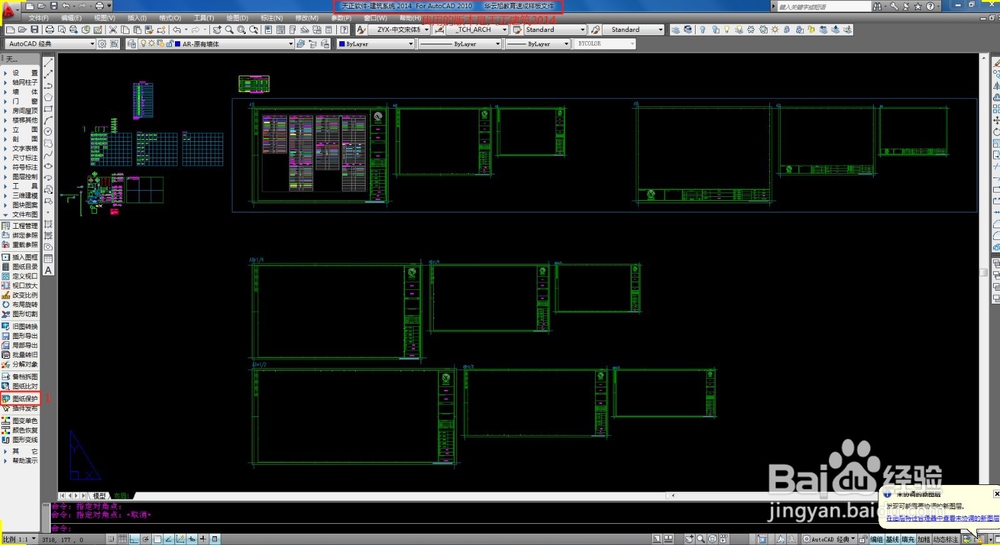
1、1,打开天正建筑2014,在最左边找到文件布图下的图纸保护,如图所示:
CAD给图纸加密详细操作步骤

2、2,弹出命令,选择需要保护的图元,如图所示提示框:

CAD给图纸加密详细操作步骤

3、3,我选择下面的6个图框,如图所示:

CAD给图纸加密详细操作步骤

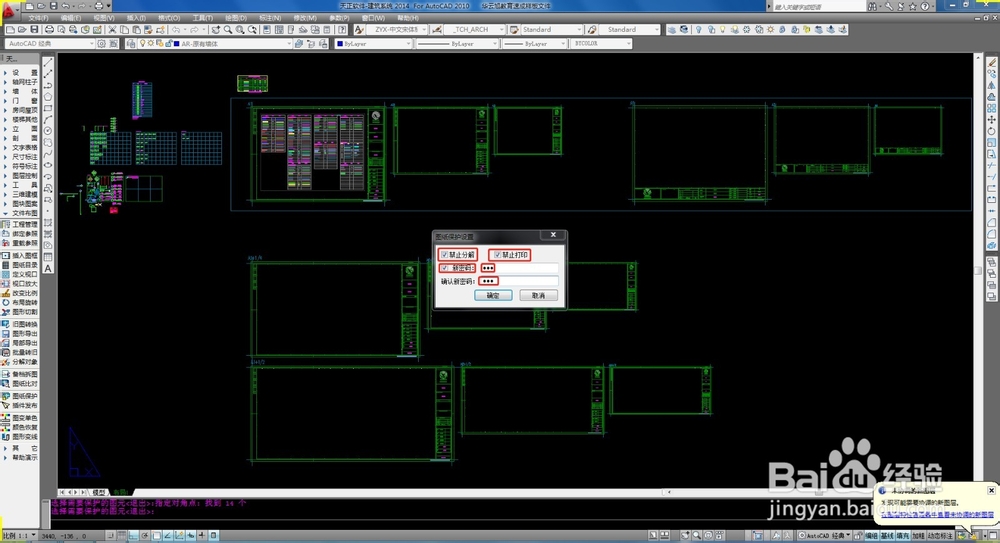
4、4,弹出的对话框中设置,禁止分解、禁止打印、设置密码,如图所示:

CAD给图纸加密详细操作步骤

5、5,现在单选某个图框,他就全部组合在了一起,如图所示:

CAD给图纸加密详细操作步骤

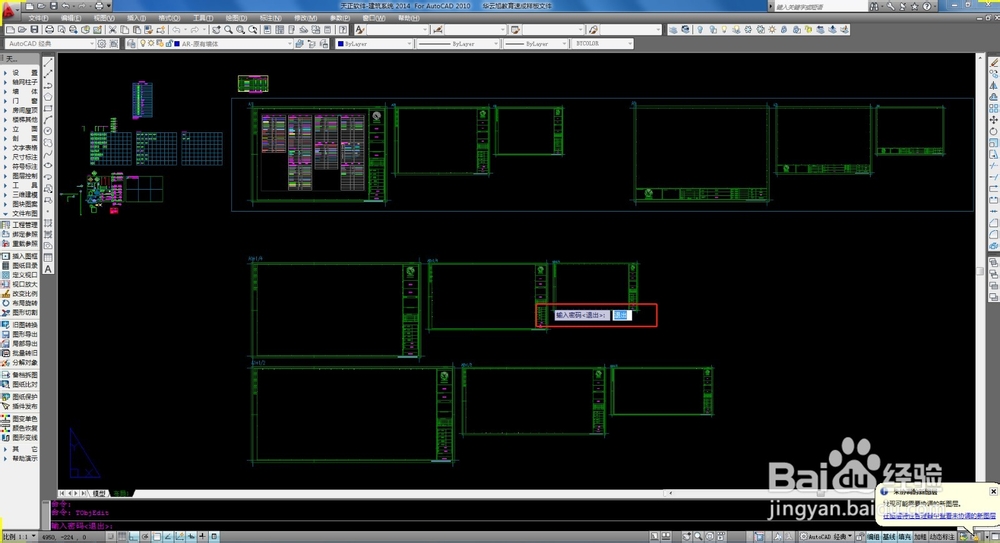
6、6,如果你继续想操作该图纸,那么你就得输入我们刚才设置的密码,不然是没无效的。如图所示:
CAD给图纸加密详细操作步骤

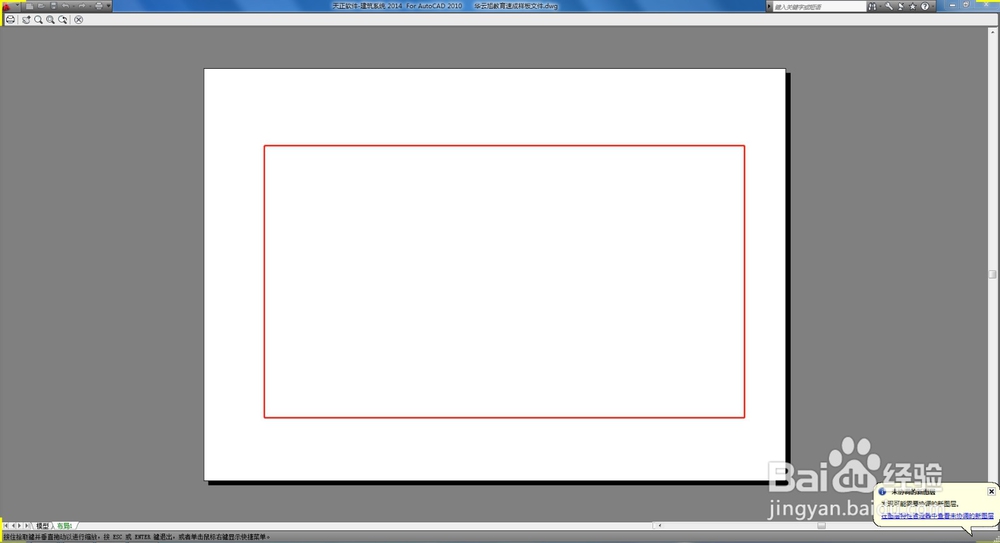
7、7,选择该区域的图框打印,如图所示:

CAD给图纸加密详细操作步骤

8、8,我们可以看到该区域打印出来为空白页,说明我们设置的密码生效了,如图所示:
CAD给图纸加密详细操作步骤

9、9,现在我们自己手动设置一个水印,让拿去看图的人甚至甲方知道该图是不可以打印的,要打印那么付钱找我要密码吧。如图所示:

CAD给图纸加密详细操作步骤

10、10,我们看到这就是手动添加水印的效果,不付钱,你懂得,大家明白了吧。

CAD给图纸加密详细操作步骤

  • CAD图块插入点(基点)定义错了怎么办?
  • 在CAD编辑器中如何对图纸进行标注修改
  • cad中用vba设置字体颜色
  • CAD怎样测量圆弧,样条曲线,任意曲线的长度?
  • 在CAD中怎样进行对象编组?
  • 热门搜索
    斗鱼怎么开直播 血管硬化怎么治疗 人心果怎么吃 雷锋怎么画 gta5怎么全屏 穿成大佬姨娘怎么破 胃反酸水是怎么回事 芝麻分怎么提高 excel怎么排序 潮牌kaws怎么读