1、点击“糖果浏览器3”

2、在弹出窗口中,点击“工具”
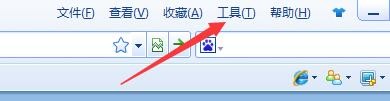
3、在弹出下拉栏中,点击“糖果浏览器3选项”

4、在弹出窗口中,点击“邮件设置”

5、在弹出窗口中,点击“进入邮箱设置”

6、在弹出窗口中,点击“提醒”

7、在弹出窗口中,找到“邮件检测”

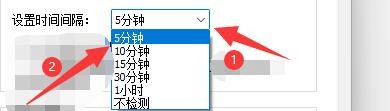
8、然后,点击“设置时间间隔”按钮,在弹出栏目中,选择邮件检测时间,如:点击5分钟
9、点击“关闭”

10、点击“确定”即可

时间:2026-02-17 18:45:15
1、点击“糖果浏览器3”
2、在弹出窗口中,点击“工具”
3、在弹出下拉栏中,点击“糖果浏览器3选项”
4、在弹出窗口中,点击“邮件设置”
5、在弹出窗口中,点击“进入邮箱设置”
6、在弹出窗口中,点击“提醒”
7、在弹出窗口中,找到“邮件检测”
8、然后,点击“设置时间间隔”按钮,在弹出栏目中,选择邮件检测时间,如:点击5分钟
9、点击“关闭”
10、点击“确定”即可
