PPT中文字象打字机出现,并带打字声音?

 时间:2026-02-12 20:49:34

1、打开ppt,点击ppt上部工具栏中的“插入——文本框——水平”,摁住鼠标左键,在页面上划出文本框,并在文本框中输入文字。
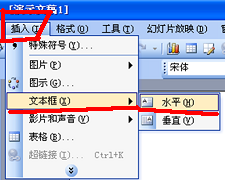
PPT中文字象打字机出现,并带打字声音?

2、点击“幻灯片的放映——自定义动画”,调出自定义动画的工具栏,显示在ppt页面的右侧。

PPT中文字象打字机出现,并带打字声音?

3、选中文本框,点击右栏中的添加效果,在显示栏里选择“进入——颜色打字机”,

PPT中文字象打字机出现,并带打字声音?

4、现在添加打字机的声音。具体做法:点击文字效果,右击鼠标,在弹出框里选择“效果选项”。
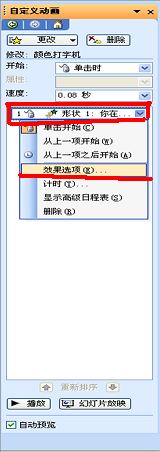
PPT中文字象打字机出现,并带打字声音?

5、在弹出的框架中,找到声音的选项,点击小箭头,在下拉框里选择“打字机”即可。

PPT中文字象打字机出现,并带打字声音?

6、调整打字机声音的大小。点击小喇叭,拖动按钮,调整音量的大小。

PPT中文字象打字机出现,并带打字声音?

7、播放ppt,试验文本效果。

  • PPT 怎样设置强调动画效果
  • ppt怎样设置自定义动画
  • PPT幻灯片中如何怎样插入动作设置
  • ppt动画效果切换速度快慢怎么设置
  • ppt如何设置超链接到某一页幻灯片
  • 热门搜索
    腾龙18-200镜头怎么样 苹果手机怎么换卡 婴儿坐飞机怎么买票 晚上睡觉口干舌燥是怎么回事 林黛玉是怎么死的 释迦怎么吃 嘉实多机油怎么样 led显示屏怎么设置 辣条怎么做家庭做法 创维电视机怎么样