ArcGIS布局视图中网格的修饰

 时间:2026-02-15 05:04:08

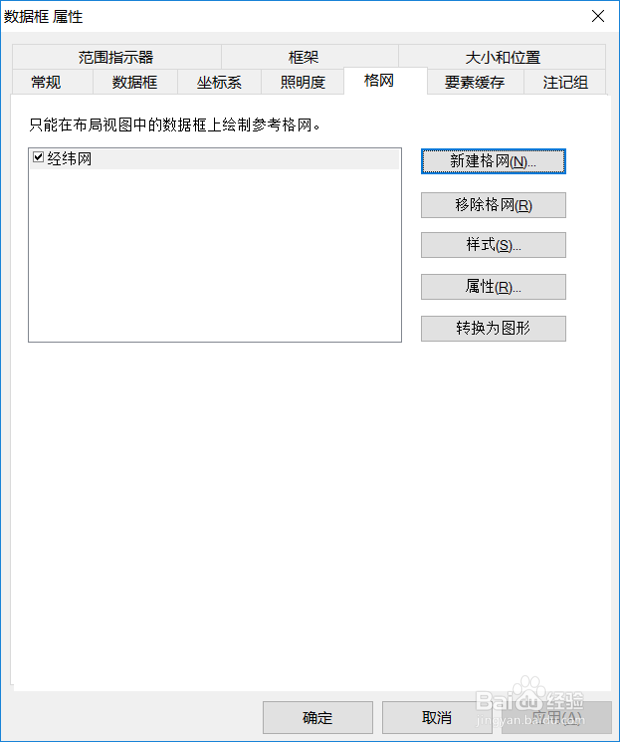
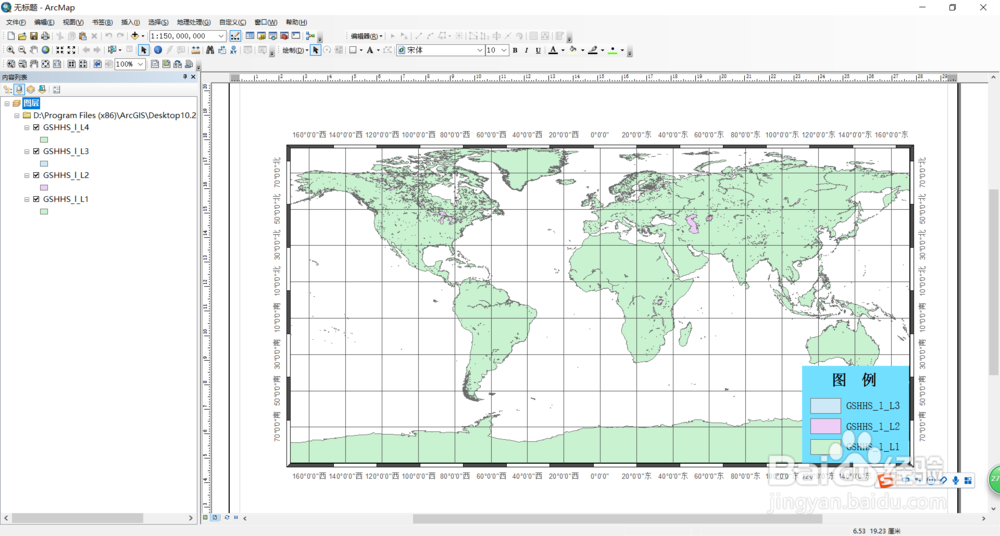
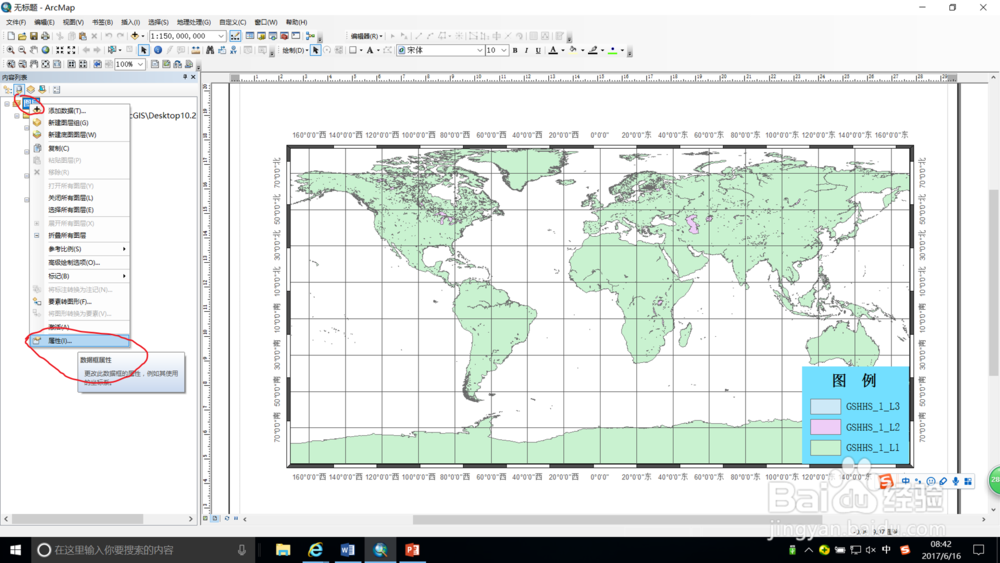
1、ArcGIS自动生成一个网格。在图层上点击右键,然后选择“属性”,调出属性对话框,然后选择“网格”
ArcGIS布局视图中网格的修饰

ArcGIS布局视图中网格的修饰

ArcGIS布局视图中网格的修饰

2、双击需要修改的网格,打开“参考系统属性”对话框,然后根据需求对网格进行修饰。
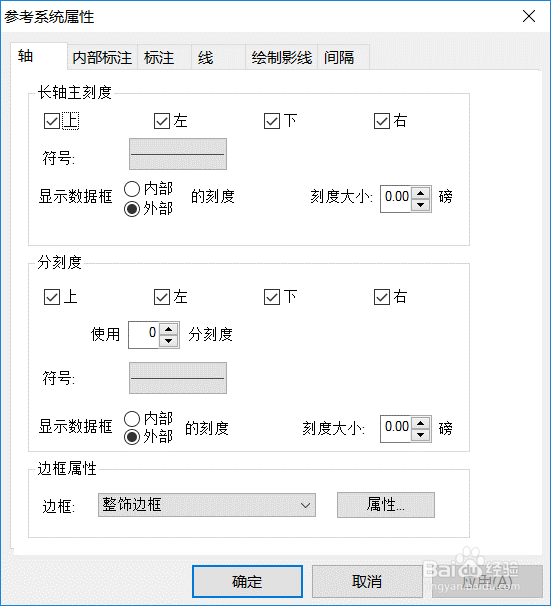
ArcGIS布局视图中网格的修饰

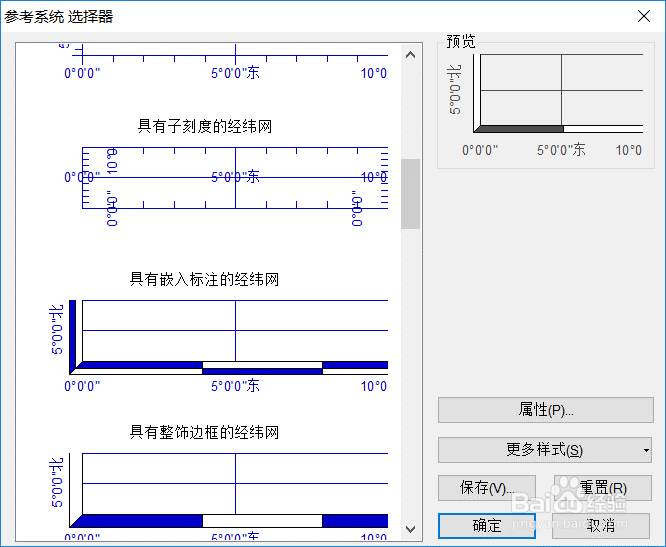
3、还可以使用已有网格形式,在图层的属性对话框中,点击“样式”,就会出现软件自带的各种样式,可供选择。
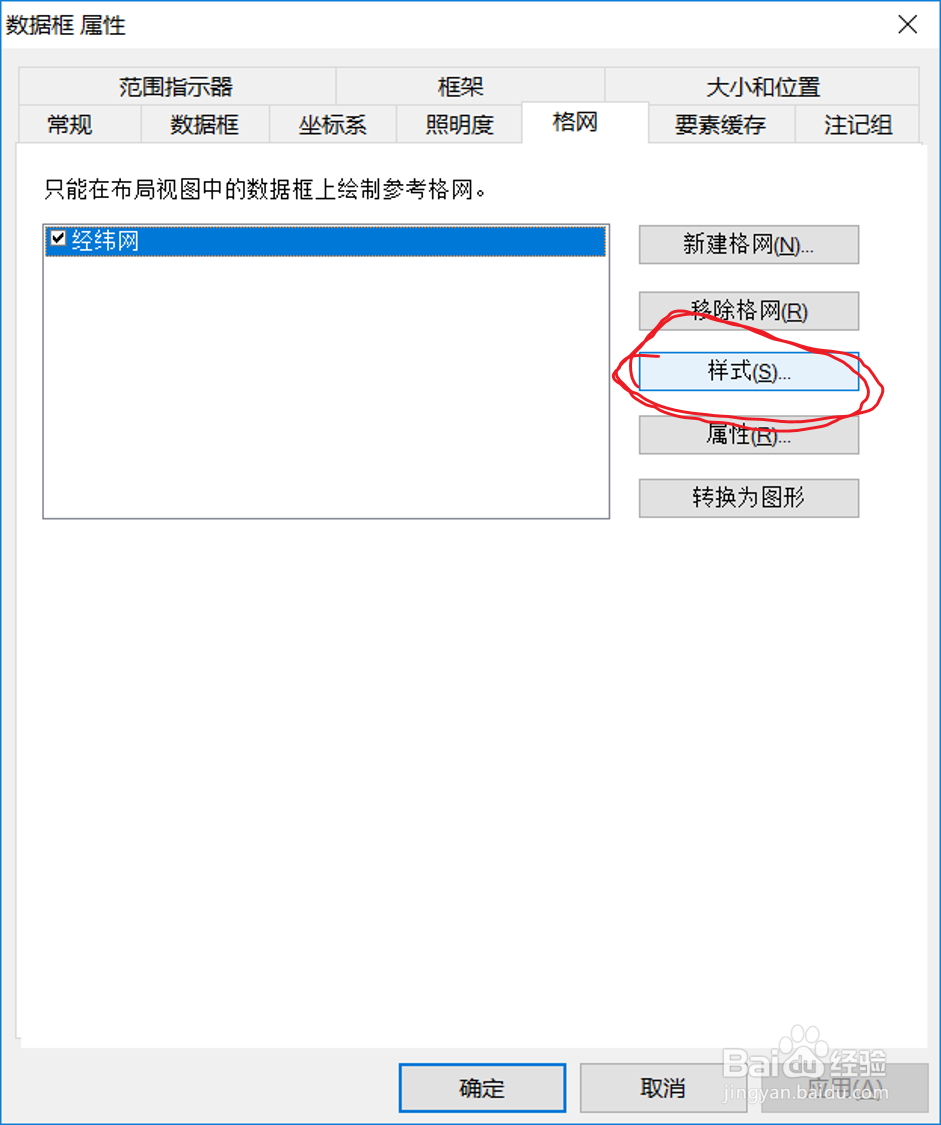
ArcGIS布局视图中网格的修饰

ArcGIS布局视图中网格的修饰

4、第三步选中样式之后,打开属性对话框,就可以看到与第二步相同的对话框,这里主要修改网格之间的间隔和网格线的样式。

比如我们将网格线的间隔设置为40°,网格线设置为蓝色,标注字体设置为12。
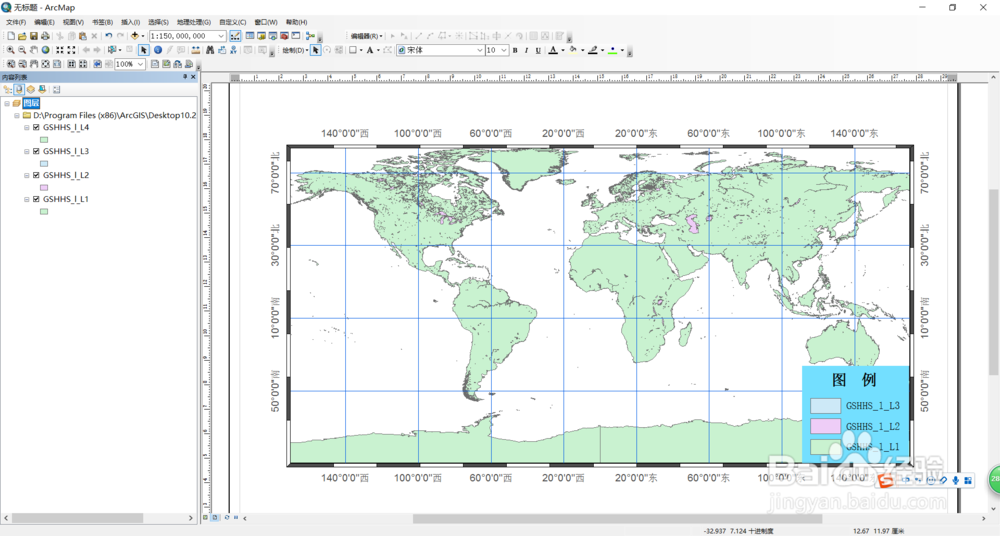
ArcGIS布局视图中网格的修饰

5、可以看到图形网格修饰后不是太好看,大家可以根据自己的需求,自行修饰图形网格的样式。

  • arcgis中如何获取点的经纬度坐标
  • arcgis布局视图找不到图的解决办法
  • arcgis图层怎么添加合并
  • arcgis中地图中如何插入表格
  • GIS中如何将地理坐标系转换为投影坐标系
  • 热门搜索
    贝瓦儿歌大全100首 痛风治疗方法 家常麻婆豆腐 车标志大全及名字图片 词语大全 四字词语 米线的家常做法 灭蟑螂的方法 最好的避孕方法 炒鸡蛋怎么做好吃 斗地主残局破解大全