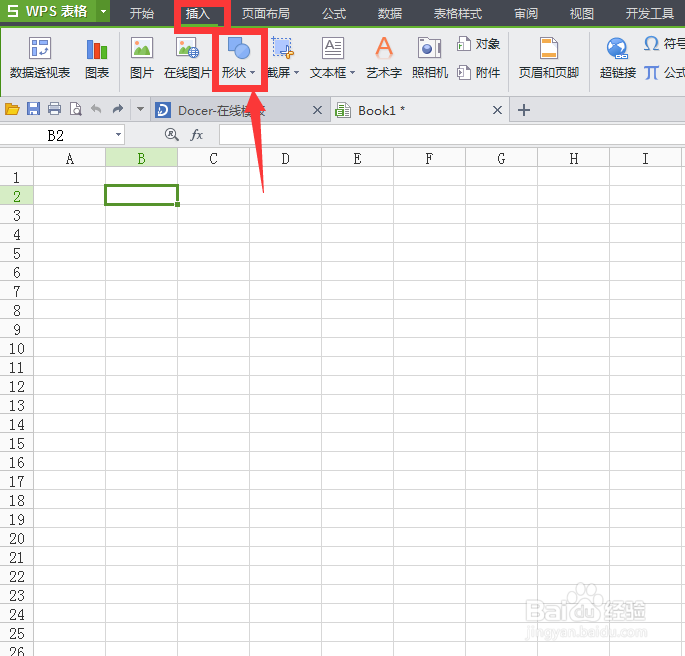
1、我是用Excel进行演示的,点击插入栏中的“形状”~~
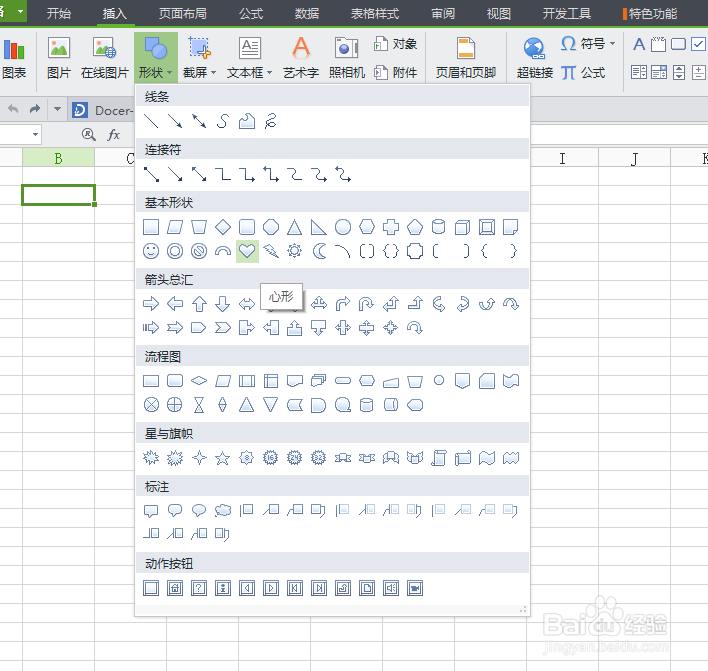
2、随便插入一个形状吧,比如心形~~
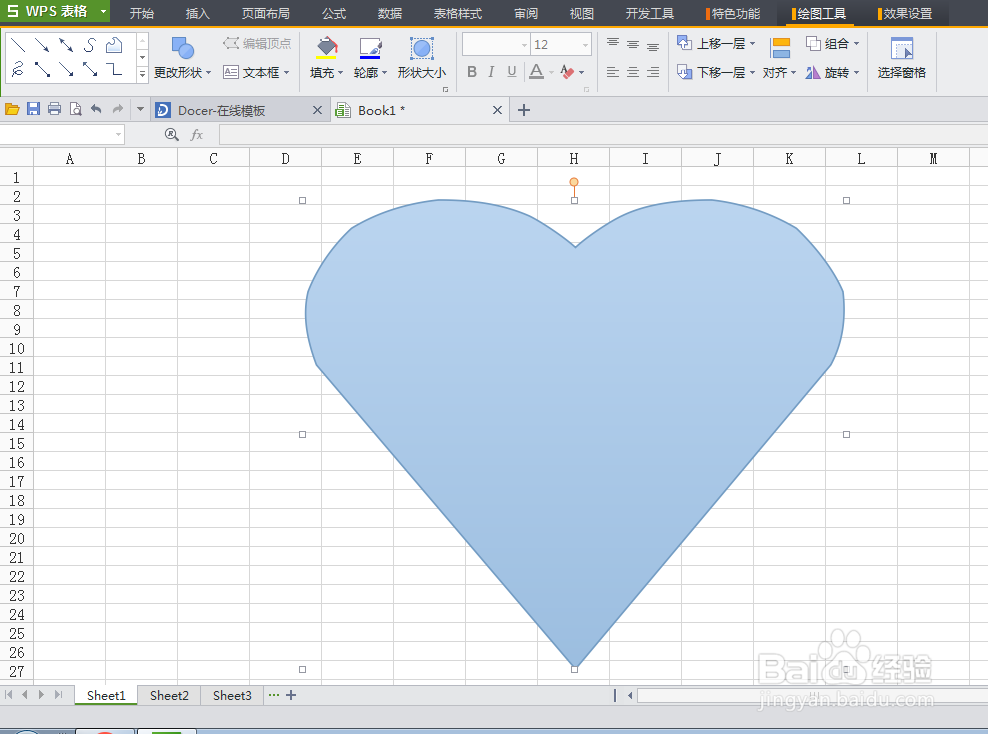
3、如图~~
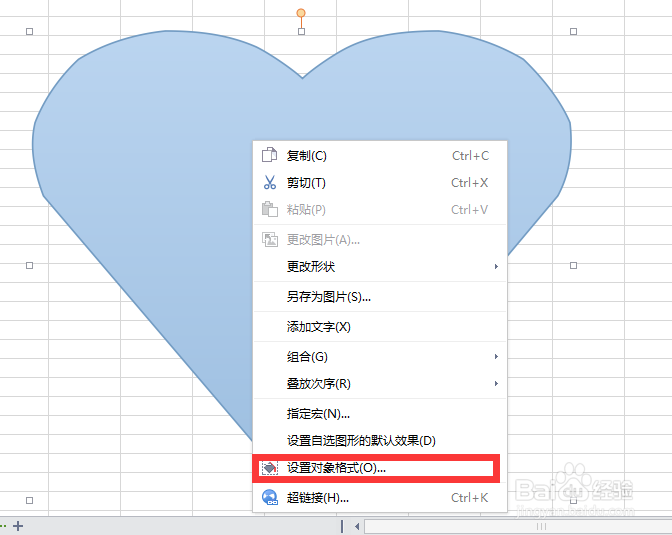
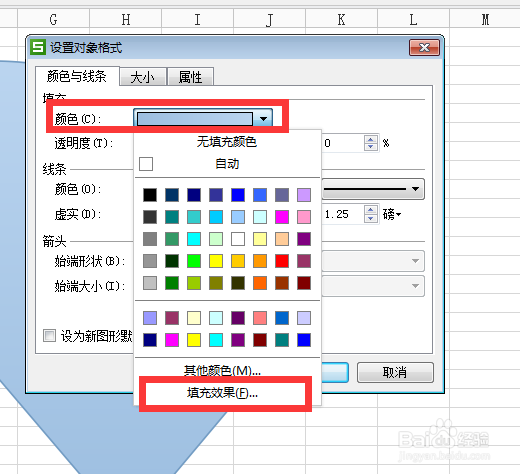
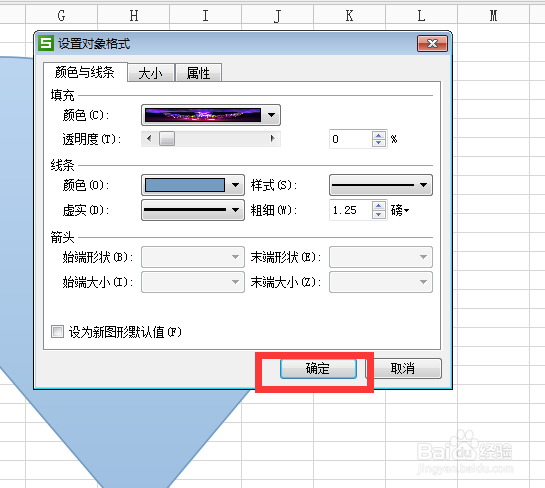
4、在填充的心形图案中右击,选择“设置对象格式”~~
5、在弹出的窗口中,选择填充效果~~
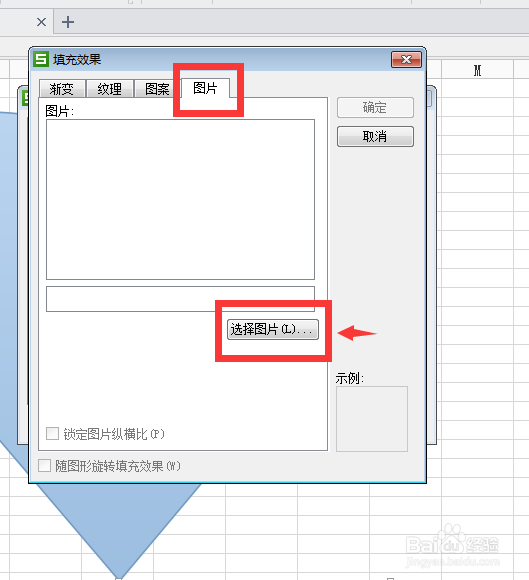
6、按步骤选择图片~~
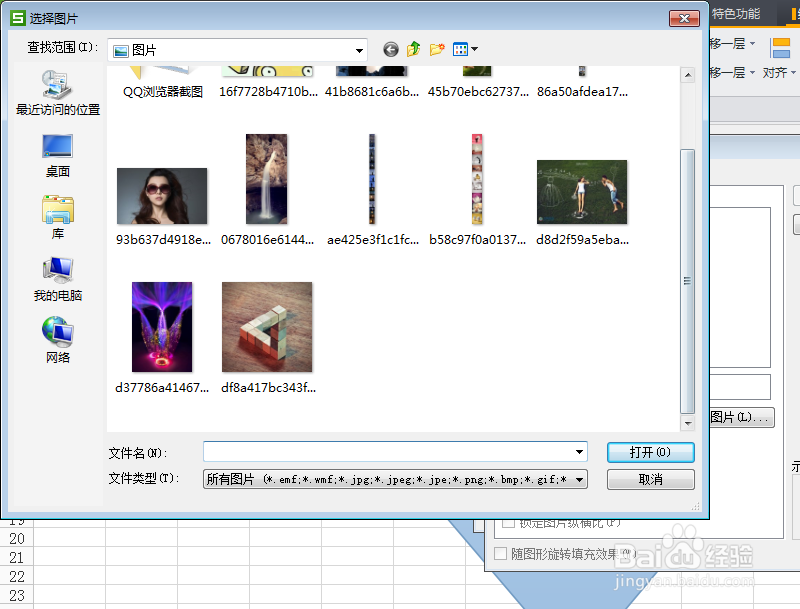
7、进行图片的选择~
8、确定选择。
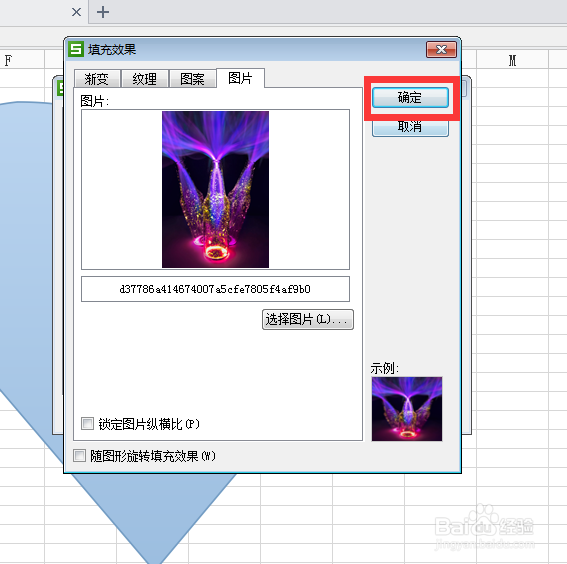
9、确定~
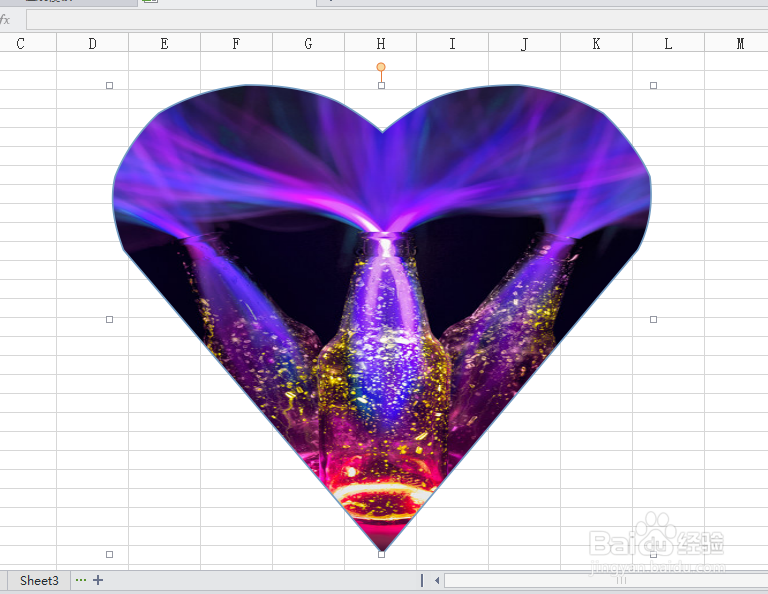
10、效果还不错啊~~
时间:2026-05-18 21:28:31
1、我是用Excel进行演示的,点击插入栏中的“形状”~~
2、随便插入一个形状吧,比如心形~~
3、如图~~
4、在填充的心形图案中右击,选择“设置对象格式”~~
5、在弹出的窗口中,选择填充效果~~
6、按步骤选择图片~~
7、进行图片的选择~
8、确定选择。
9、确定~
10、效果还不错啊~~
