小米手机怎样设置app每日限定使用时长?

 时间:2026-02-15 12:06:20

1、点击手机上的【设置】。

小米手机怎样设置app每日限定使用时长?

2、进入设置页面,点击【屏幕时间管理】。

小米手机怎样设置app每日限定使用时长?

3、则进入手机使用看板,可以看到手机今天的使用情况。

小米手机怎样设置app每日限定使用时长?

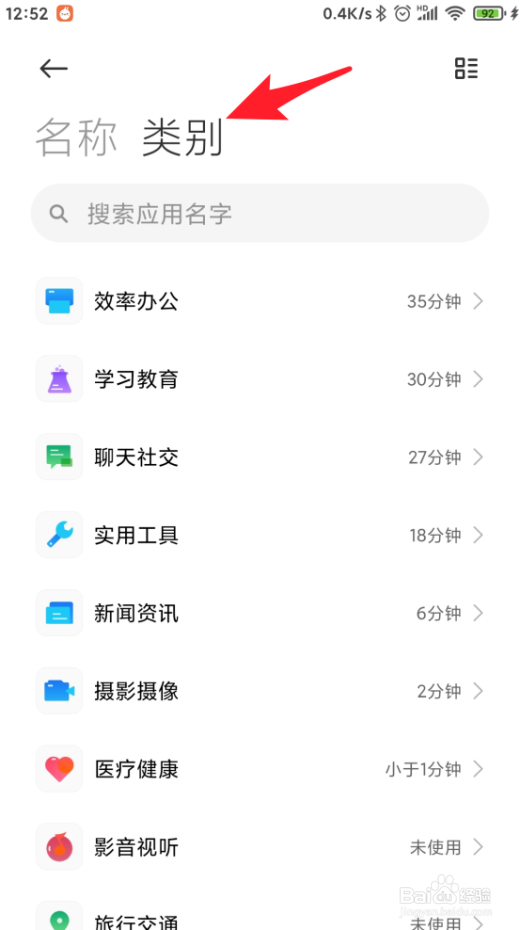
4、下滑页面,则可以看到各种类别app的使用情况。

小米手机怎样设置app每日限定使用时长?

5、点击【类别】,进入到类别详情页。

小米手机怎样设置app每日限定使用时长?

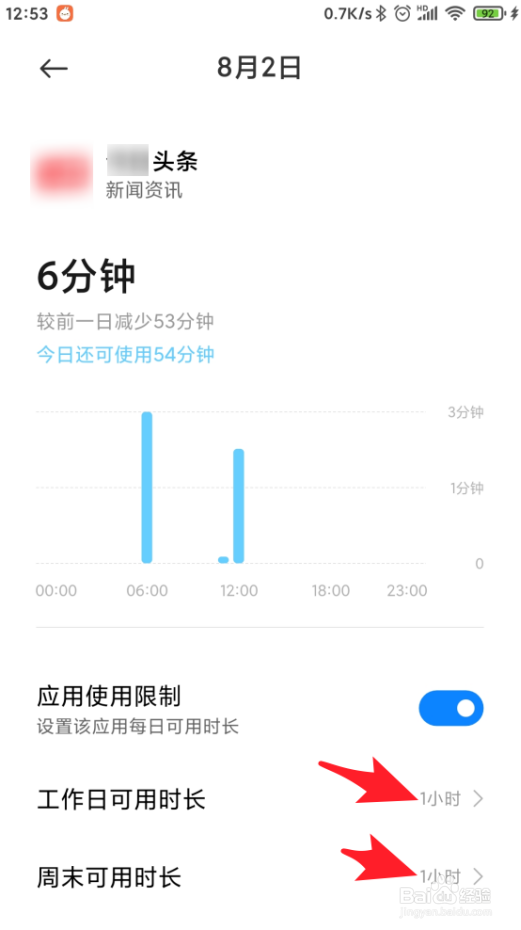
6、进入某个类别,就能看到该类别下某个app在今天的使用时长。

小米手机怎样设置app每日限定使用时长?

7、点开该app,进入设置页,开启【应用使用限制】,则就可以限制该app每天的使用时长。

小米手机怎样设置app每日限定使用时长?

8、分别点击下方工作日或周末设置点。

小米手机怎样设置app每日限定使用时长?

9、然后设置时间,该时间即为该app每日可用时长。

小米手机怎样设置app每日限定使用时长?

10、这样,当该app达到设定的使用时长后,将弹出提示窗口,且该app今日将不能再使用,这样,就达到了效果。

小米手机怎样设置app每日限定使用时长?

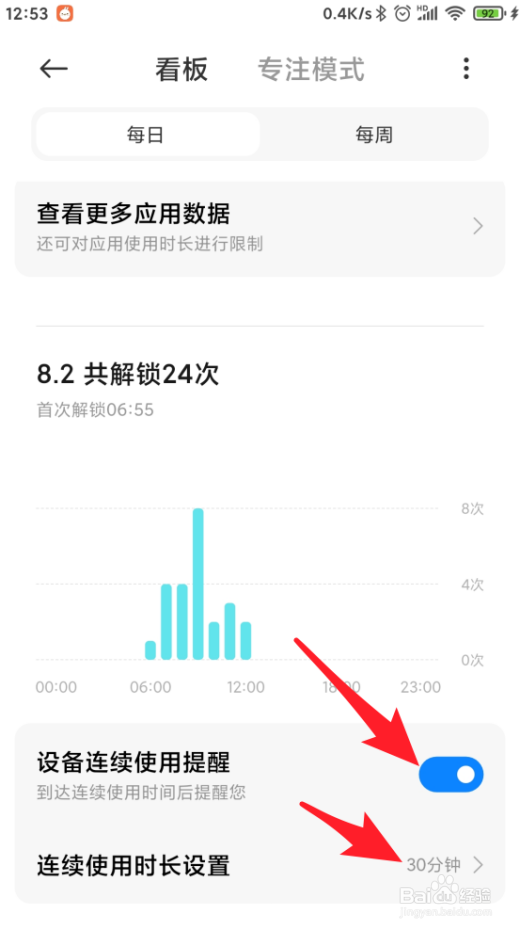
11、除了某个app,还可以进入看板中,设置连续使用手机提醒时长,同样可以起到一定的防沉迷警示效果。
小米手机怎样设置app每日限定使用时长?

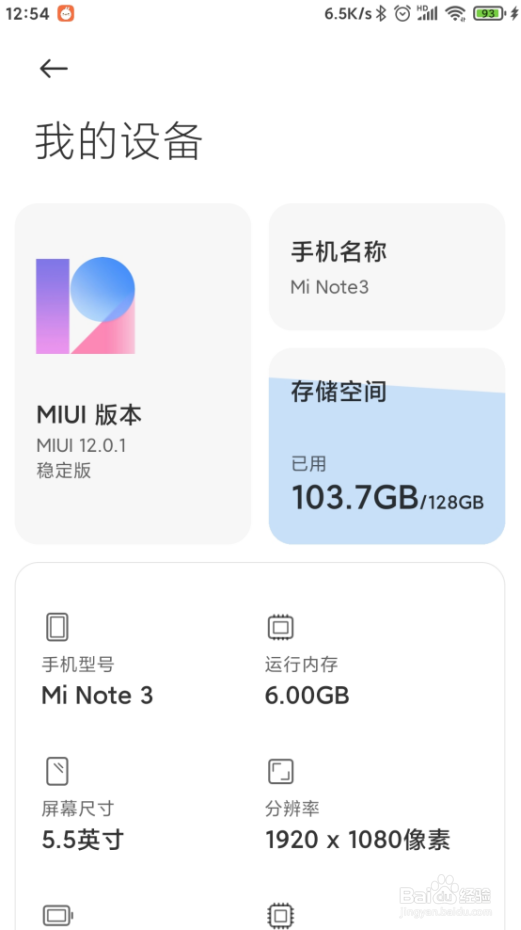
12、本文演示使用的是小米note3 MIUI 12.0.1版本,不同版本的系统在设置上可能会有所不同。
小米手机怎样设置app每日限定使用时长?

  • 小米手机如何限制应用使用时间长度
  • 小米手机怎么限制软件使用的时长
  • 小米手机使用时间限制
  • 小米手机怎么限制应用使用时间
  • 小米手机怎么设置设备使用限制
  • 热门搜索
    农行k宝怎么用 鸢尾怎么读 微信朋友圈怎么看访客记录 痔疮掉出来了怎么办 借款利息怎么算 hermes怎么读 邝怎么读 羊肉片怎么做好吃 童言稚语怎么写 出汗多怎么办