1、新建个白底空白画布任意大小,图像模式RGB。右键单击路径工具选择椭圆工具,按住shift键同时单击鼠标左键拖曳出个正圆路径。按键盘上的cmd+alt(option)+T键然后按shift+alt键向斜下方拖动右下角的“控制变形的小方块”即可拖出来个与先前的正圆同心的正圆路径。
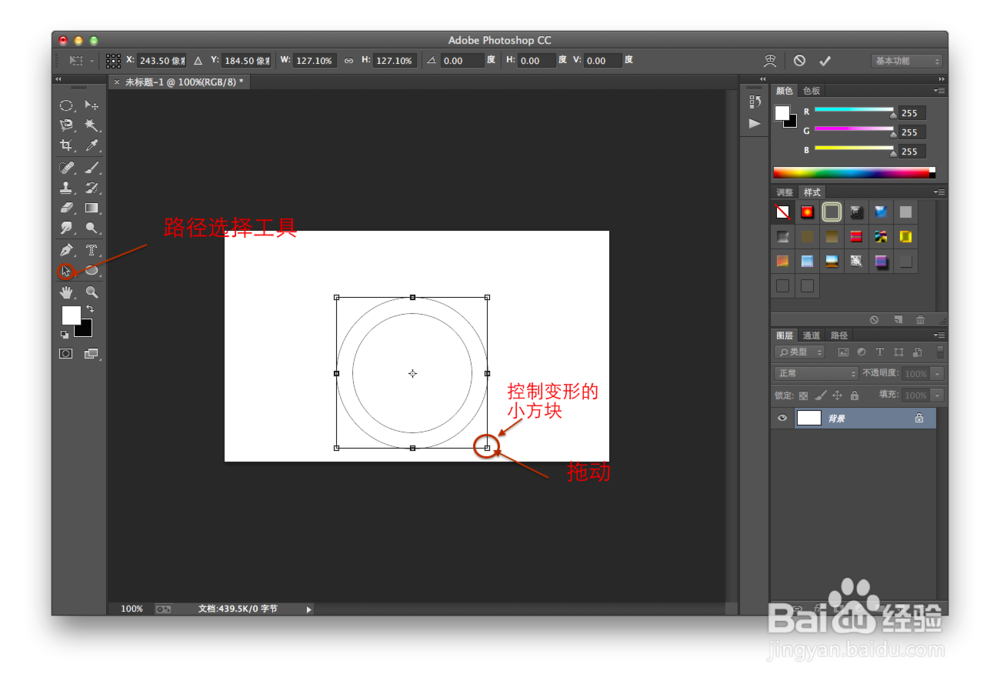
2、单击“路径选择工具”框选这两个同心圆将这两个路径同时选中。单击“路径操作”按钮选择“排除重叠形状”。然后按cmd+enter将路径转化为选区。

3、单击通道条板,点击”将选区存储为通道“按钮就新建了alpha1通道。单击alpha1通道,执行菜单栏中的[滤镜]|[杂色]|[添加杂色],在添加杂色对话框中设置数量,勾选高斯分布。执行菜单栏中的[滤镜]|[风格化]|[扩散]选择“变暗优先”。
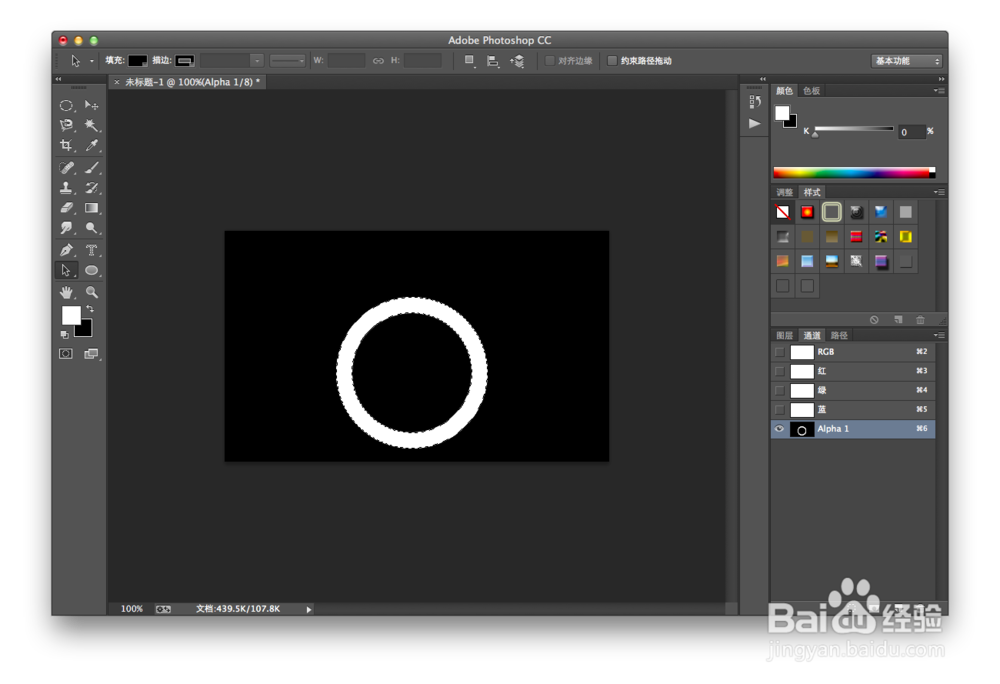
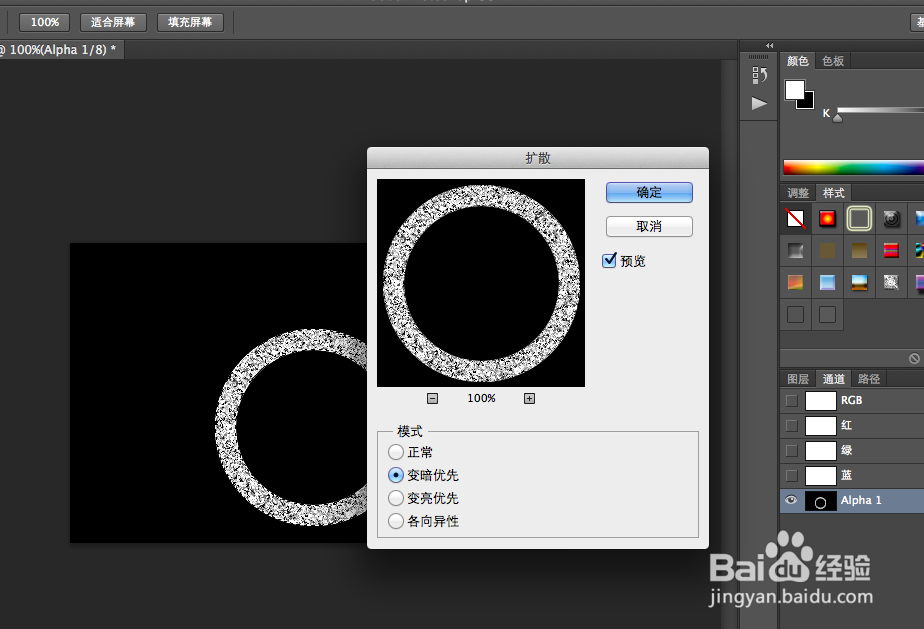
4、按住cmd键同时单击alpha1通道,将alpha1通道的选区载入,按cmd+2退出通道编辑模式。单击图层条板,新建个名为“圆环”的图层,将前景色设为浅红并添充。cmd+D取消选区。

5、单击“圆环”图层,执行[滤镜]|[模糊]|[高斯模糊],设置模糊半径并单击确定。
6、单击通道条板,新建alpha2通道。右键单击路径工具选择“多边形”工具,画个五角星,按cmd+enter。执行[滤镜]|[杂色]|[添加杂色],执行菜单栏中的[滤镜]|[风格化]|[扩散]选择“变暗优先”。
7、按住cmd键同时单击alpha2通道,将alpha2通道的选区载入,按cmd+2退出通道编辑模式。单击图层条板,新建个名为“五角星”的图层,将前景色设为浅红并添充alt+delete。cmd+D取消选区。单击“五角星”图层按cmd+T键调整五角星的位置及大小。
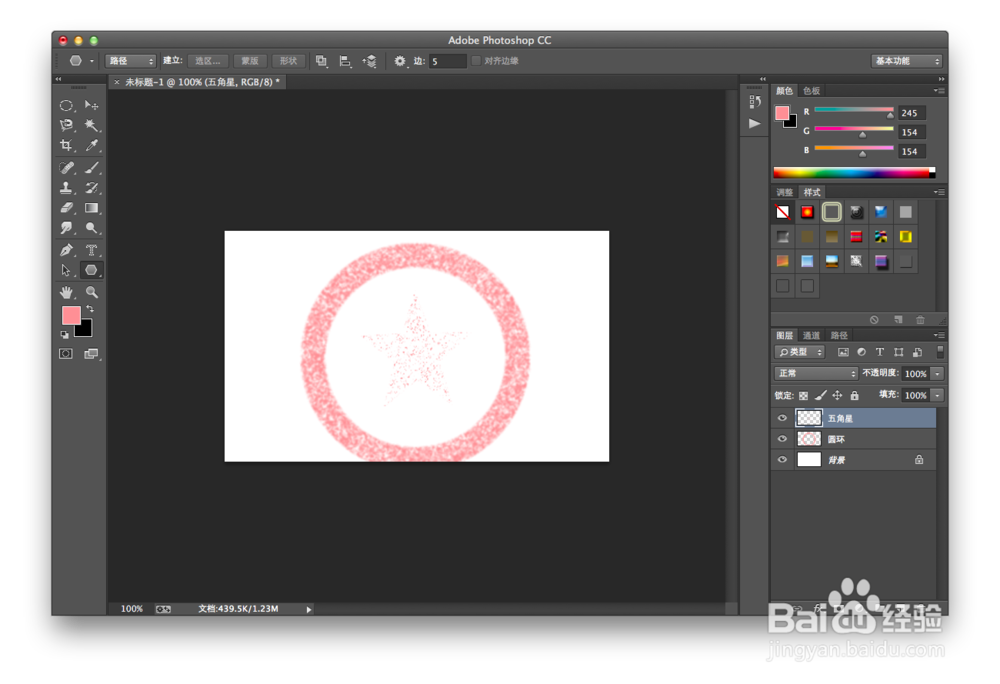
8、新建名为“外框”的图层,再次右键单击路径工具选择椭圆工具,按住shift键同时拖曳出来个圆,点击“画笔”工具,选择圆形笔触大小3-4像素。单击路径条板,单击“用画笔描边路径“按钮。
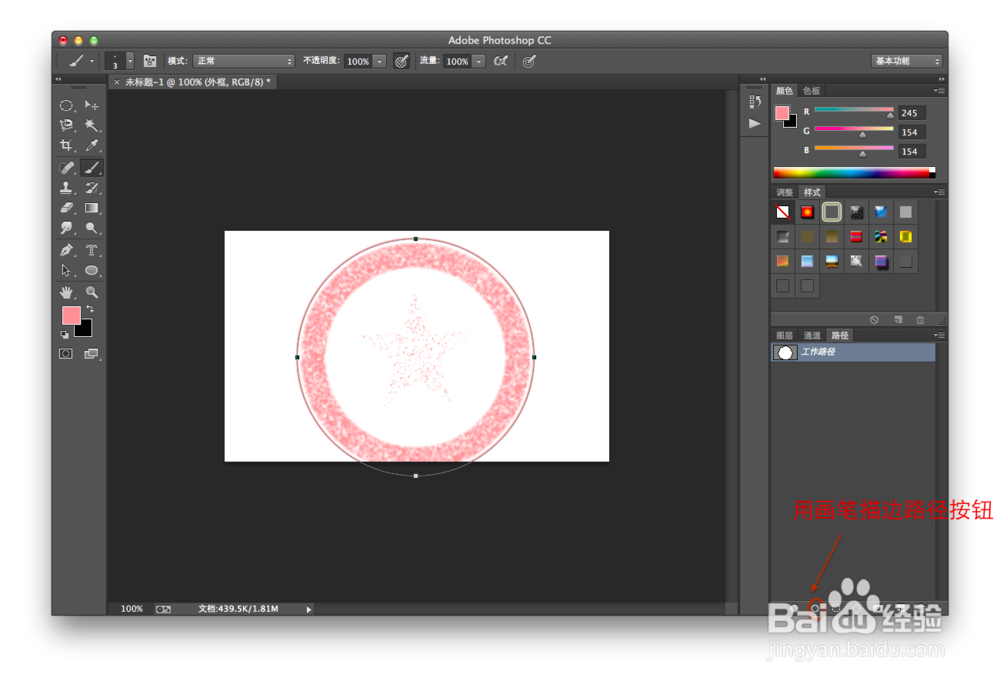
9、单击模排文字蒙板工具,输入必要文字。文字样式“宋体简”。并调整大小。
执行[文件]|[保存为]存为psd格式。

