Windows8中创建系统修复介质恢复系统

 时间:2024-10-12 02:58:36

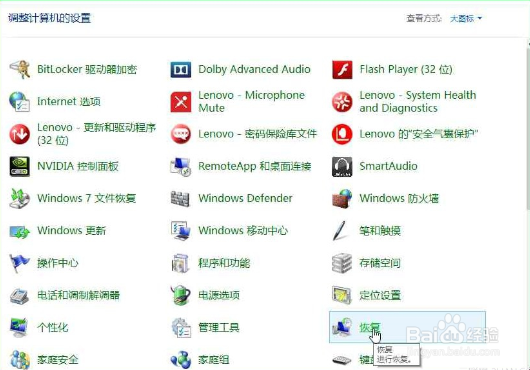
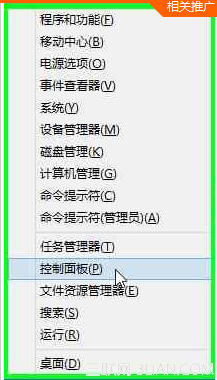
1、传统界面下按住Win+x,选择控制面板
Windows8中创建系统修复介质恢复系统

2、选择“恢复”

Windows8中创建系统修复介质恢复系统

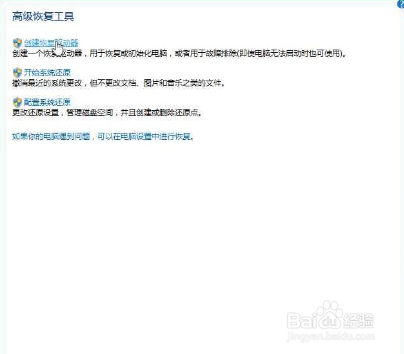
3、选择“创建恢复驱动器”

Windows8中创建系统修复介质恢复系统

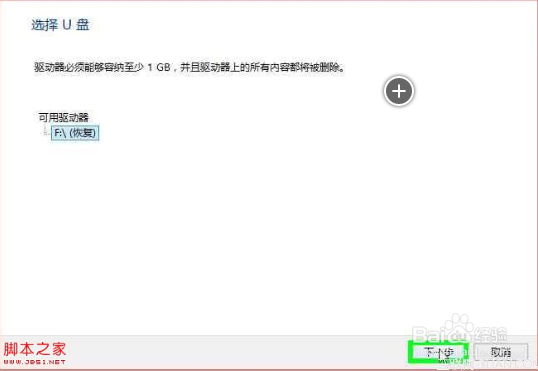
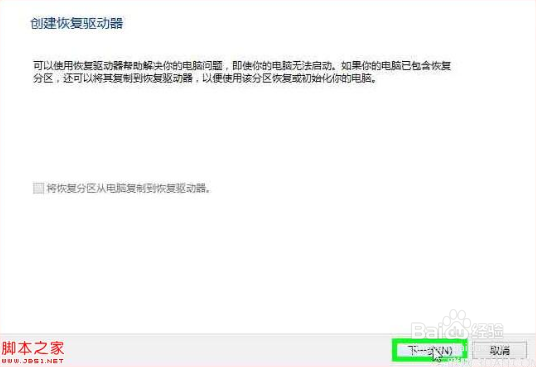
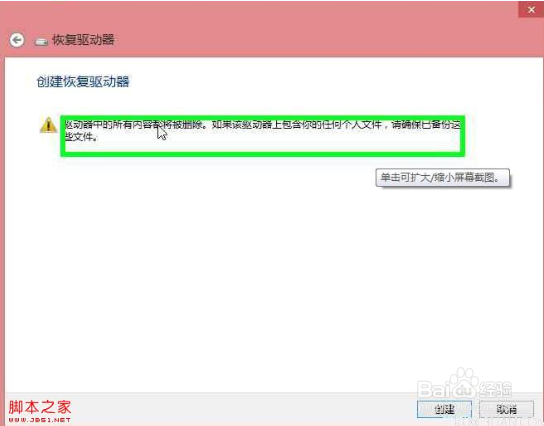
4、按照提示点击“下一步”,使用U盘会导致数据被清空

Windows8中创建系统修复介质恢复系统Windows8中创建系统修复介质恢复系统Windows8中创建系统修复介质恢复系统

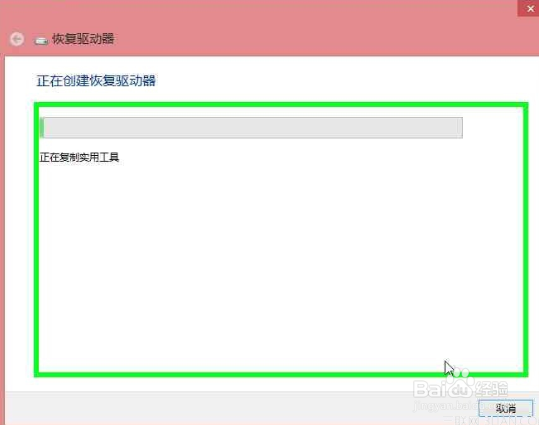
5、等待数据写入并完成

Windows8中创建系统修复介质恢复系统Windows8中创建系统修复介质恢复系统

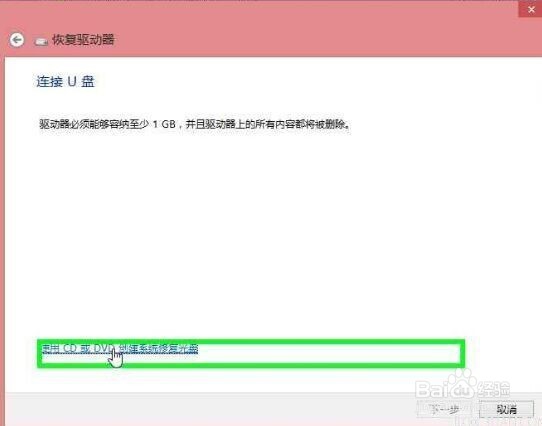
6、如果没有U盘,也可以使用光驱来创建恢复驱动器

Windows8中创建系统修复介质恢复系统

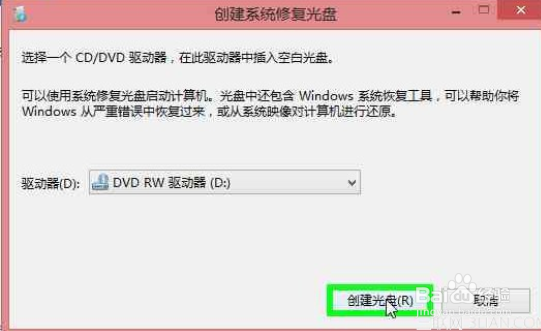
7、选择光驱驱动器

Windows8中创建系统修复介质恢复系统

8、确认空白光盘放入光驱后点击“创建光盘”

Windows8中创建系统修复介质恢复系统

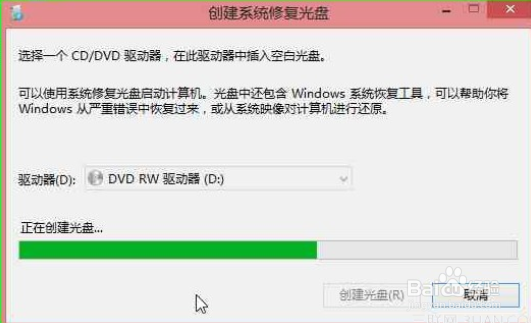
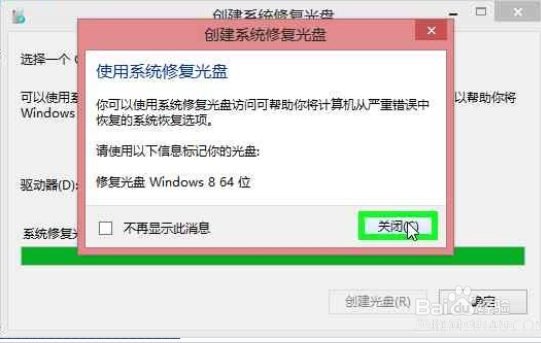
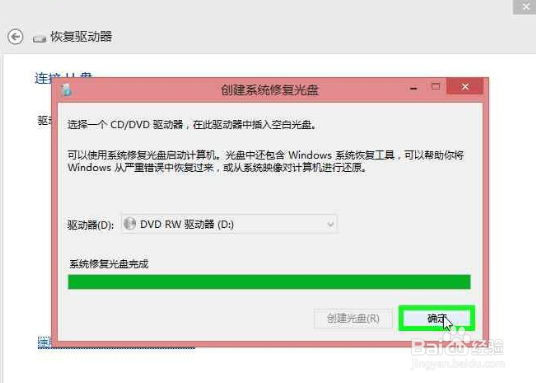
9、等候数据写入并完成

Windows8中创建系统修复介质恢复系统Windows8中创建系统修复介质恢复系统Windows8中创建系统修复介质恢复系统

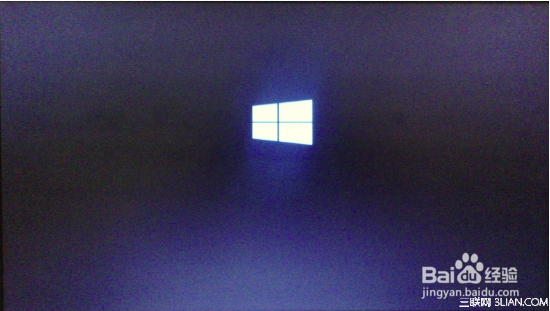
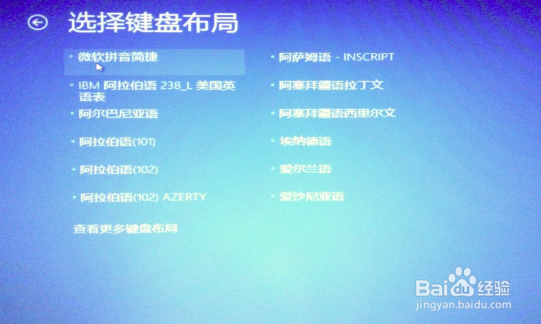
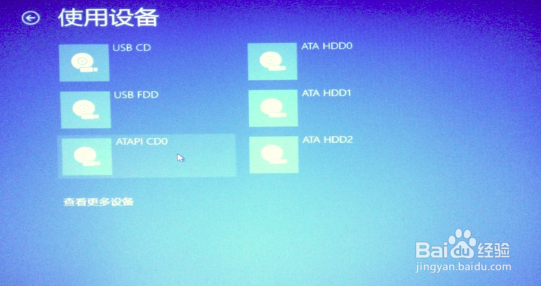
10、开机使用创建好的介质引导,并根据提示恢复系统

Windows8中创建系统修复介质恢复系统Windows8中创建系统修复介质恢复系统Windows8中创建系统修复介质恢复系统Windows8中创建系统修复介质恢复系统
  • 如何使用安全模式删除电脑文件
  • windows管理员模式怎么进
  • win10电脑管理员权限在哪里设置?
  • 电脑重装系统后d盘的文件还在吗?
  • windows installer 一直正在取消无法关闭怎么办
  • 热门搜索
    怎么组装电脑 新鲜百合怎么保存 银杏怎么吃 到处的近义词 简单发型扎法学习 湿润的近义词 道别的近义词 鼻影怎么画 张裕酒文化博物馆 风平浪静的近义词