1、如本例,要求调整表格内单元格的上下边距。
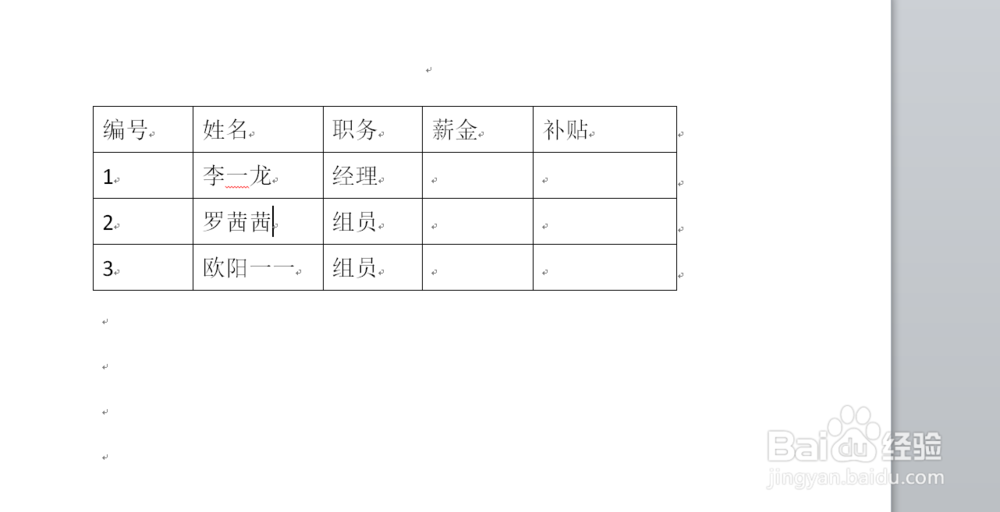
2、点击表格内的任意位置,然后依次点击【布局】-【单元格边距】选项。

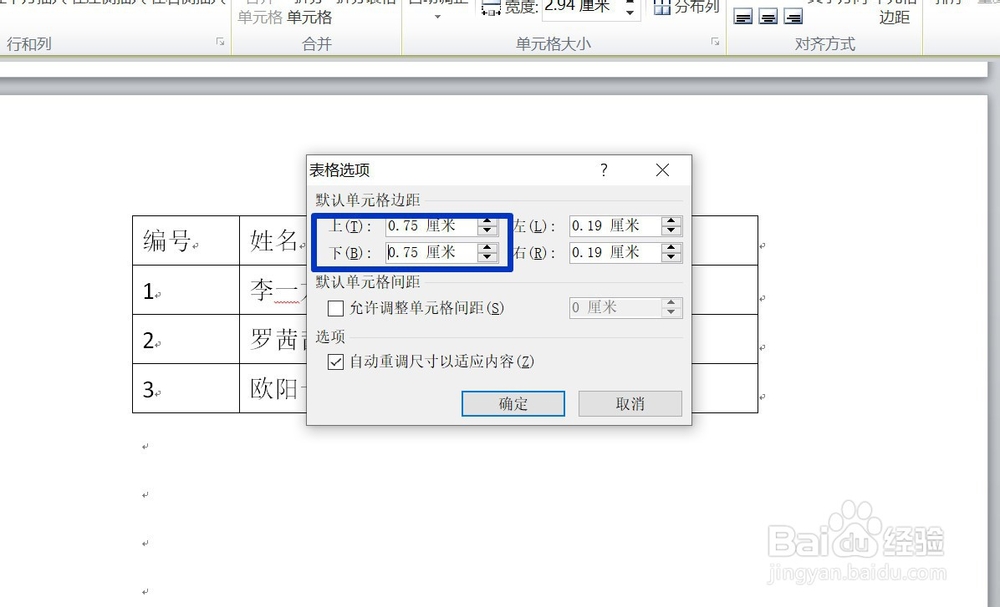
3、如下图,通过上一步骤,系统中弹出了【表格选项】对话框。

4、在通过上一步骤,系统中弹出的【表格选项】对话框中,点击对话框中上和下后面的按钮,调整上下的边距距离,完成后点击【确定】按钮,将对话框关闭。
5、返回到文档中,通过以上操作步骤,表格内的单元格上下边距就进行了调整,结果如下图所示:

时间:2026-04-25 05:58:24
1、如本例,要求调整表格内单元格的上下边距。
2、点击表格内的任意位置,然后依次点击【布局】-【单元格边距】选项。
3、如下图,通过上一步骤,系统中弹出了【表格选项】对话框。
4、在通过上一步骤,系统中弹出的【表格选项】对话框中,点击对话框中上和下后面的按钮,调整上下的边距距离,完成后点击【确定】按钮,将对话框关闭。
5、返回到文档中,通过以上操作步骤,表格内的单元格上下边距就进行了调整,结果如下图所示:
