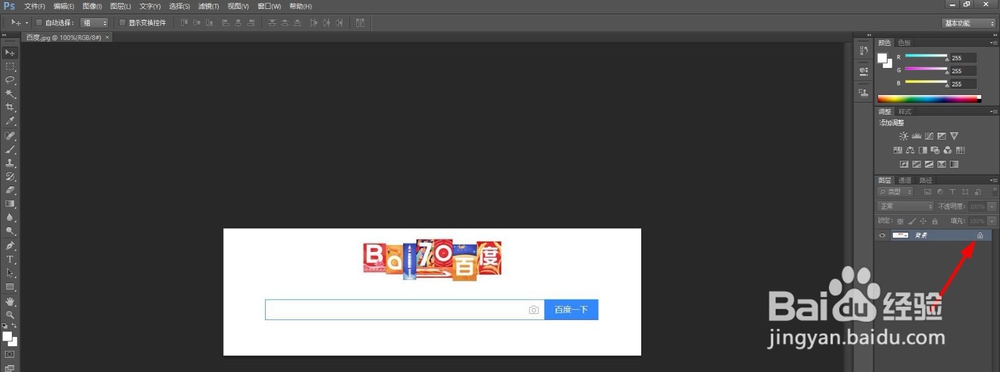
1、首先在ps中打开要等比例缩放的图片,发现图层加锁不可编辑,如下图红色箭头所指。
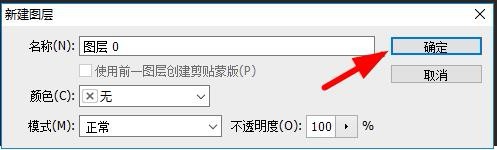
2、双击图层则弹出新建图层对话框,点击确定,如下图红色箭头所指。
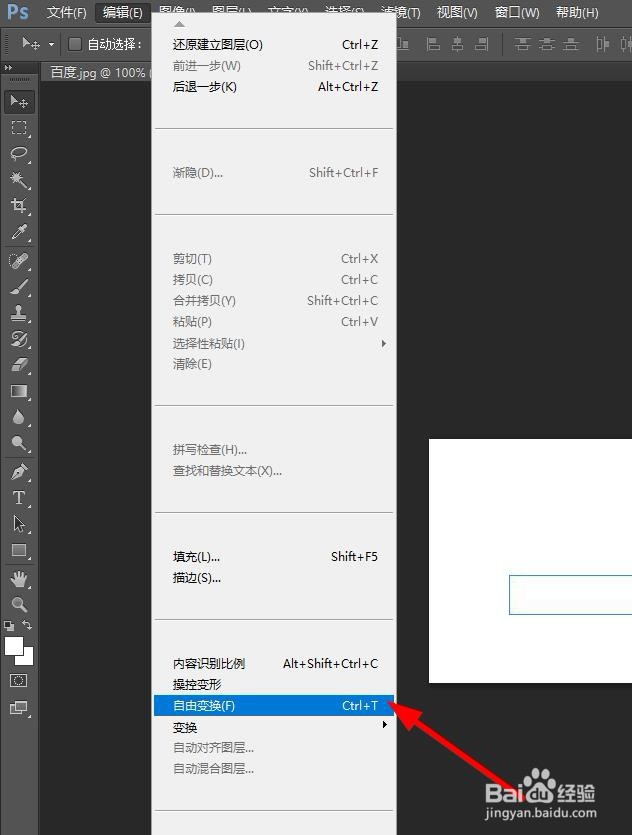
3、点击菜单栏上的编辑,在下拉列表找到自由变换点击,或直接按ctrl+t打开自由变换。操作见下图。
4、打开自由变换后图片增加了编辑点,如下图所示。

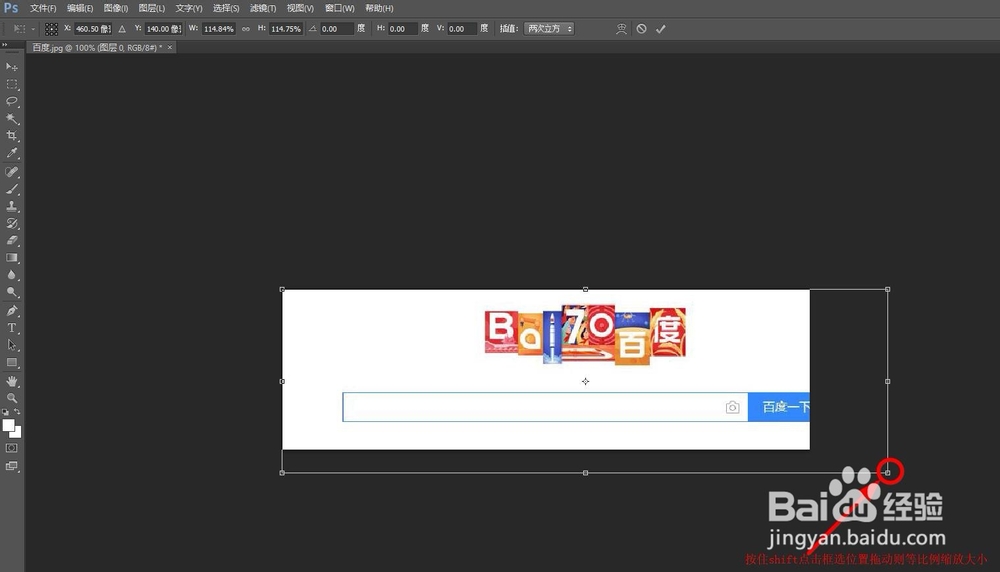
5、我们点击角编辑点同时按住shift键拖动图片可等比例放大缩小,效果如下图。
6、我们点击角编辑点同时按住shift+alt键,拖动图片则图片可中心对称等比例放大缩小。效果如下图。

1、首先在ps中打开要等比例缩放的图片,发现图层加锁不可编辑
2、双击图层则弹出新建图层对话框,点击确定
3、点击菜单栏上的编辑,在下拉列表找到自由变换点击,或直接按ctrl+t打开自由变换
4、打开自由变换后图片增加了编辑点
5、我们点击角编辑点同时按住shift键拖动图片可等比例放大缩小
6、我们点击角编辑点同时按住shift+alt键,拖动图片则图片可中心对称等比例放大缩小