Word文本框怎样随着文字调整大小?

 时间:2026-02-12 22:14:12

1、打开Word,建立空白文档。

Word文本框怎样随着文字调整大小?

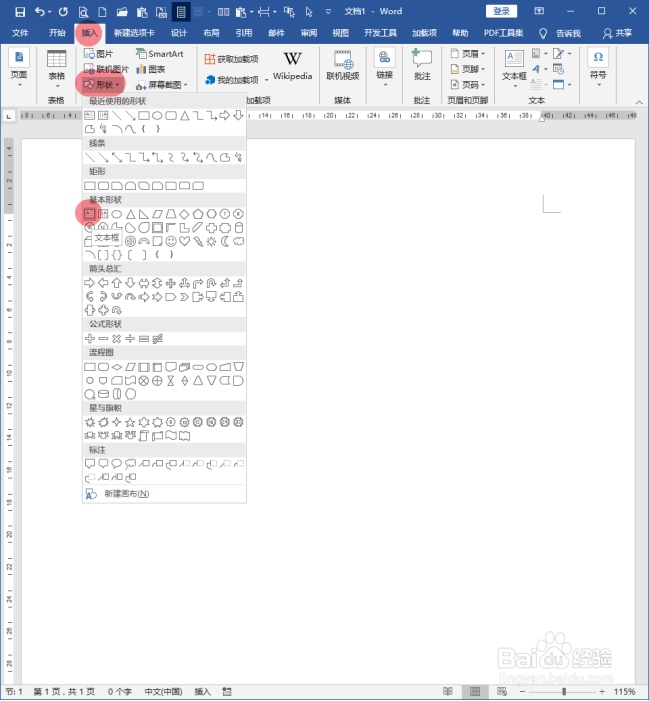
2、点击插入文本框。

Word文本框怎样随着文字调整大小?

3、在页面中点击一下鼠标左键,得到一个空白的文本框。

Word文本框怎样随着文字调整大小?

4、在文本框中录入文字内容。

Word文本框怎样随着文字调整大小?

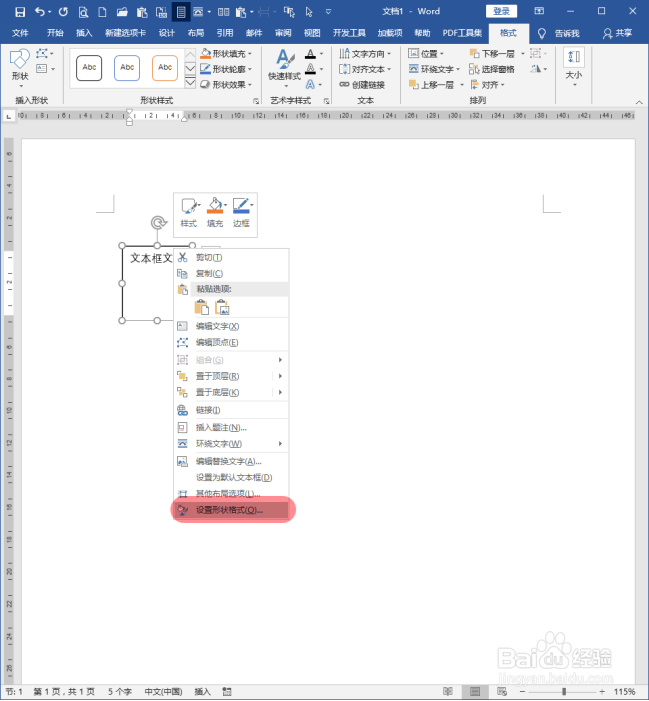
5、选中文本框,执行右键菜单【设置形状格式】。

Word文本框怎样随着文字调整大小?

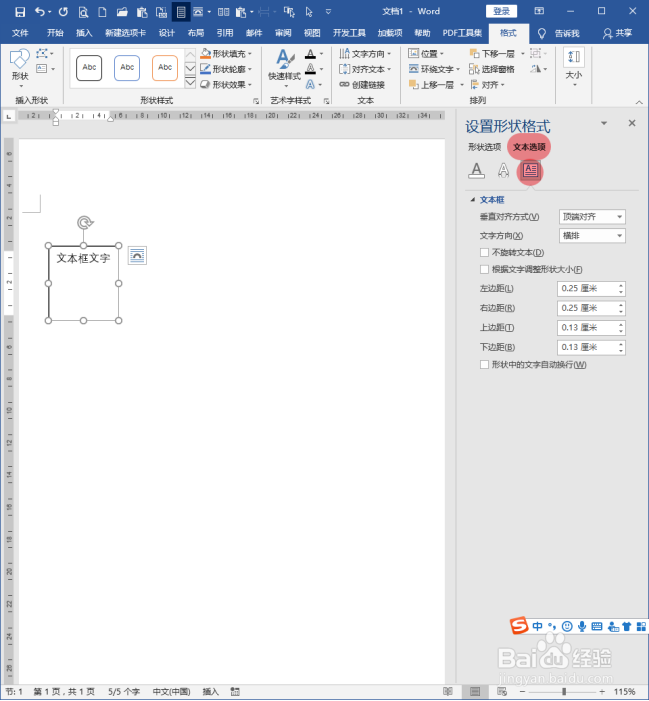
6、在右侧打开的【设置形状格式】窗格中,切换到【文本选项】【布局属性】设置项。
Word文本框怎样随着文字调整大小?

7、把文字距离文本框上下左右边距的数值都设置为0。

Word文本框怎样随着文字调整大小?

8、取消勾选【形状中的文字自动换行】设置项。

Word文本框怎样随着文字调整大小?

9、再勾选【根据文字调整形状大小】。

Word文本框怎样随着文字调整大小?

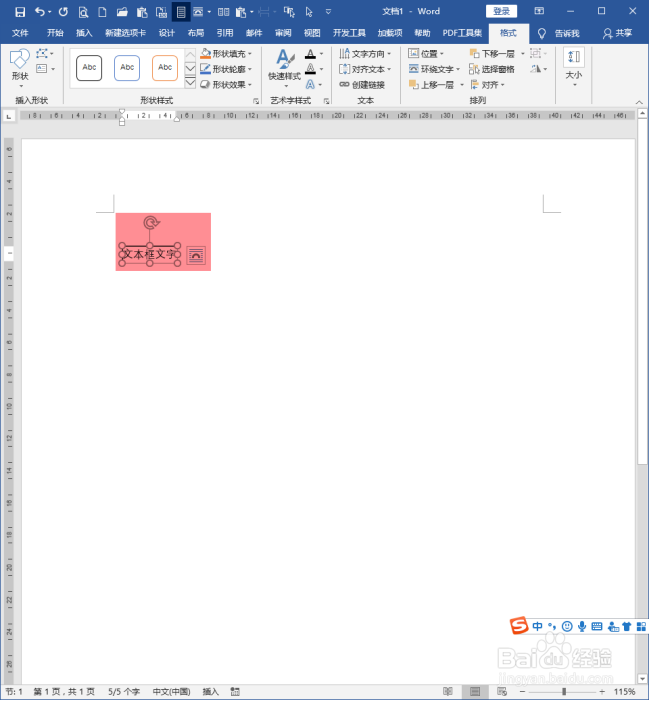
10、设置完成后可以看到,文本框与文字紧贴在一起。

Word文本框怎样随着文字调整大小?

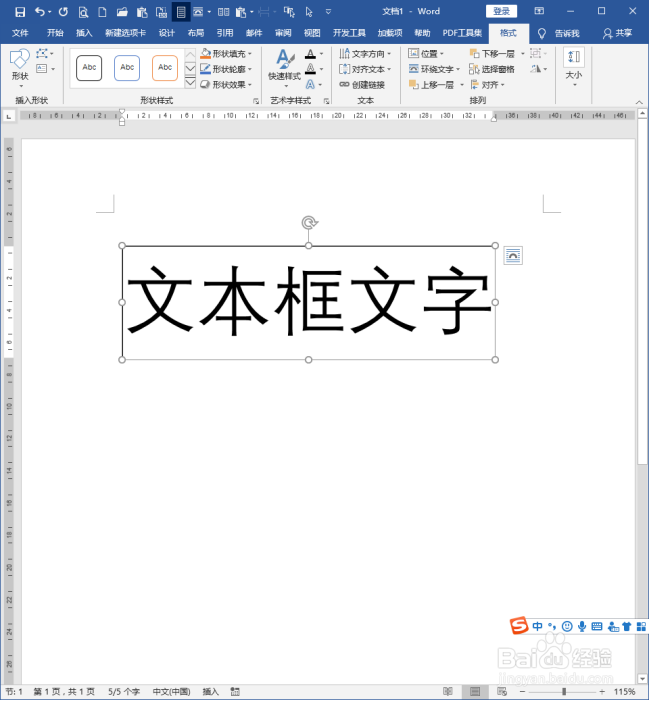
11、增大文字字号,同样,文字与文本框的尺寸同步更改。

Word文本框怎样随着文字调整大小?

12、当删除了文本框中的部分文字,剩余的文字与文本框仍然保持着匹配的尺寸。

Word文本框怎样随着文字调整大小?

  • Word中怎样使文字随文本框大小变化
  • word中设置所有文本框和字体大小统一的方法
  • 怎么让文字自动适应文本框
  • 怎样让文字随文本框大小自动调整
  • Word文本框如何自动调整大小
  • 热门搜索
    南京美食攻略 西安一日游攻略 经期后减肥 三星手机截屏怎么弄 云南旅游攻略 搭配服装 湖州旅游攻略 奥特曼格斗进化3攻略 衡阳师范学院怎么样 瘦身减肥茶