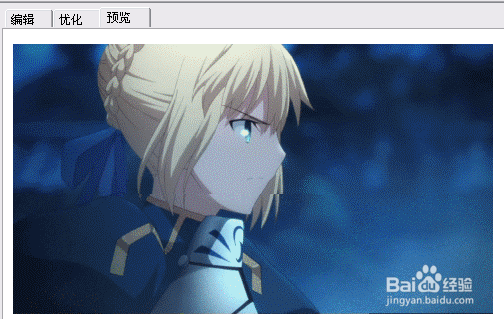
1、最初始时,预览时会这样,可以看见有很多小点点
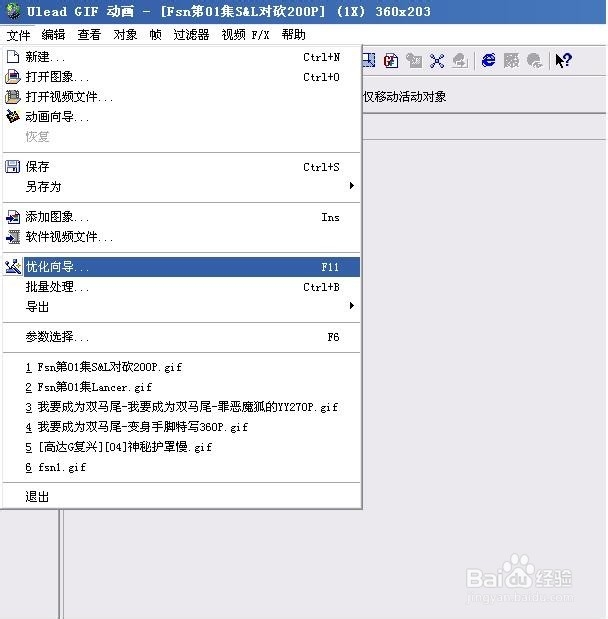
2、当设置好准备导出时,我们先选择文件→优化向导。优化向导可以让GIF变得更小,但同时也能反过来,让gif变得又清晰又大
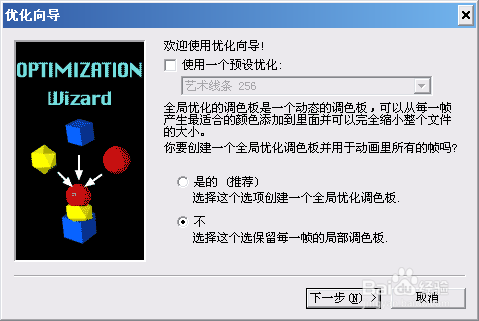
3、全局优化调色板选择“不”,然后“下一步”
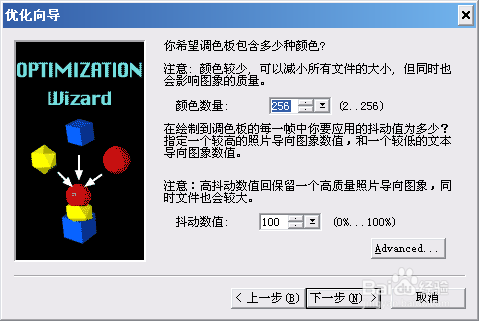
4、这里都调成最高设置,然后“下一步”
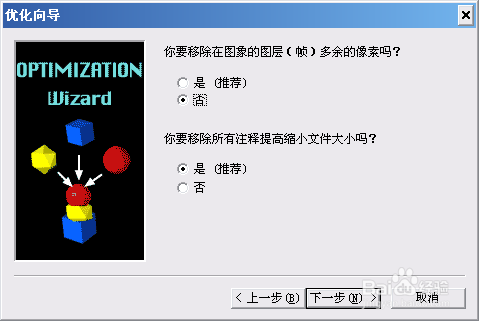
5、不要移除多余的像素,尽可能做到最完美,然后“下一步”
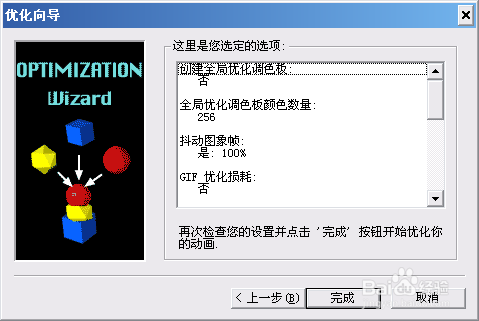
6、点击“完成”
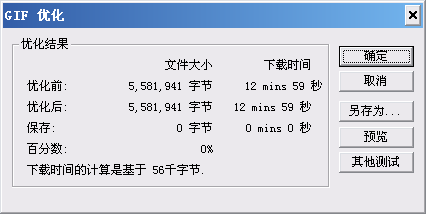
7、优化完成后可以点击“预览”先看一下
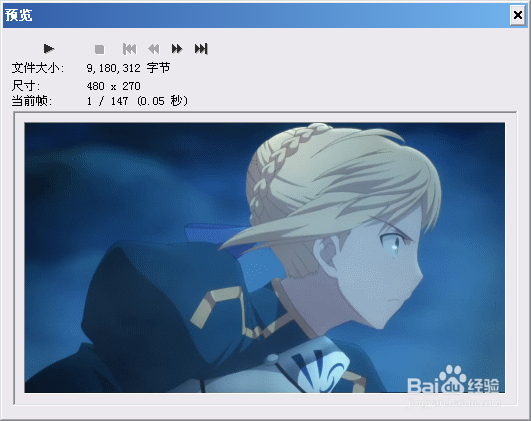
8、可以看见小点点几乎没有了!没问题的话,就可以退回上一界面“另存为”了!
时间:2026-04-22 09:28:36
1、最初始时,预览时会这样,可以看见有很多小点点
2、当设置好准备导出时,我们先选择文件→优化向导。优化向导可以让GIF变得更小,但同时也能反过来,让gif变得又清晰又大
3、全局优化调色板选择“不”,然后“下一步”
4、这里都调成最高设置,然后“下一步”
5、不要移除多余的像素,尽可能做到最完美,然后“下一步”
6、点击“完成”
7、优化完成后可以点击“预览”先看一下
8、可以看见小点点几乎没有了!没问题的话,就可以退回上一界面“另存为”了!
