1、第一步,首先打开电脑,点击PPT进入,单击工具栏【插入】下的【图片】,插入一张图片,插入后看到图片上方有一个圆形的箭头。

2、第二步,鼠标左键单击此箭头,拉动进行旋转任意角度即可。

3、第三步,单击鼠标右键,选择设置对象格式。

4、第四步,弹出对象属性的对话框,单击【三维旋转】,在预设的下拉菜单当中,选择一中旋转方式。
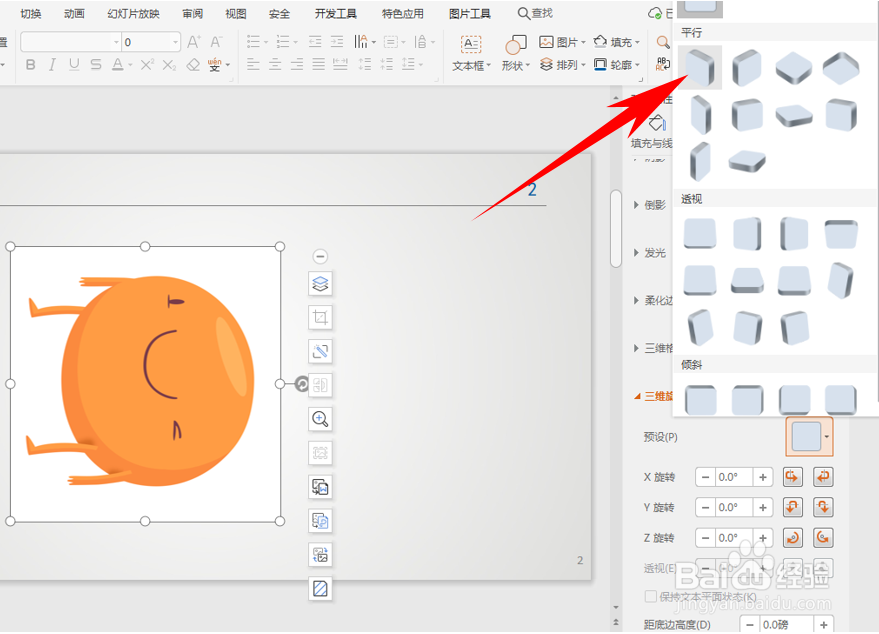
5、第五步,单击后,图片则显示为三维旋转状态,还可以调整旋转的角度。

时间:2026-04-22 12:25:59
1、第一步,首先打开电脑,点击PPT进入,单击工具栏【插入】下的【图片】,插入一张图片,插入后看到图片上方有一个圆形的箭头。
2、第二步,鼠标左键单击此箭头,拉动进行旋转任意角度即可。
3、第三步,单击鼠标右键,选择设置对象格式。
4、第四步,弹出对象属性的对话框,单击【三维旋转】,在预设的下拉菜单当中,选择一中旋转方式。
5、第五步,单击后,图片则显示为三维旋转状态,还可以调整旋转的角度。
