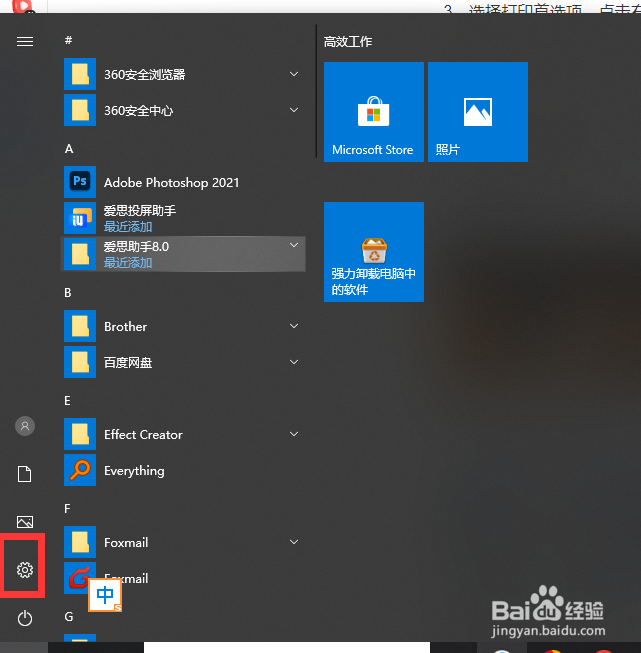
1、打开电脑后,点击菜单,进入设置,
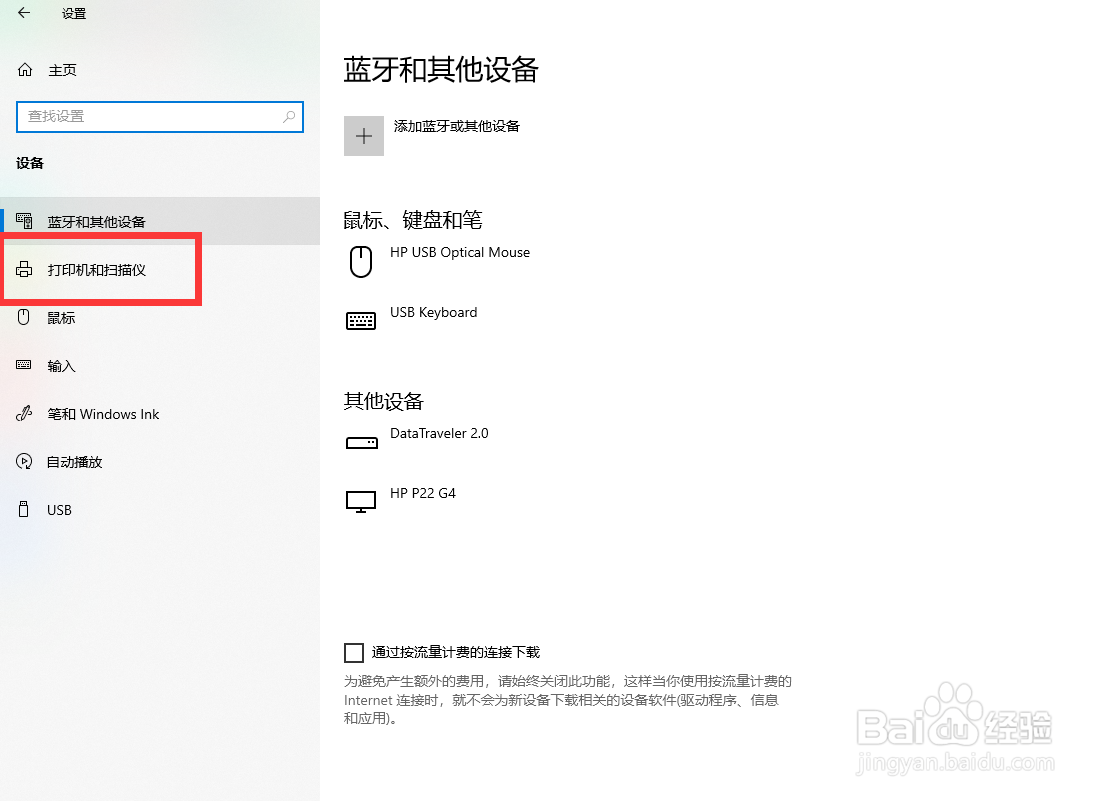
2、2.在设置页面点击设备

3、3.点击打印机和扫描仪器
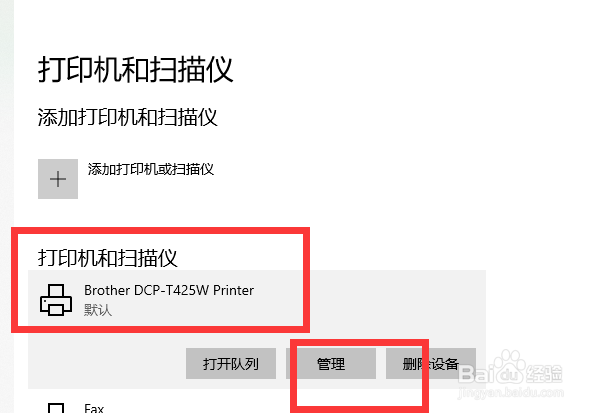
4、4.在要清洗的打印机名称下点击管理
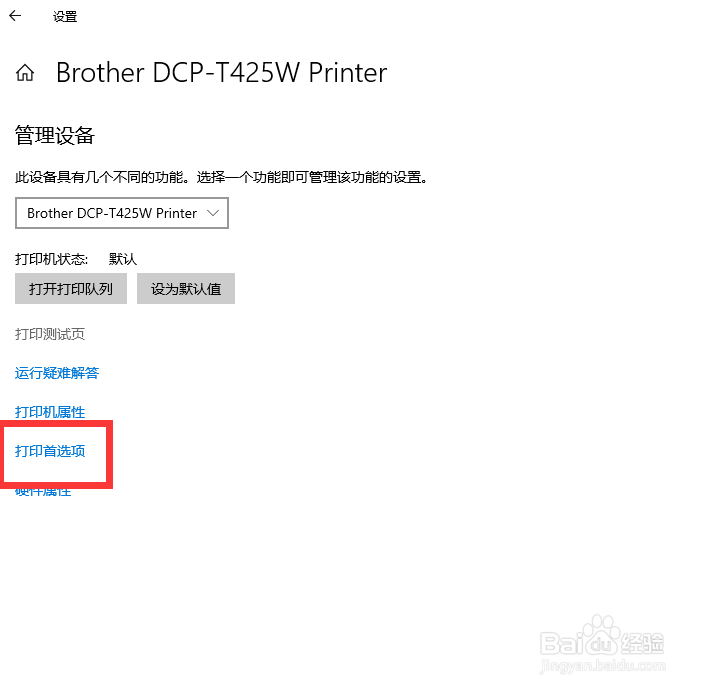
5、5.在新的页面点击【打印首选项】
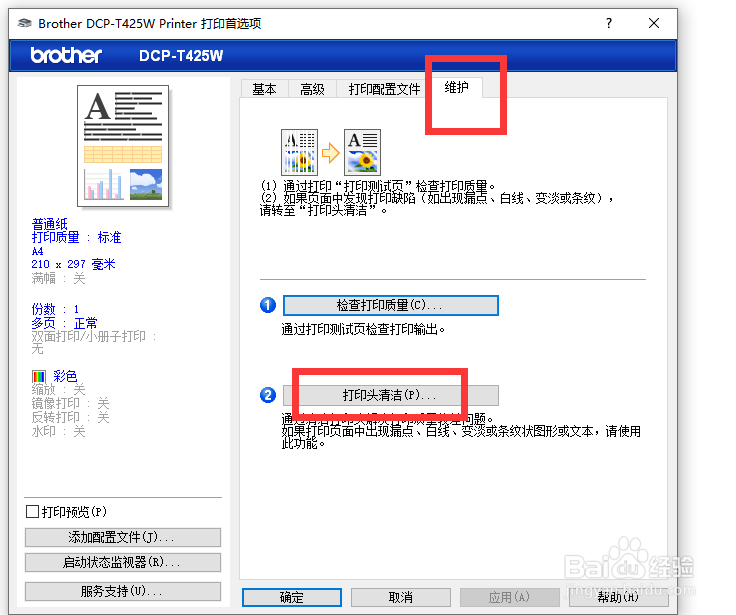
6、6.在维护界面下点击【打印机清洁】
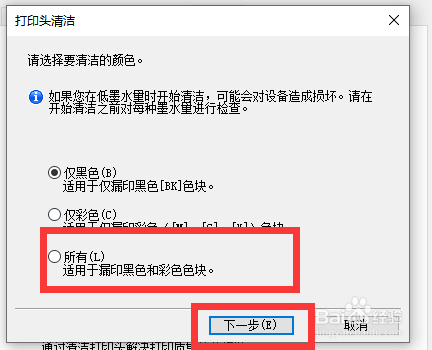
7、7.根据自己所加墨汁的情况,选择清洗的颜色,点击【下一步】
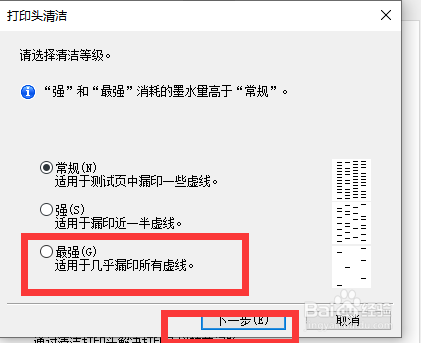
8、8.最后选择选需要的清洗强度,点击【下一步】即可进行打印机清洗,打印机会发出清洗响声,待响声停止即可完成打印机清洗
时间:2026-04-25 20:35:20
1、打开电脑后,点击菜单,进入设置,
2、2.在设置页面点击设备
3、3.点击打印机和扫描仪器
4、4.在要清洗的打印机名称下点击管理
5、5.在新的页面点击【打印首选项】
6、6.在维护界面下点击【打印机清洁】
7、7.根据自己所加墨汁的情况,选择清洗的颜色,点击【下一步】
8、8.最后选择选需要的清洗强度,点击【下一步】即可进行打印机清洗,打印机会发出清洗响声,待响声停止即可完成打印机清洗
