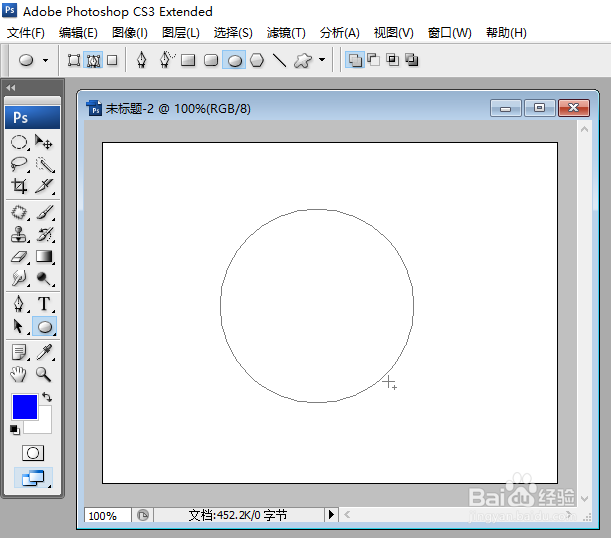
1、先选择Photoshop的椭圆路径工具。

2、按住Shift键不放,拖动鼠标在画布中画出一个圆形的路径。
3、点击选择文字工具。
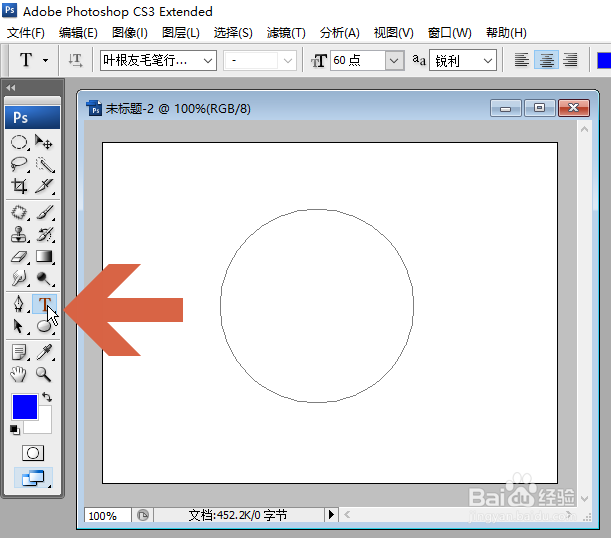
4、将鼠标指针指向圆形路径,当指针形状出现一条斜线时点击鼠标左键。

5、这时路径上会有光标闪烁。

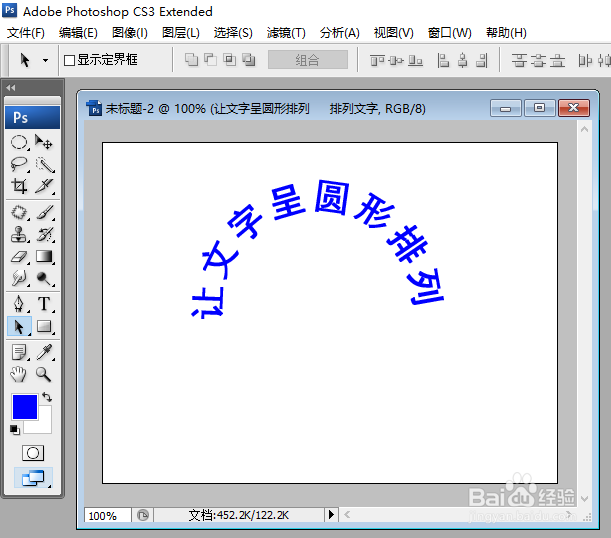
6、然后再开始输入文字,文字就会沿路径呈圆形排列。

7、如果不想显示路径,可在路径面板取消选择圆形路径。

8、这样,就会只显示呈圆形排列的文字。
时间:2026-04-24 15:46:57
1、先选择Photoshop的椭圆路径工具。
2、按住Shift键不放,拖动鼠标在画布中画出一个圆形的路径。
3、点击选择文字工具。
4、将鼠标指针指向圆形路径,当指针形状出现一条斜线时点击鼠标左键。
5、这时路径上会有光标闪烁。
6、然后再开始输入文字,文字就会沿路径呈圆形排列。
7、如果不想显示路径,可在路径面板取消选择圆形路径。
8、这样,就会只显示呈圆形排列的文字。
