PS2019怎么把多张图片快速制作成gif动态图

 时间:2026-04-22 13:51:00

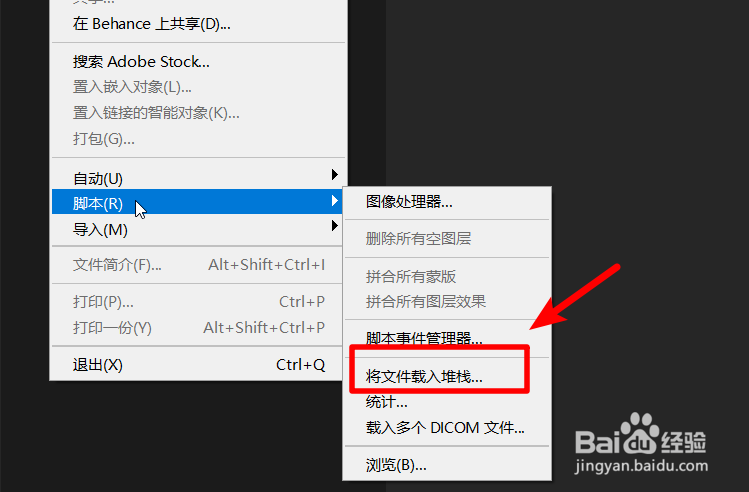
1、打开电脑中的PS后,点击文件的选项,在脚本下方点击将文件载入堆栈的选项。
PS2019怎么把多张图片快速制作成gif动态图

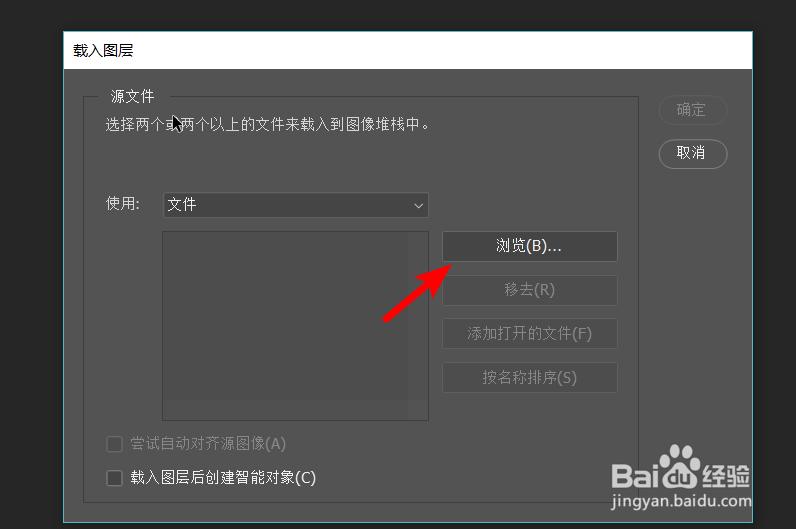
2、点击后再载入图中页面,选择页面中浏览的选项,然后选择需要制作为GIF动画的图片。
PS2019怎么把多张图片快速制作成gif动态图

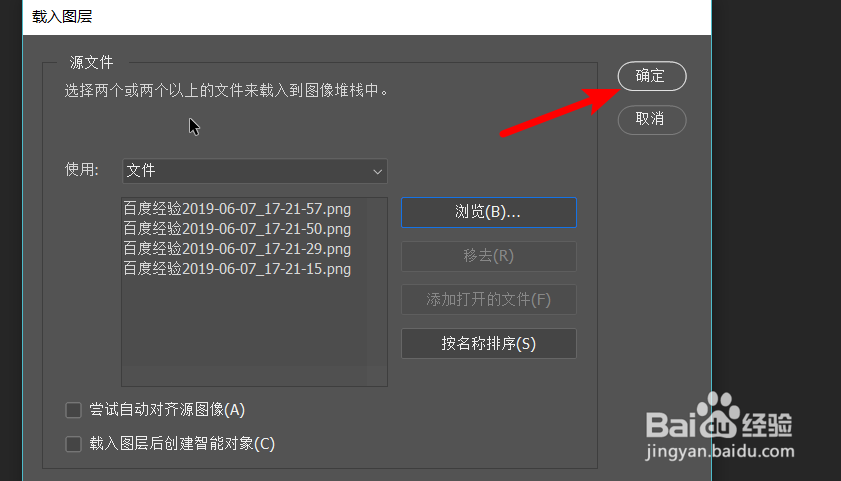
3、点击加载照片后,我们点击右侧的确定的选项进行加载照片。

PS2019怎么把多张图片快速制作成gif动态图

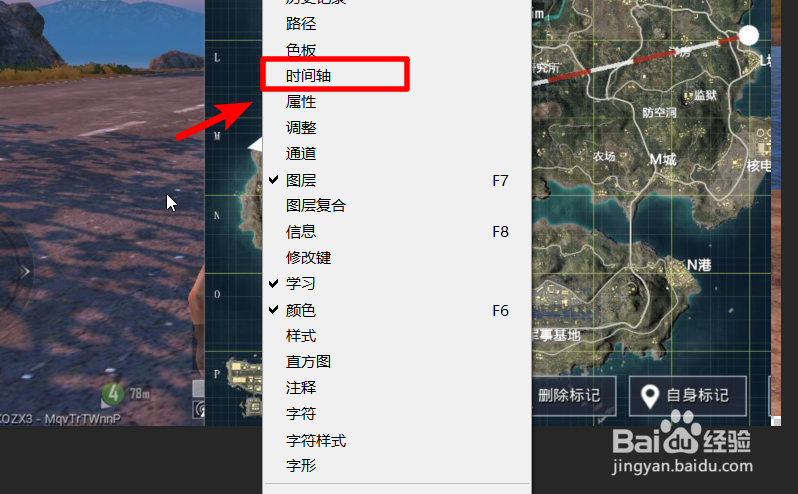
4、点击后在PS界面点击上方的窗口,选择下方的时间轴的选项。

PS2019怎么把多张图片快速制作成gif动态图

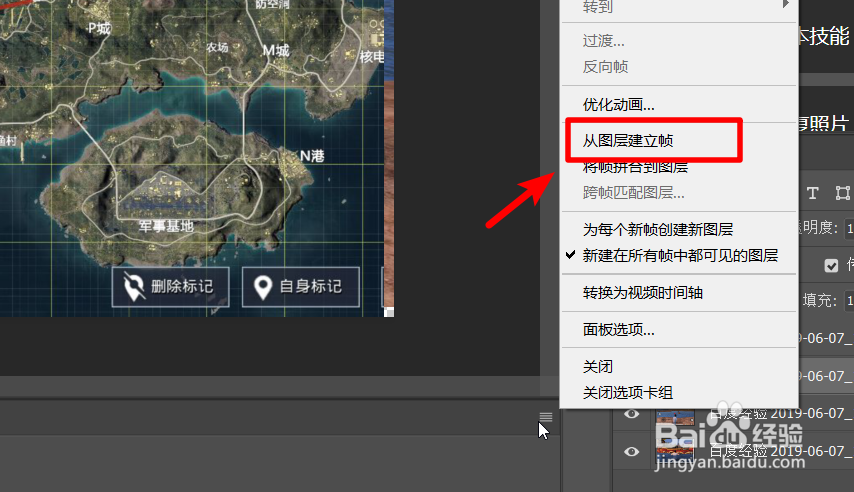
5、打开时间轴后,选择时间轴后面三条横的图标,选择从图层建立帧的选项。

PS2019怎么把多张图片快速制作成gif动态图

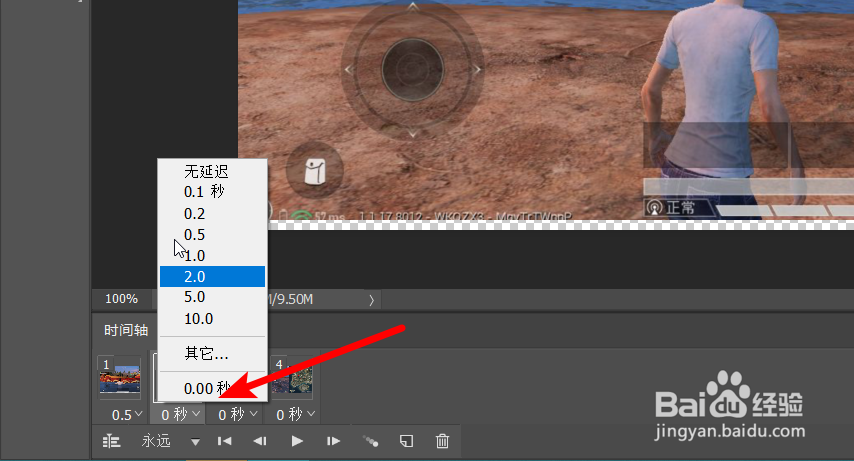
6、点击后所有的图层会创建帧,然后我们可以通过设置下方的时间来设置每个图片之间的播放速度。
PS2019怎么把多张图片快速制作成gif动态图

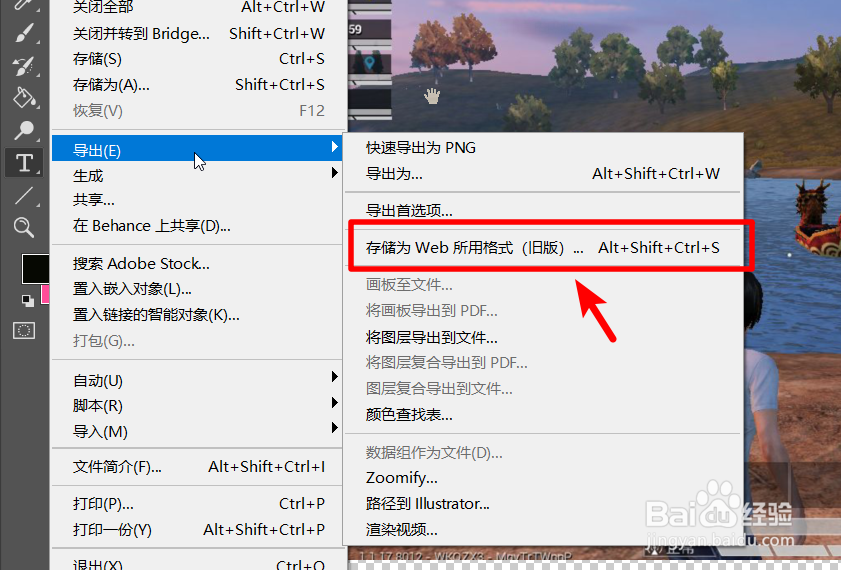
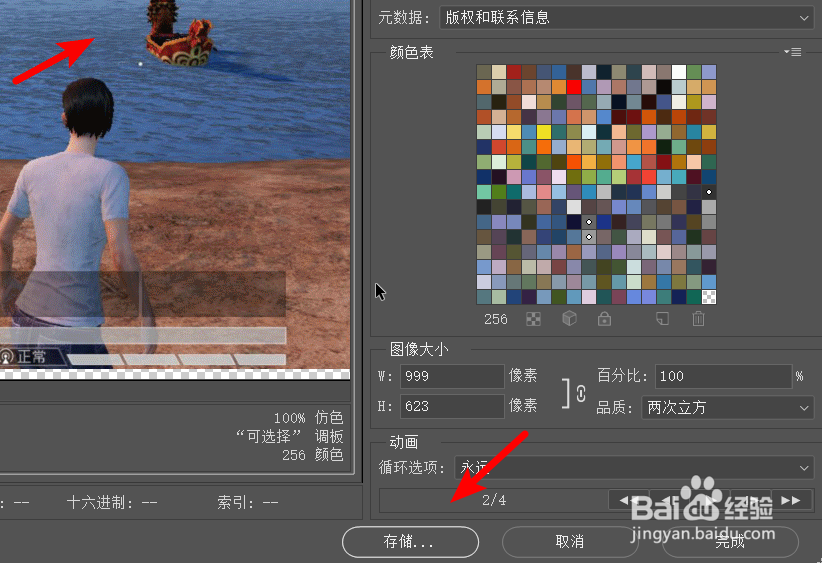
7、设置完毕后,点击上方的文件,在导出的选项中选择存储为web格式。

PS2019怎么把多张图片快速制作成gif动态图

8、点击后将文件的类型设置为GIF格式,点击下方的存储即可。

PS2019怎么把多张图片快速制作成gif动态图

  • 如何使用ps制GIF图片?
  • Photoshop 怎么制作动态图
  • ps怎么让图片动起来
  • 怎么利用PS将多张图片合成GIF动态图
  • PS怎么保存动图
  • 热门搜索
    拍人像用什么镜头好 maybe是什么意思 5452830代表什么意思 scan是什么意思 叹为观止什么意思 肤浅什么意思 安静的近义词是什么 屈原跳的是什么江在哪里 5w1h是什么意思 叶酸片一天中什么时候吃最好