1、首先我们进入到WPS2019文字里面,先输入一段文字,如图所示。
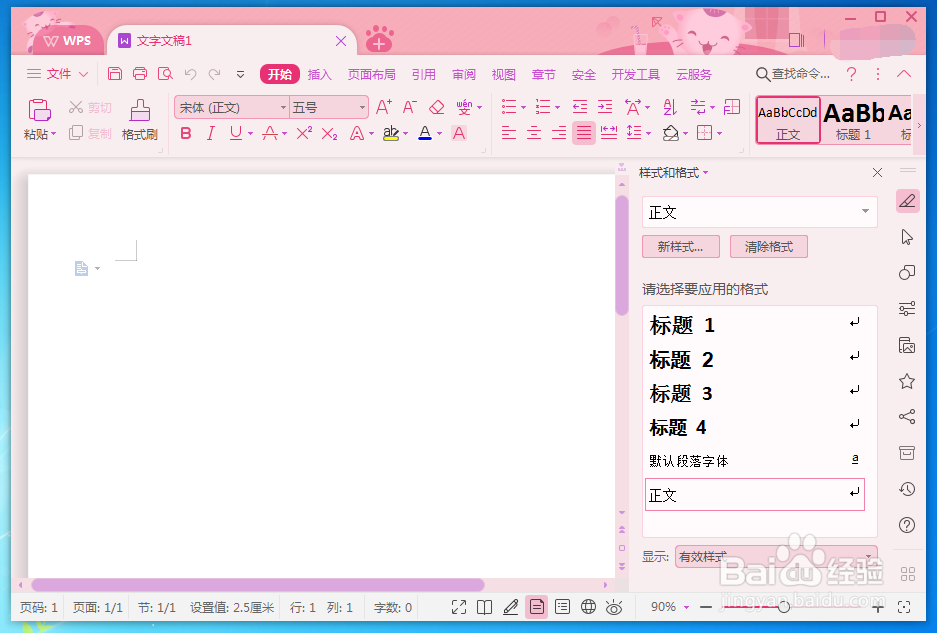
2、然后选中要加粗文字的部分,将其选中即可,如图所示。
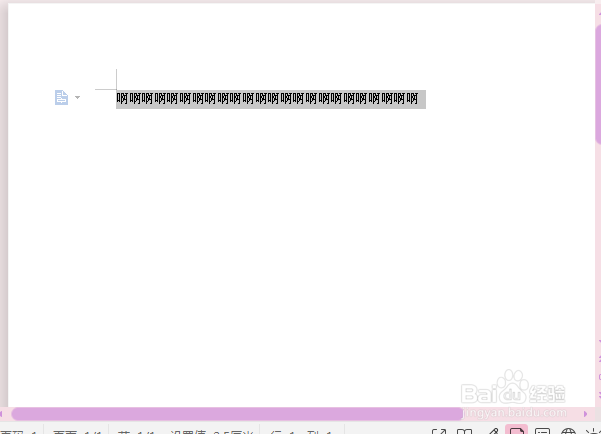
3、然后鼠标右键点击文字选中的部分,在弹出来的选项,点击【B】按钮,如图所示。

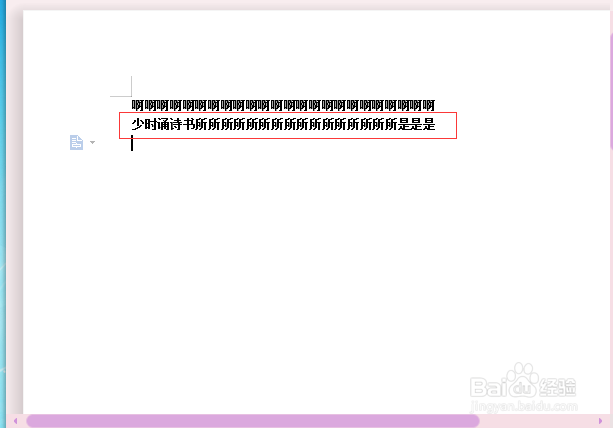
4、然后我们就可以看到文字已经加粗完成,效果如图所示。
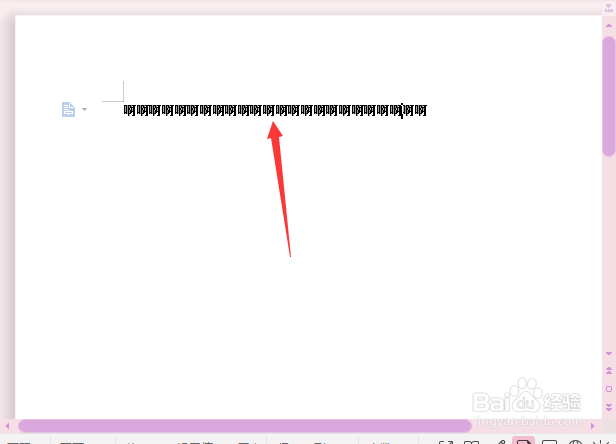
1、我们选中要加粗的文字后,点击窗口上面的加粗按钮也是可以的,如图所示。
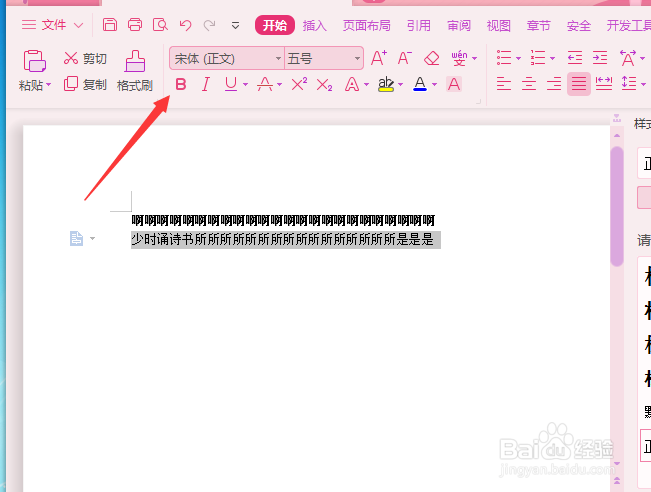
2、之后我们就可以这样也可以对文字加粗成功,如图所示。
时间:2026-04-25 01:24:42
1、首先我们进入到WPS2019文字里面,先输入一段文字,如图所示。
2、然后选中要加粗文字的部分,将其选中即可,如图所示。
3、然后鼠标右键点击文字选中的部分,在弹出来的选项,点击【B】按钮,如图所示。
4、然后我们就可以看到文字已经加粗完成,效果如图所示。
1、我们选中要加粗的文字后,点击窗口上面的加粗按钮也是可以的,如图所示。
2、之后我们就可以这样也可以对文字加粗成功,如图所示。
