怎样用PS去图片水印

 时间:2026-02-12 08:48:11

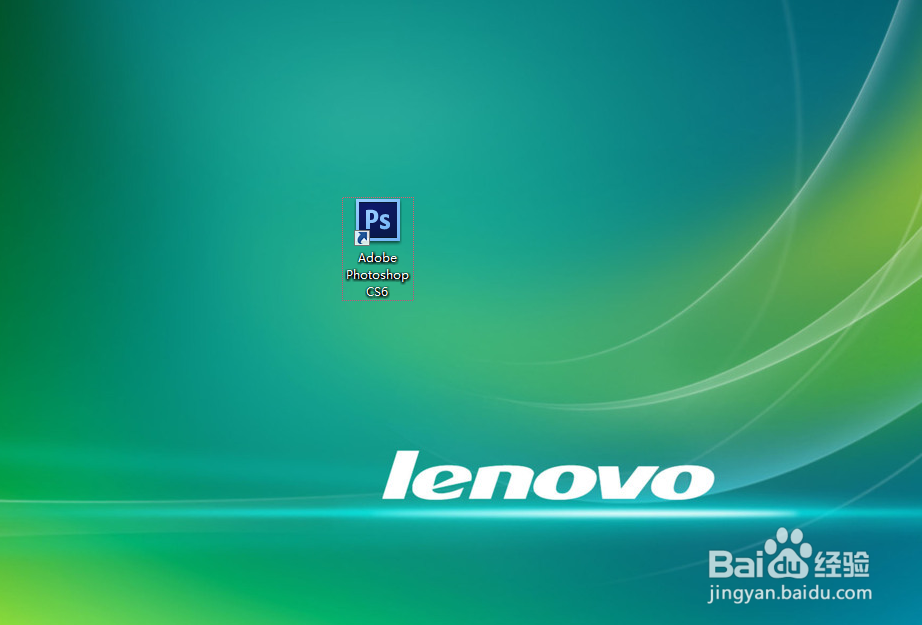
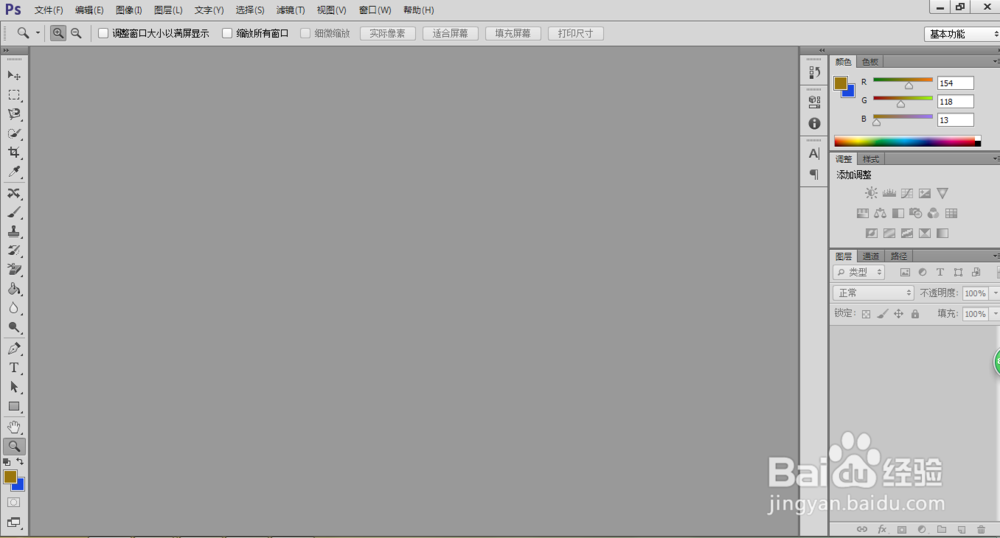
1、首先来打开我们的PS软件,在这里用的是Adobe Photoshop CS6版本
怎样用PS去图片水印

怎样用PS去图片水印

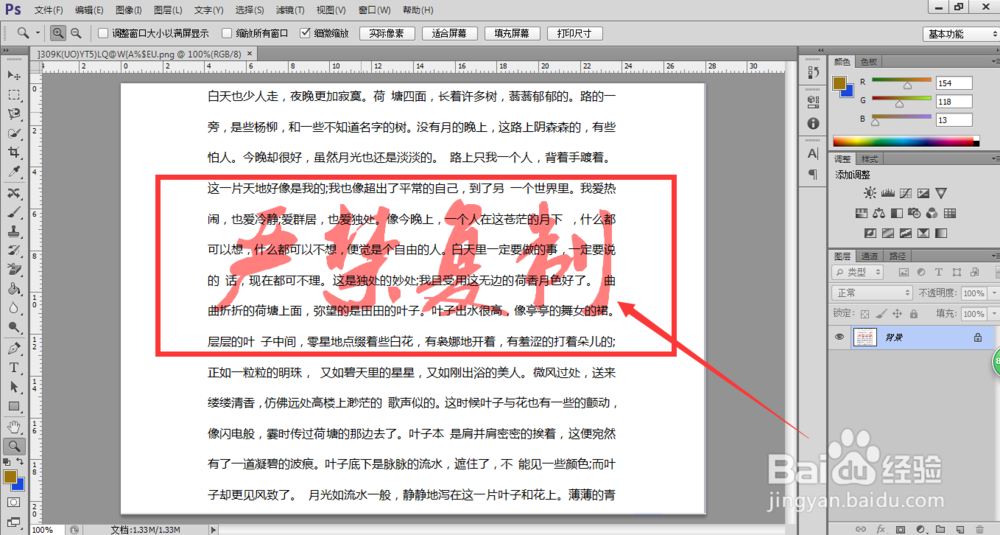
2、在PS中打开需要去水印的图片(可以直接将图片拖入,也可以在PS页面左上角执行“文件---打开”来打开图片)
怎样用PS去图片水印

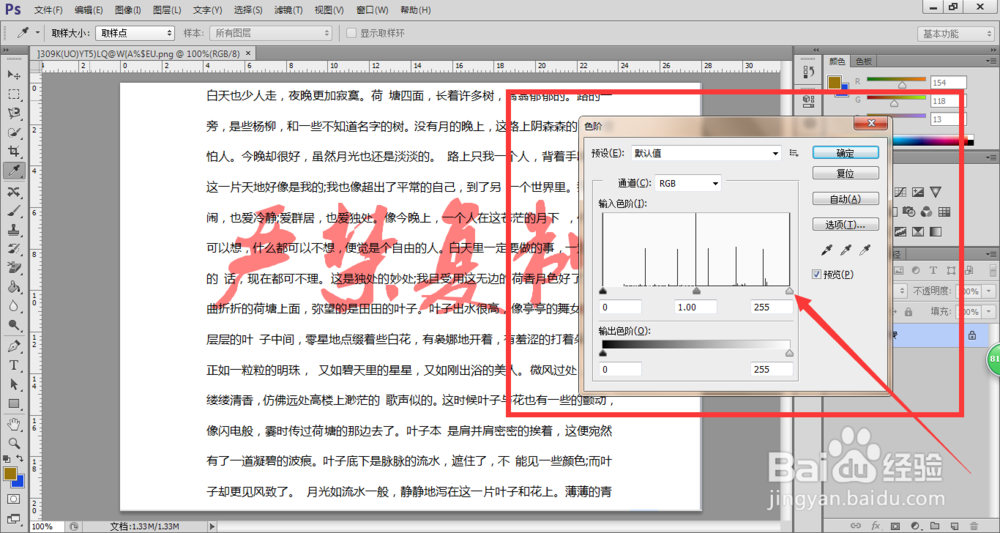
3、打开图片后,我们来执行“图像---调整---色阶(L)”命令,或者直接电脑键盘点击色阶快捷键CTRL+L
怎样用PS去图片水印

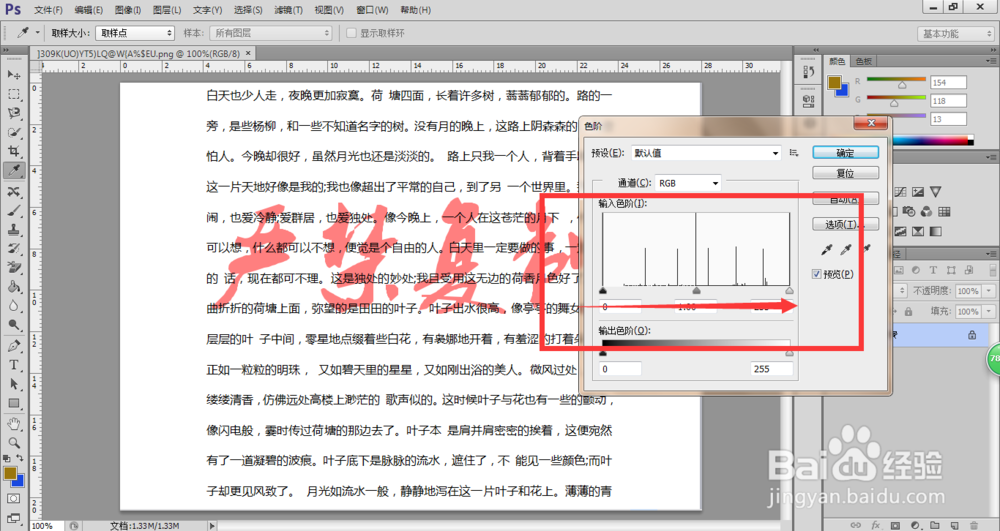
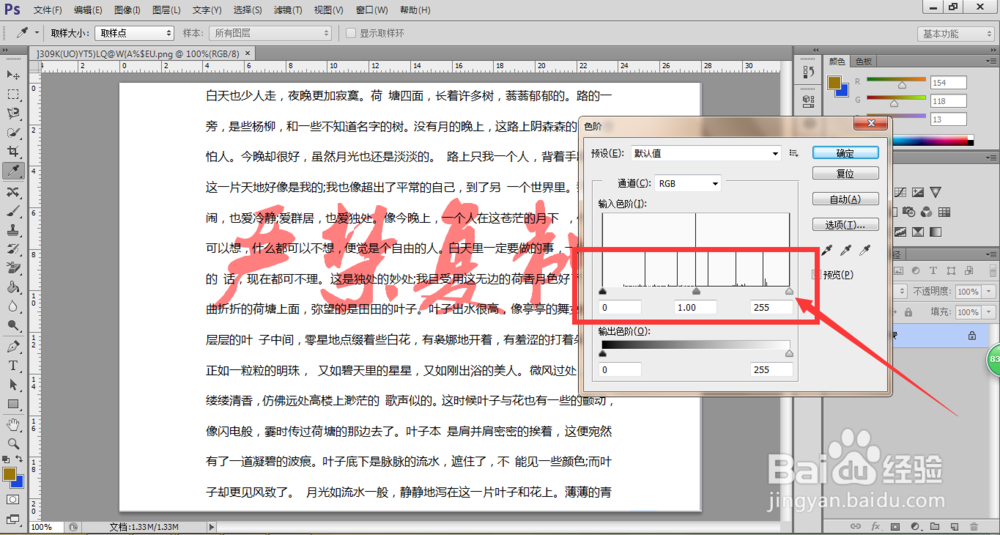
4、调出色阶后,可以看到在“输入色阶(I)”下方有三个小三角

怎样用PS去图片水印

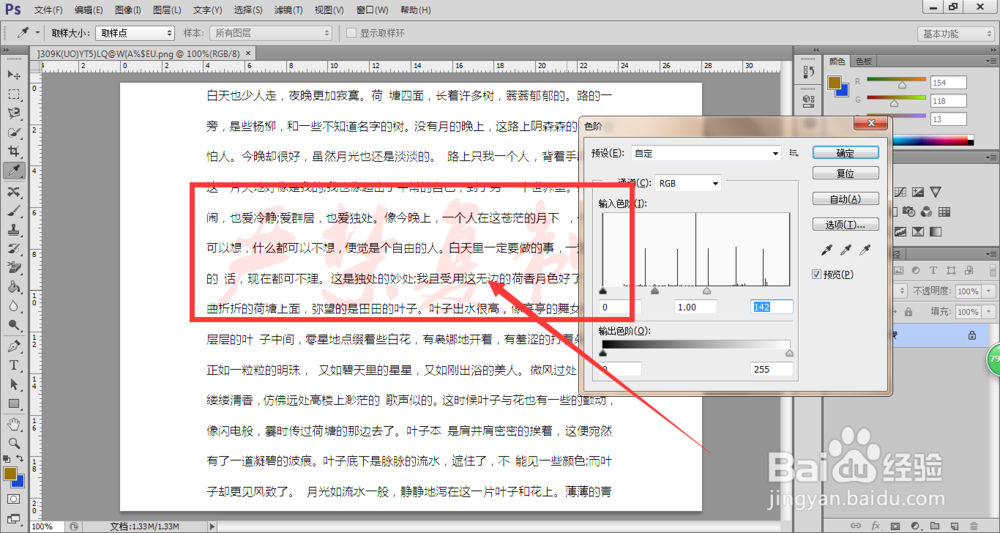
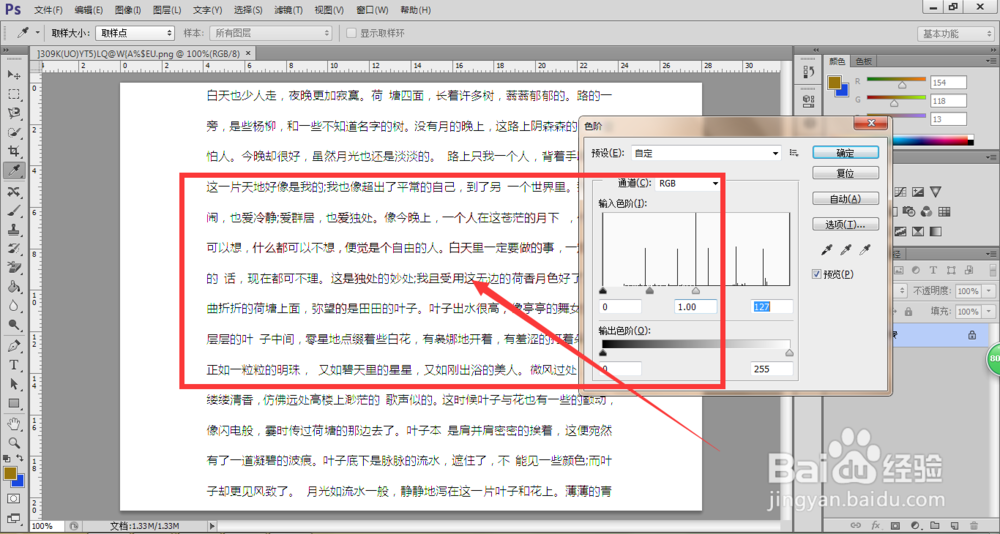
5、我们来向左拖动最右侧的小三角,拖动时注意看图片水印情况,水印会慢慢变淡,直到消失
怎样用PS去图片水印

怎样用PS去图片水印

怎样用PS去图片水印

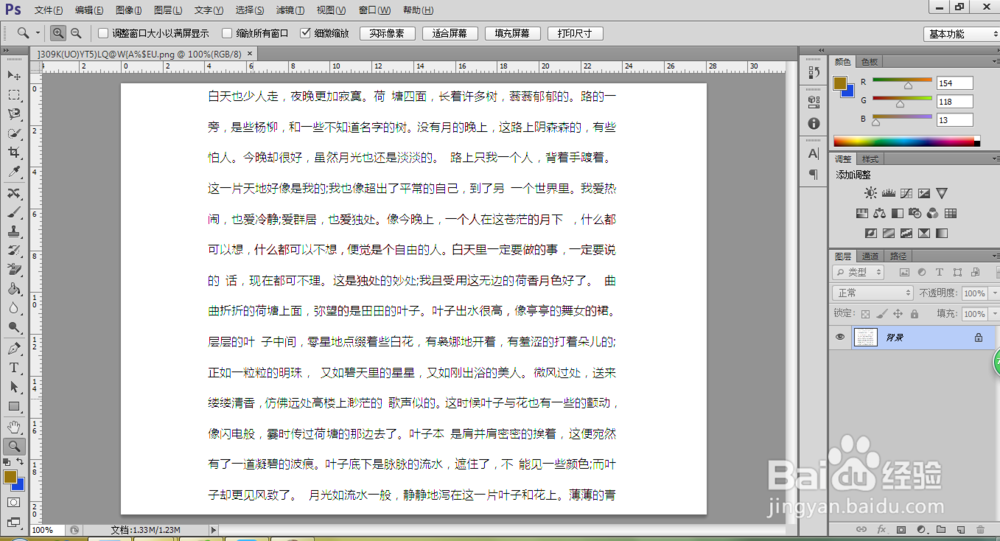
6、去除水印后执行“确定”,然后保存图片即可

怎样用PS去图片水印

  • 在PS中如何使用选区的编辑操作?
  • Photoshop颜色替换工具的使用方法
  • PPT如何设置页面背景色为线性向上渐变?
  • 怎样在ppt中创建剪去同侧角的矩形
  • ps做相框教程1
  • 热门搜索
    世界名车大全 火影忍者邪恶漫画大全 牛宝宝取名字大全 内涵段子暗号对话大全 sql语句大全 安史之乱简介 古装美女图片大全 怪兽大全 房车价格大全 讲故事大全