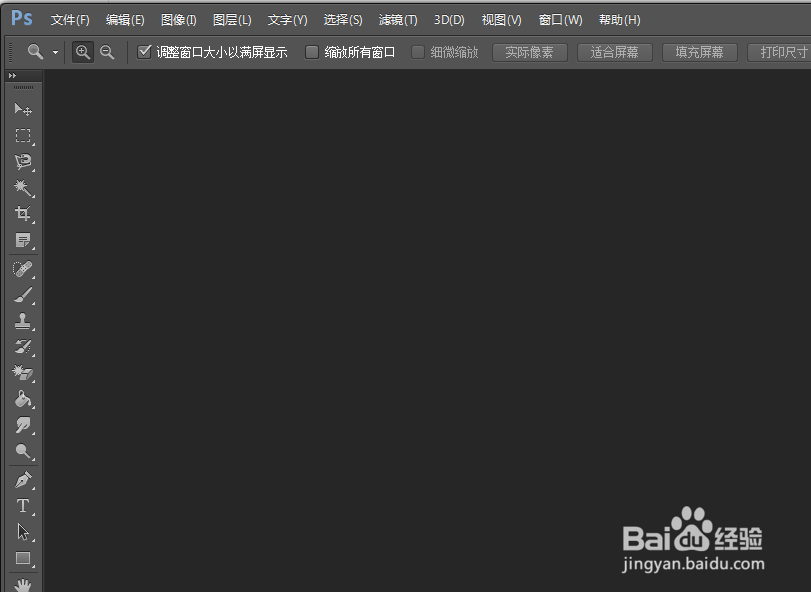
1、首先打开ps软件,如下图所示。
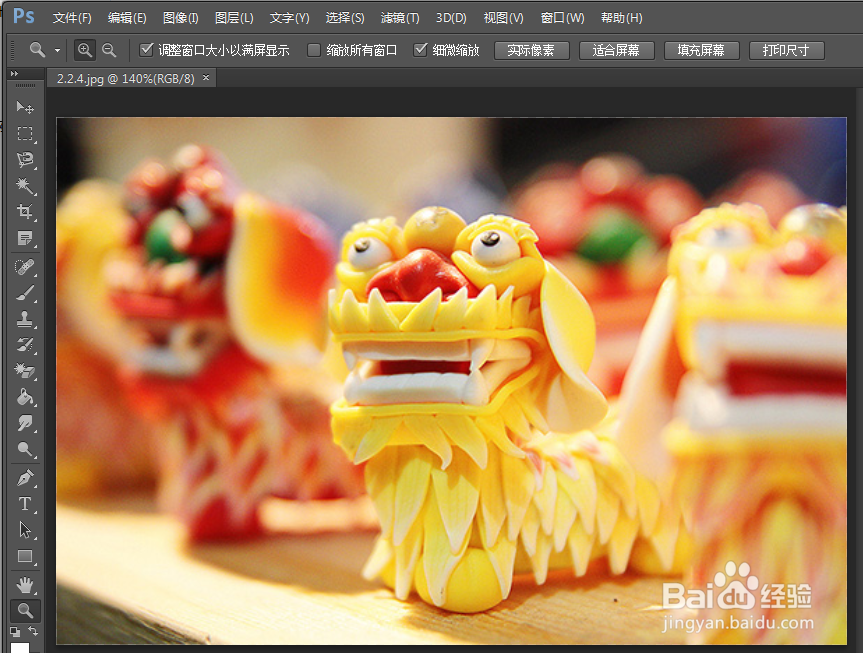
2、然后就是打开一个图像,如下图所示。
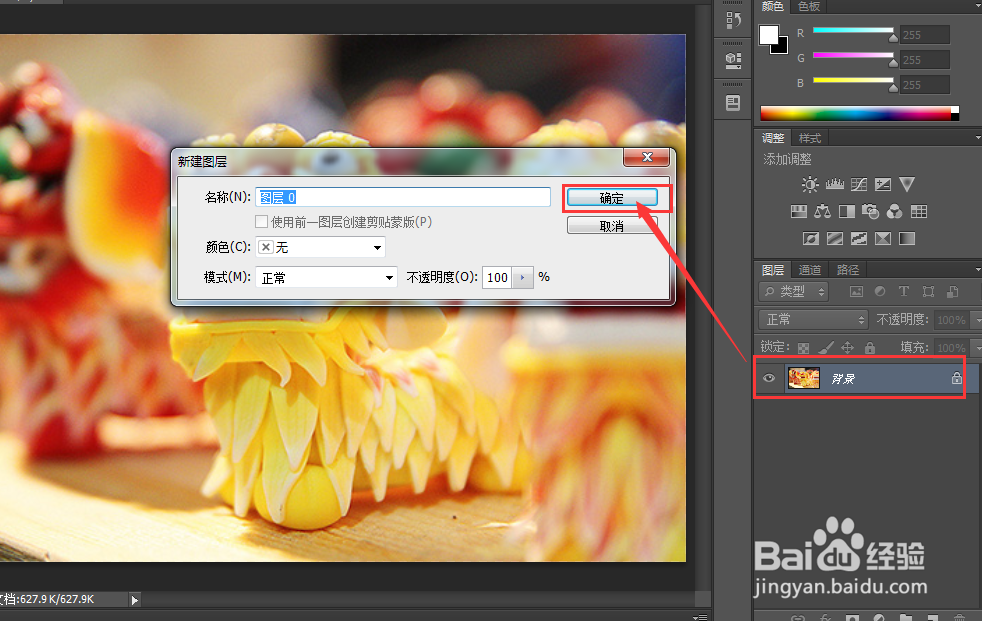
3、接着就是解除图像的锁定状态,如下图所示。
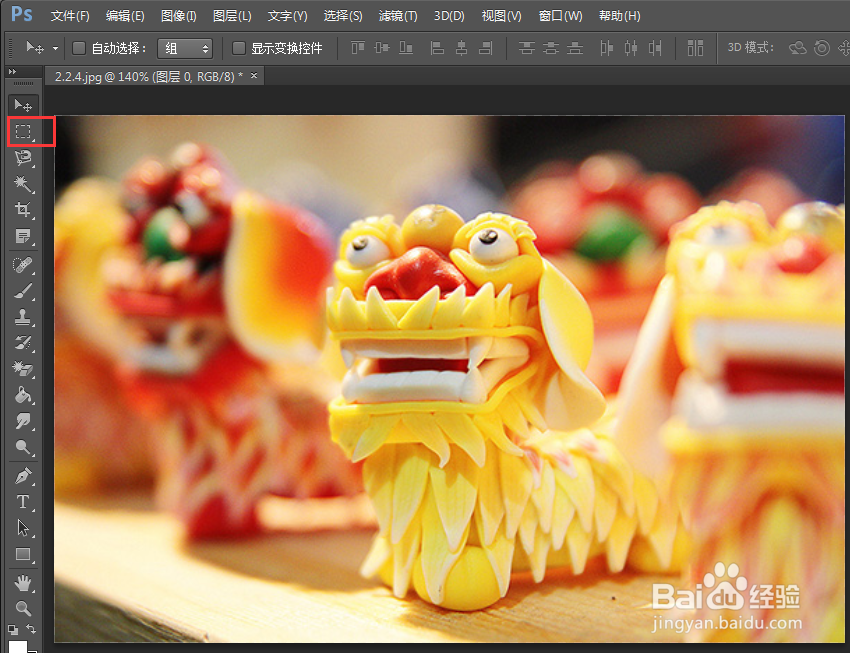
4、然后就是使用【选区工具】,如下图所示。
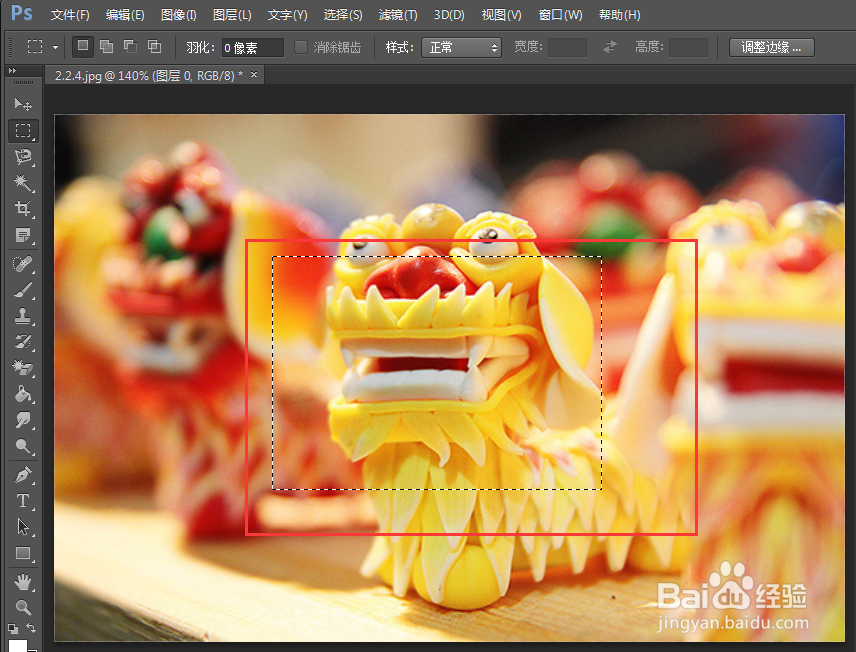
5、接着就是建立一个选区,如下图所示。
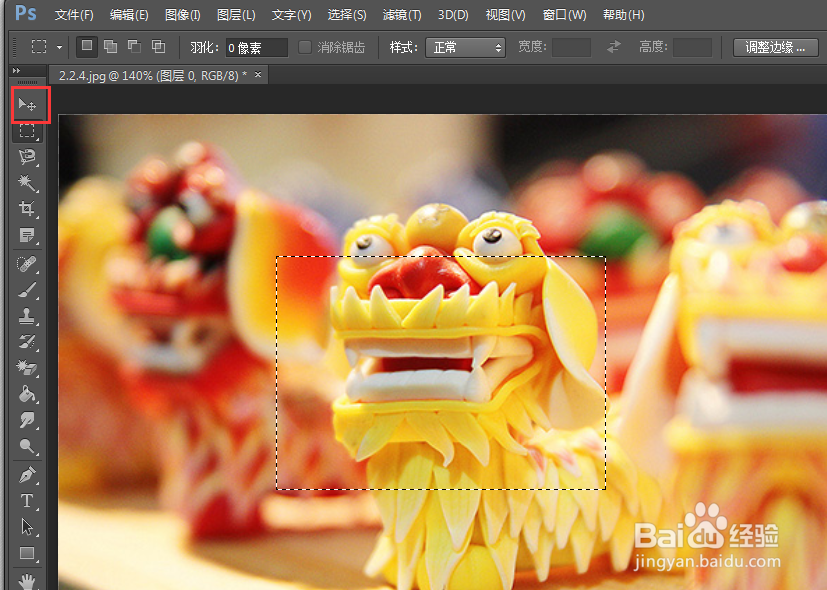
6、然后就是使用【移动工具】,如下图所示。
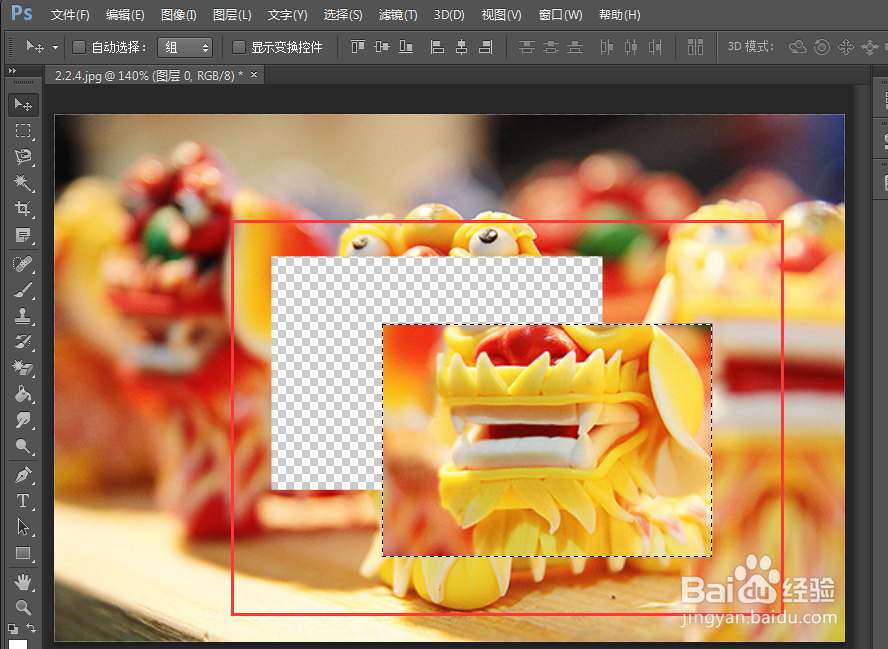
7、最后就是移动选区,如下图所示。
时间:2026-04-21 22:30:18
1、首先打开ps软件,如下图所示。
2、然后就是打开一个图像,如下图所示。
3、接着就是解除图像的锁定状态,如下图所示。
4、然后就是使用【选区工具】,如下图所示。
5、接着就是建立一个选区,如下图所示。
6、然后就是使用【移动工具】,如下图所示。
7、最后就是移动选区,如下图所示。
