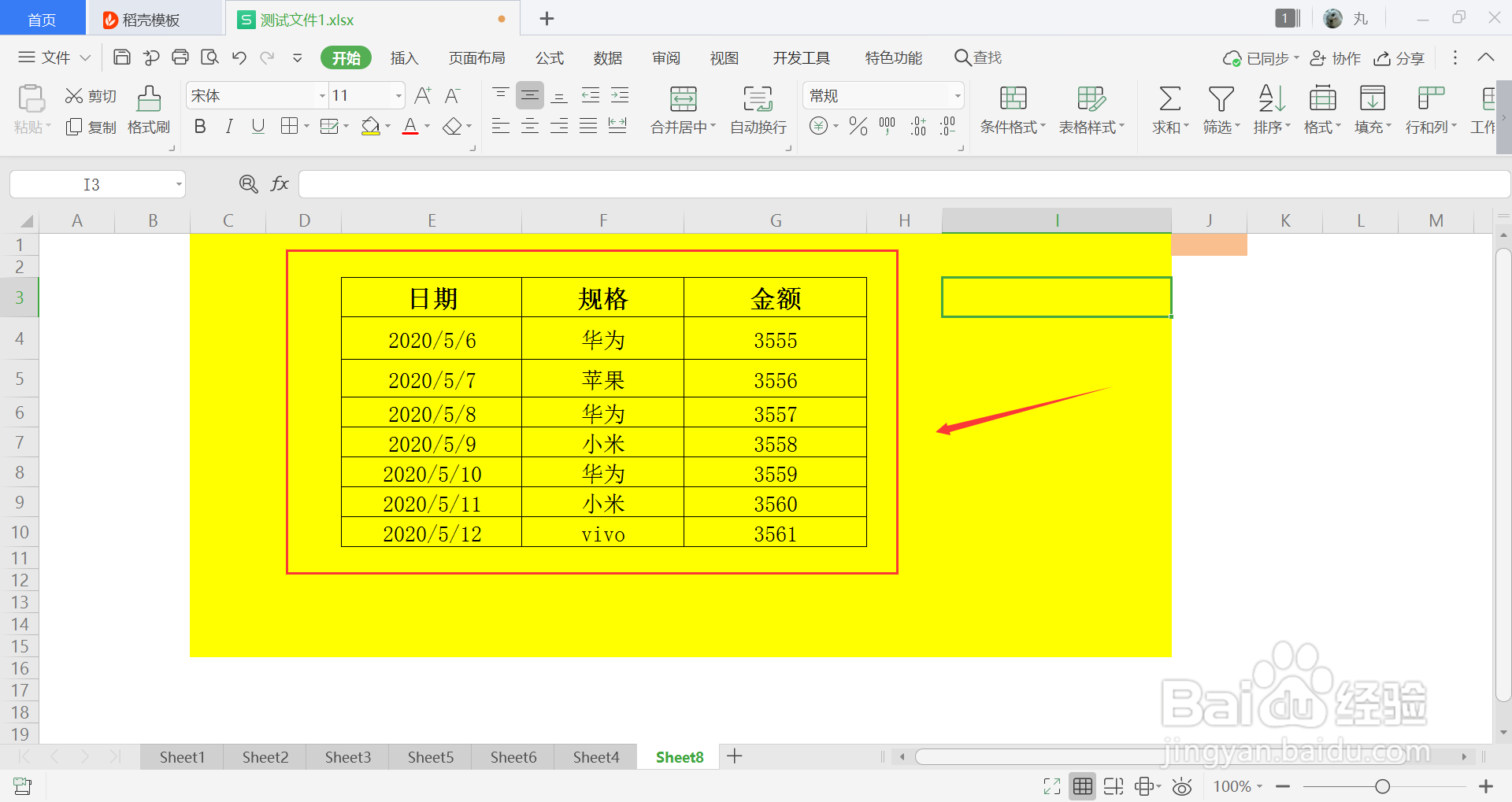
1、首先,我们打开excel测试数据文件,详情如下;
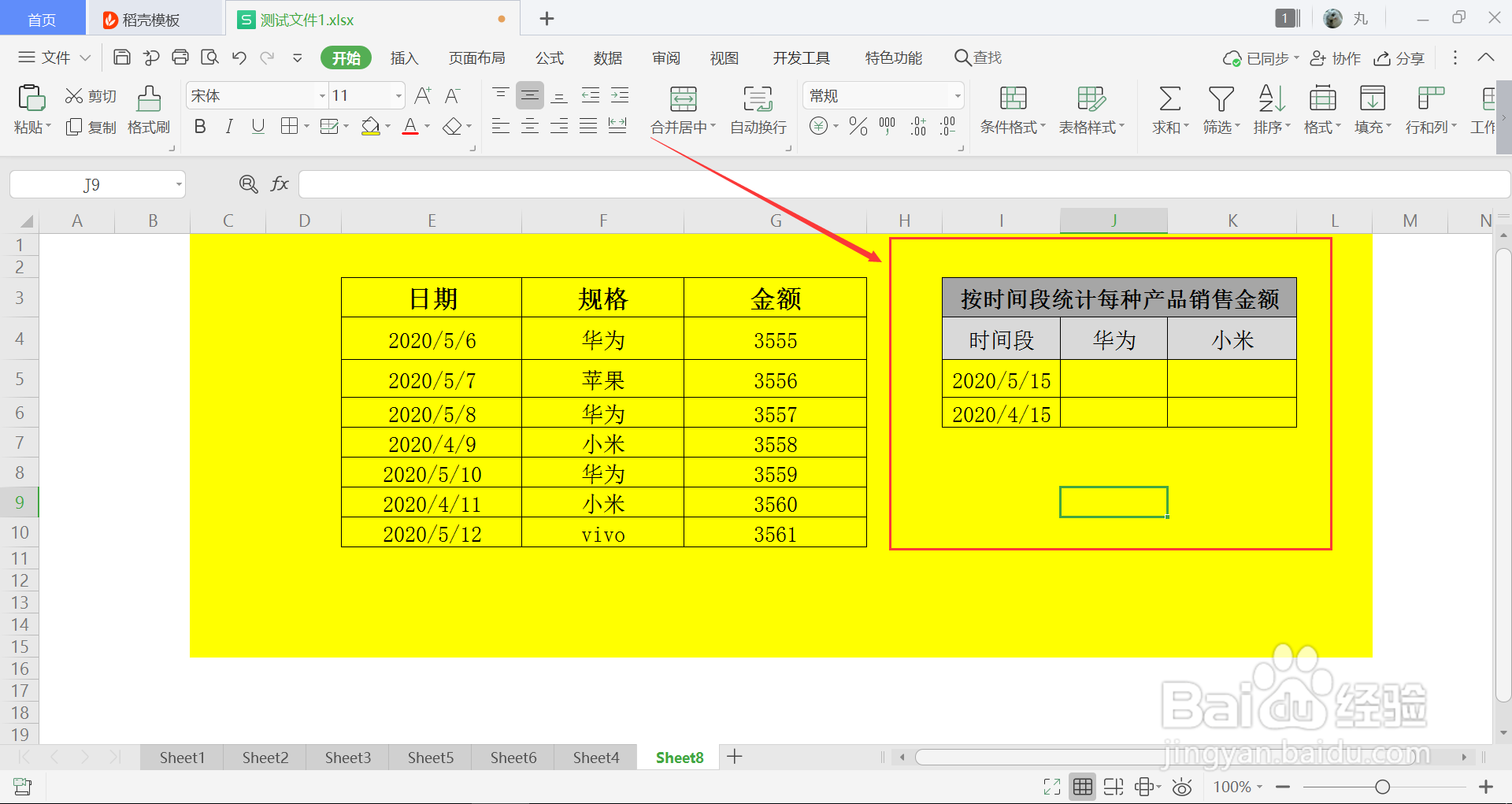
2、接下来,添加新行,用于存放计算结果,如下图所示;
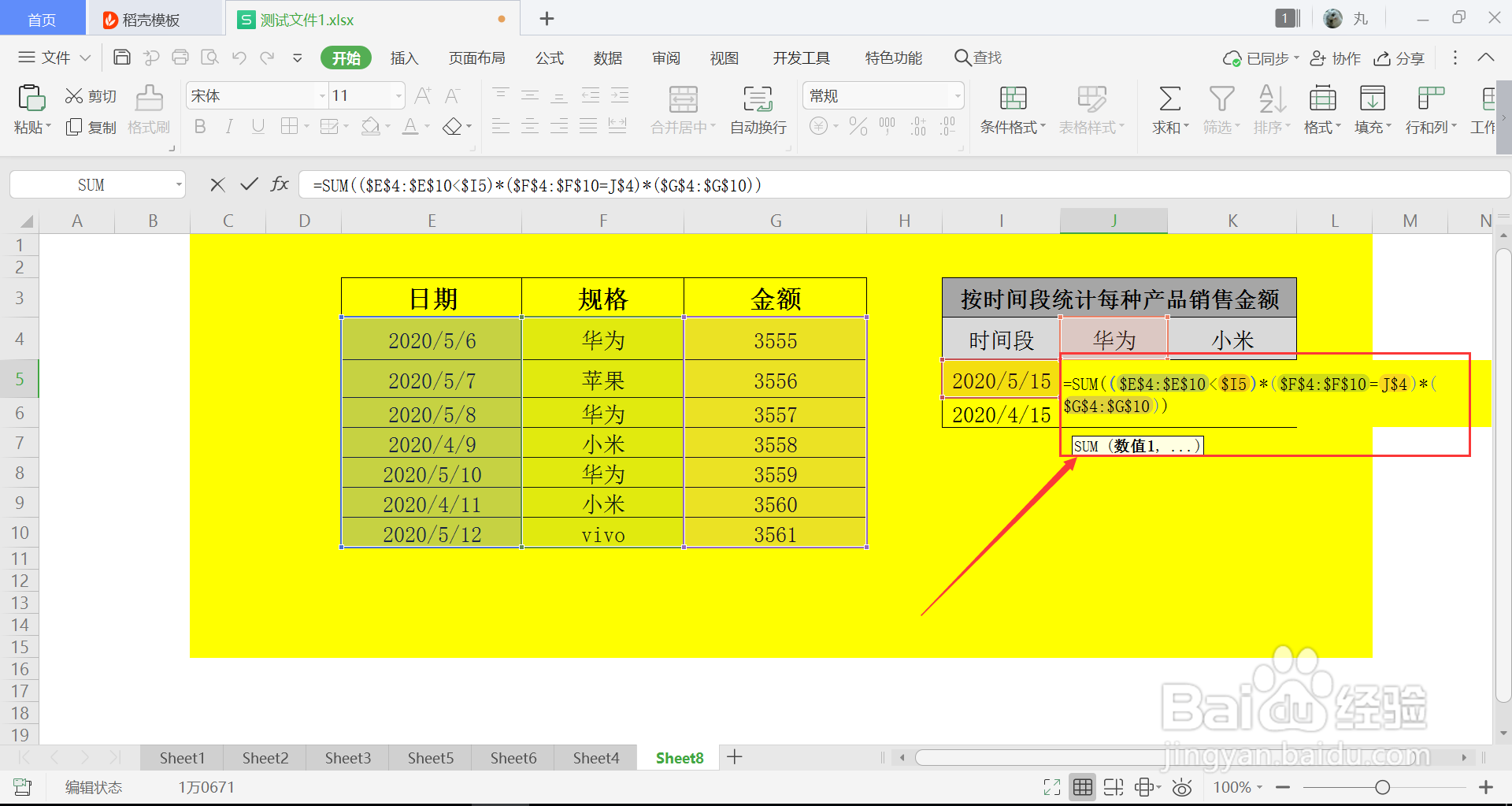
3、然后,在J5单元格中输入公式=SUM(($E$4:$E$10<$I5)*($F$4:$F$10=J$4)*($G$4:$G$10)),意为当日期列数据小余自定义时间段时(E4:E10<I5),并且规格列数据等于J4单元格数值时,对G列满足条件的数进行求和;
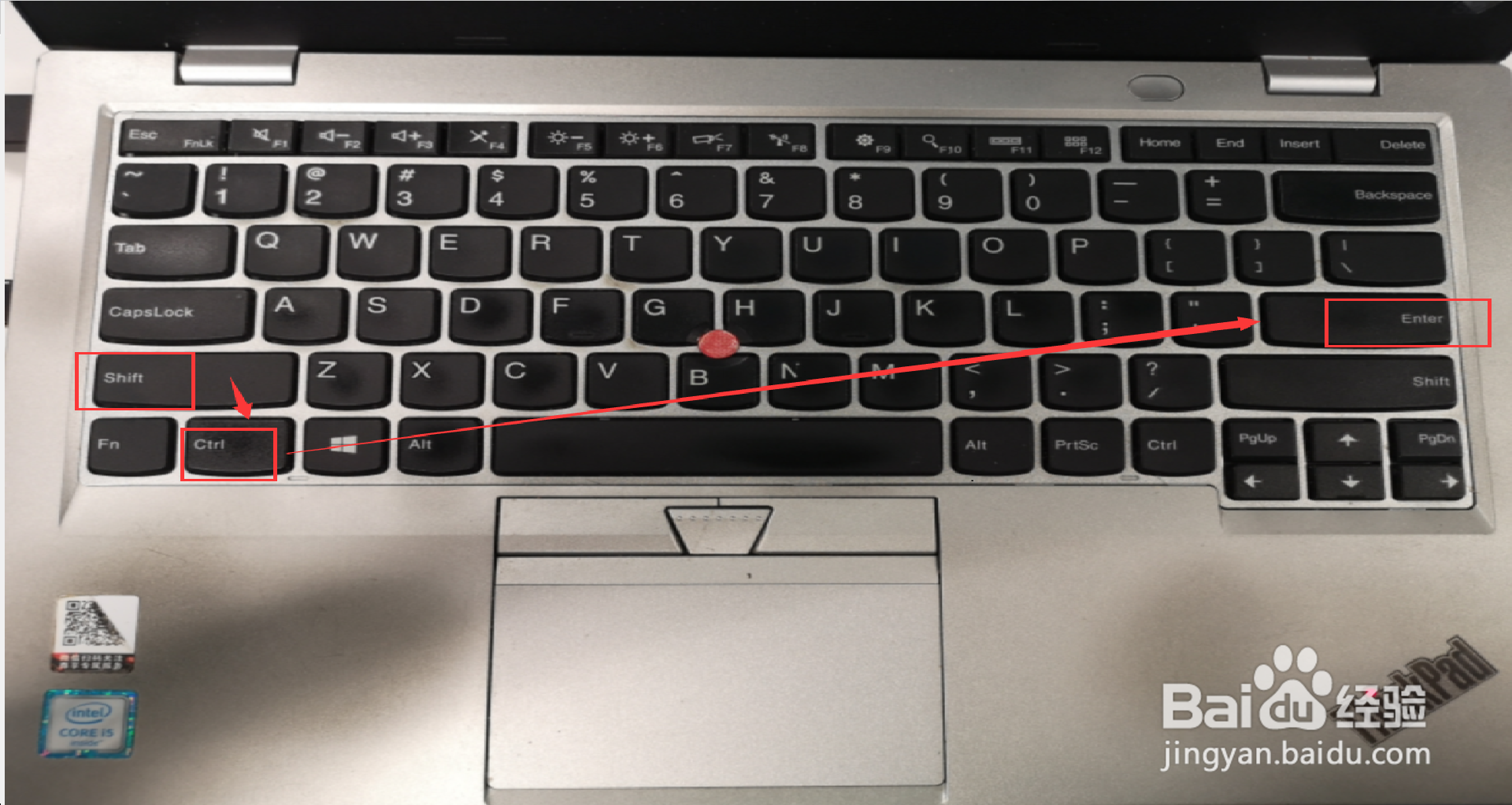
4、公式输入完成后,按快捷键“shift+ctrl+enter”获取结果;
5、结果输出如下,K5单元格的值可通过向右拉动J5单元格,完成数据填充;
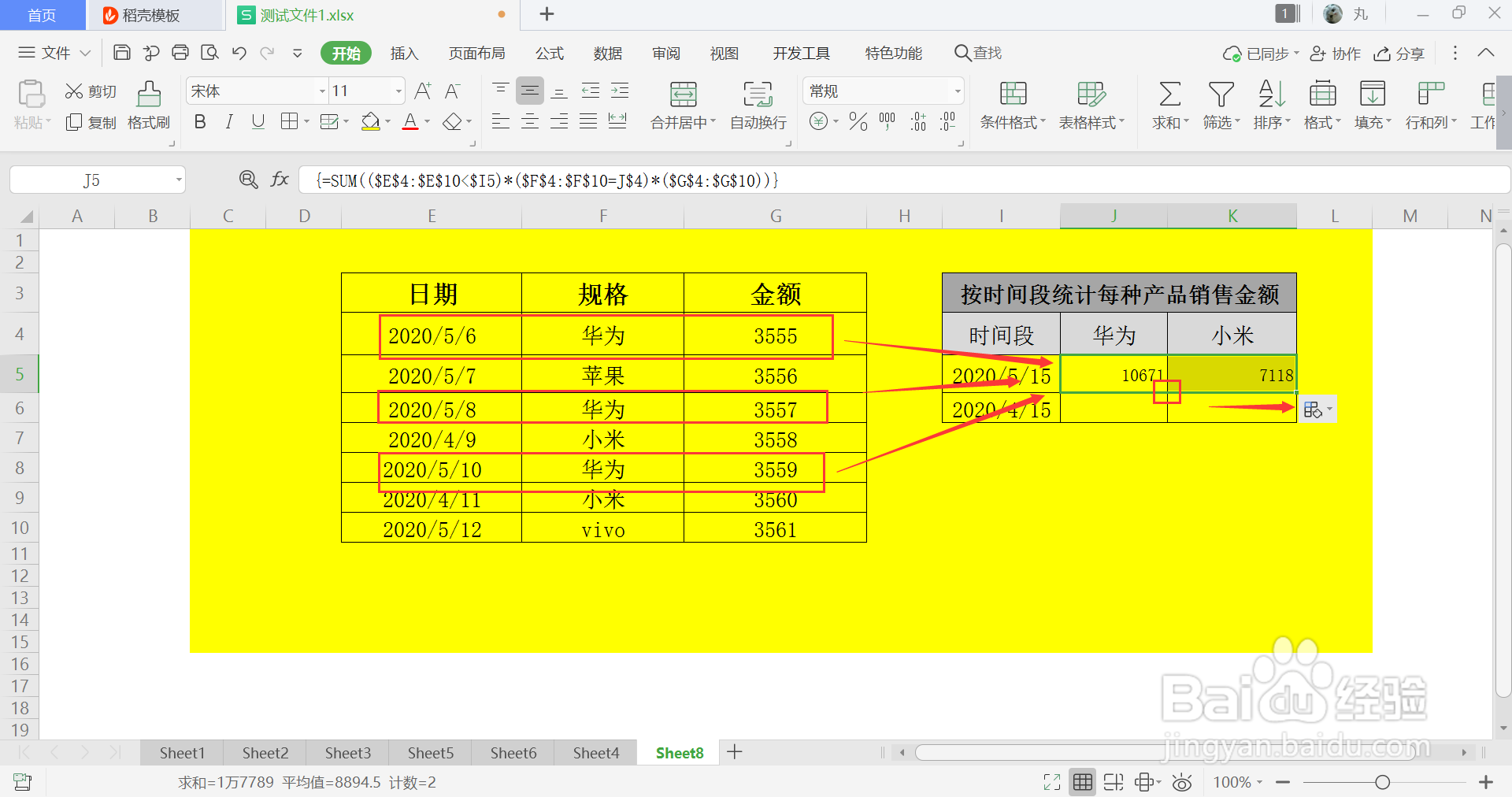
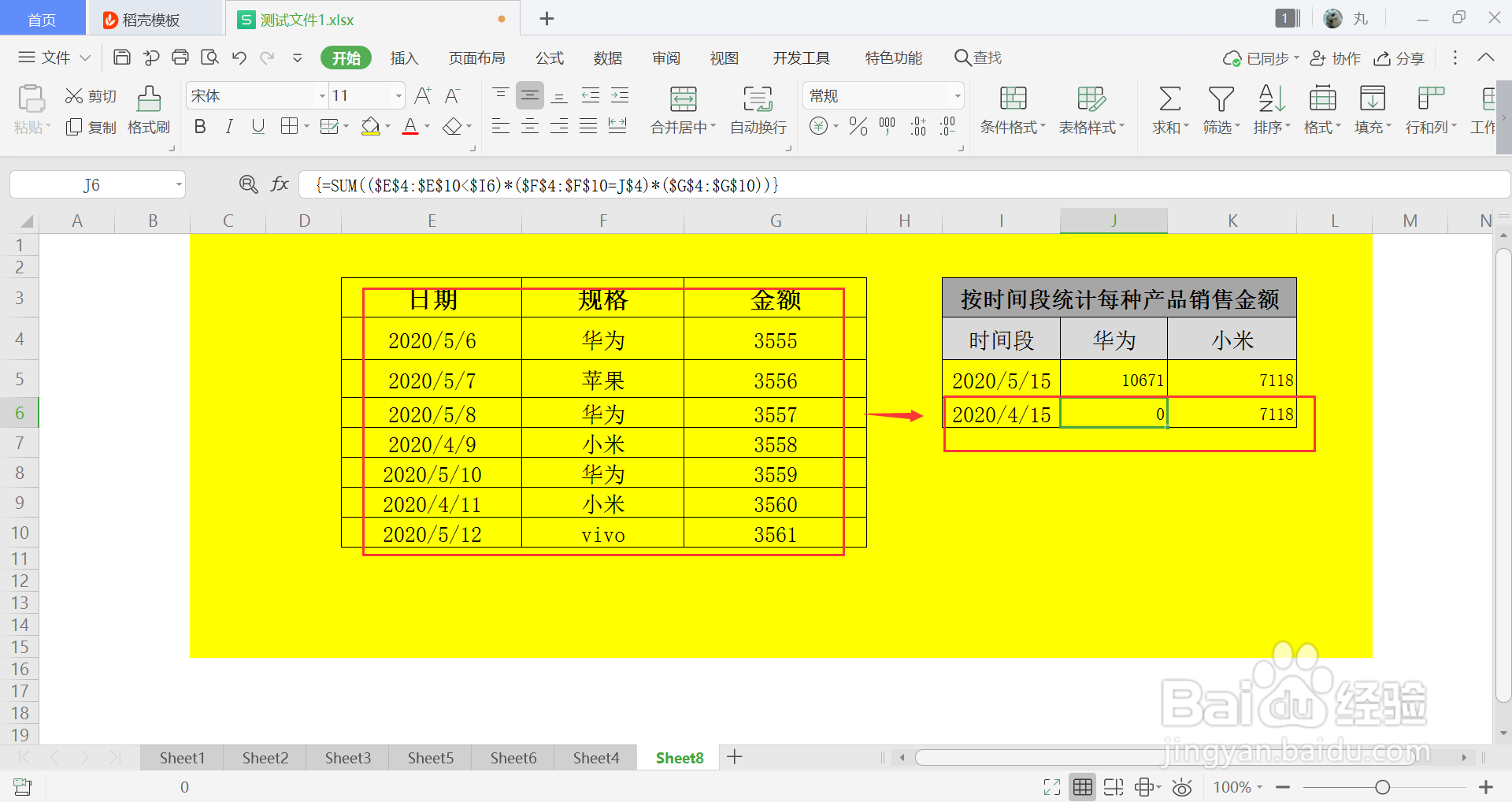
6、再次分别向下拉动J5、k5单元格完成自动求值,可求出时间段小余2020/4/15的产品销售金额,详情如下。
1、打开excel数据文件;
2、添加新行,用于存放计算结果;
3、输入计算公式;
4、按“ctrl+shift+enter”键获取结果。
