ppt同时添加两个动画

 时间:2026-05-07 06:12:44

1、打开PPT演示文稿。

ppt同时添加两个动画

2、将编辑界面切换到动画。

ppt同时添加两个动画

3、选中元素,先添加进入动画。

ppt同时添加两个动画

4、再单击添加动画。

ppt同时添加两个动画

5、添加强调动画。

ppt同时添加两个动画

6、在动画窗格中将动画设为自上一项之后。

ppt同时添加两个动画

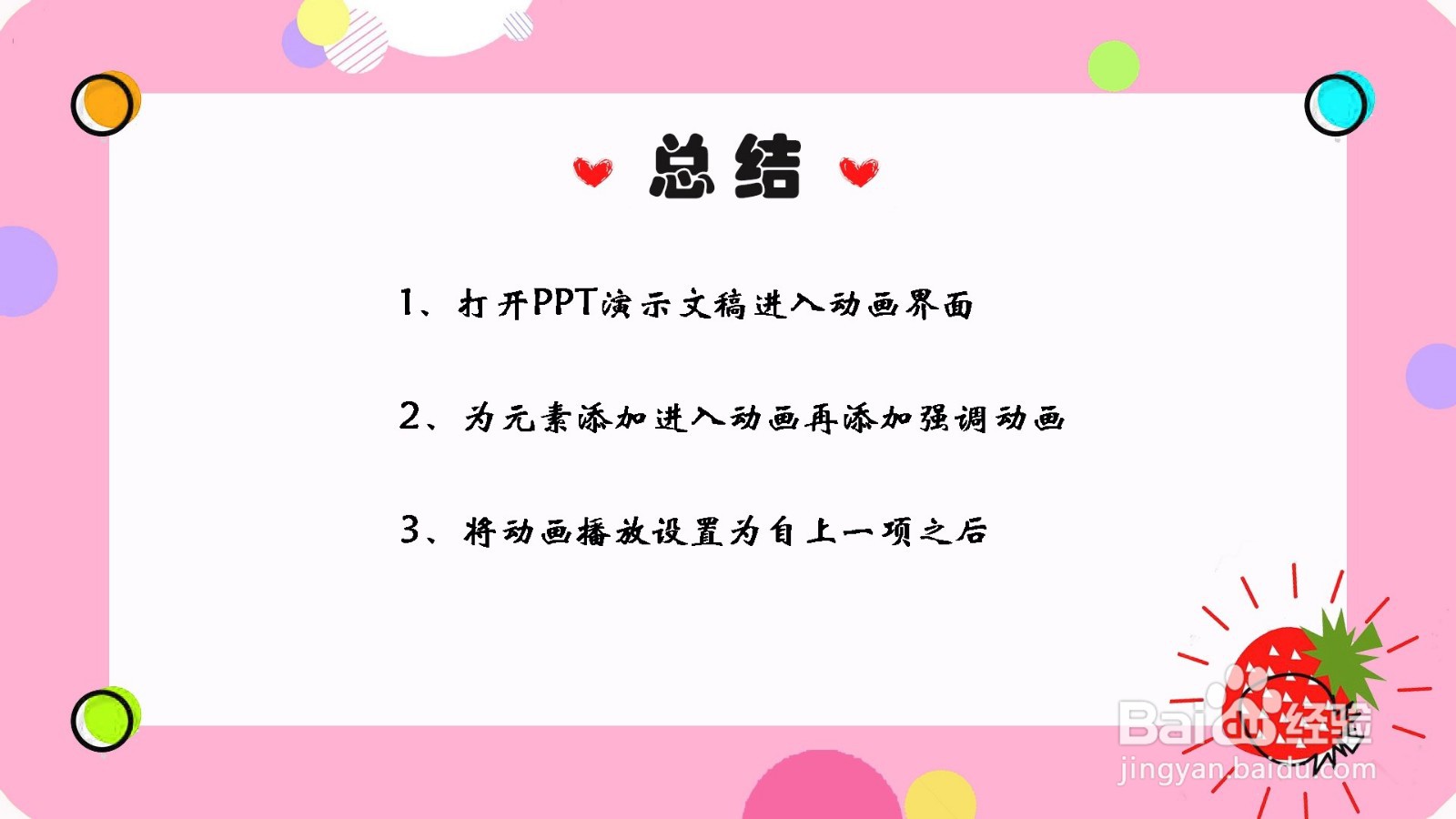
7、总结如下。

ppt同时添加两个动画

  • PPT如何为一个对象添加多个动画效果
  • PPT中如何为一张图片添加多个动画?
  • PPT里怎么设置多个动画?
  • PPT怎么给同一张图片设置两种以上的动画效果
  • 在ppt里面把多个动画合成一个组怎么做
  • 热门搜索
    公司介绍怎么写 美女视频黄屏大全 消防手抄报大全 三坊七巷简介 抗日电视剧大全 财位怎么找 个人简历范文大全 导航大全 中国地图图片大全 韩国电视剧大全